
Android에서 배터리 상태 확인 및 수명 연장 가이드

배터리 건강이란 무엇인가?
배터리 건강(Battery Health)은 한 번 충전으로 기기가 얼마만큼의 전력을 유지할 수 있는지를 나타내는 상대적 지표입니다. 스마트폰 대부분은 리튬 이온 배터리를 사용합니다. 리튬 이온은 충전/방전 과정에서 양극(캐소드)과 음극(애노드) 사이를 이동합니다. 사용과 충전 사이클이 반복되면 전해질과 전극 표면에서 미세한 손상이 쌓이며, 실제 저장 가능한 전하량이 줄어듭니다. 이 감소를 우리는 배터리 열화(Degradation)라고 부릅니다.
간단 정의: 배터리 건강 = 현재 충전 가능 용량 ÷ 제조 시 설계 용량 (비율)
중요: 제조사마다 ‘배터리 상태‘를 표시하는 방식이 다르고, 어떤 기기는 정확한 백분율을 제공하지 않을 수 있습니다.
왜 배터리 상태를 확인해야 하나?
- 예측 가능한 사용 시간 확보: 출근·외출 전 남은 사용 시간을 계획할 수 있습니다.
- 문제 조기 발견: 배터리 불량(예: 급격한 방전, 부풀음)이나 소프트웨어 관련 이상을 빠르게 감지합니다.
- 교체 타이밍 결정: 배터리 교체 또는 서비스센터 방문 시기를 판단합니다.
Android에서 배터리 상태 확인 방법
아래 방법은 서로 보완적입니다. 한 가지 방법에만 의존하지 마세요.
설정 앱에서 배터리 정보 확인
대부분의 기기에서 설정에서 간단한 배터리 사용 정보를 확인할 수 있습니다. 제조사 UI(One UI, MIUI, OxygenOS 등)에 따라 메뉴명이 다를 수 있습니다.
- 설정(설정 앱) > 배터리(또는 전원)로 이동합니다.
- 사용량 세부정보 보기(또는 배터리 사용) 탭을 누릅니다.
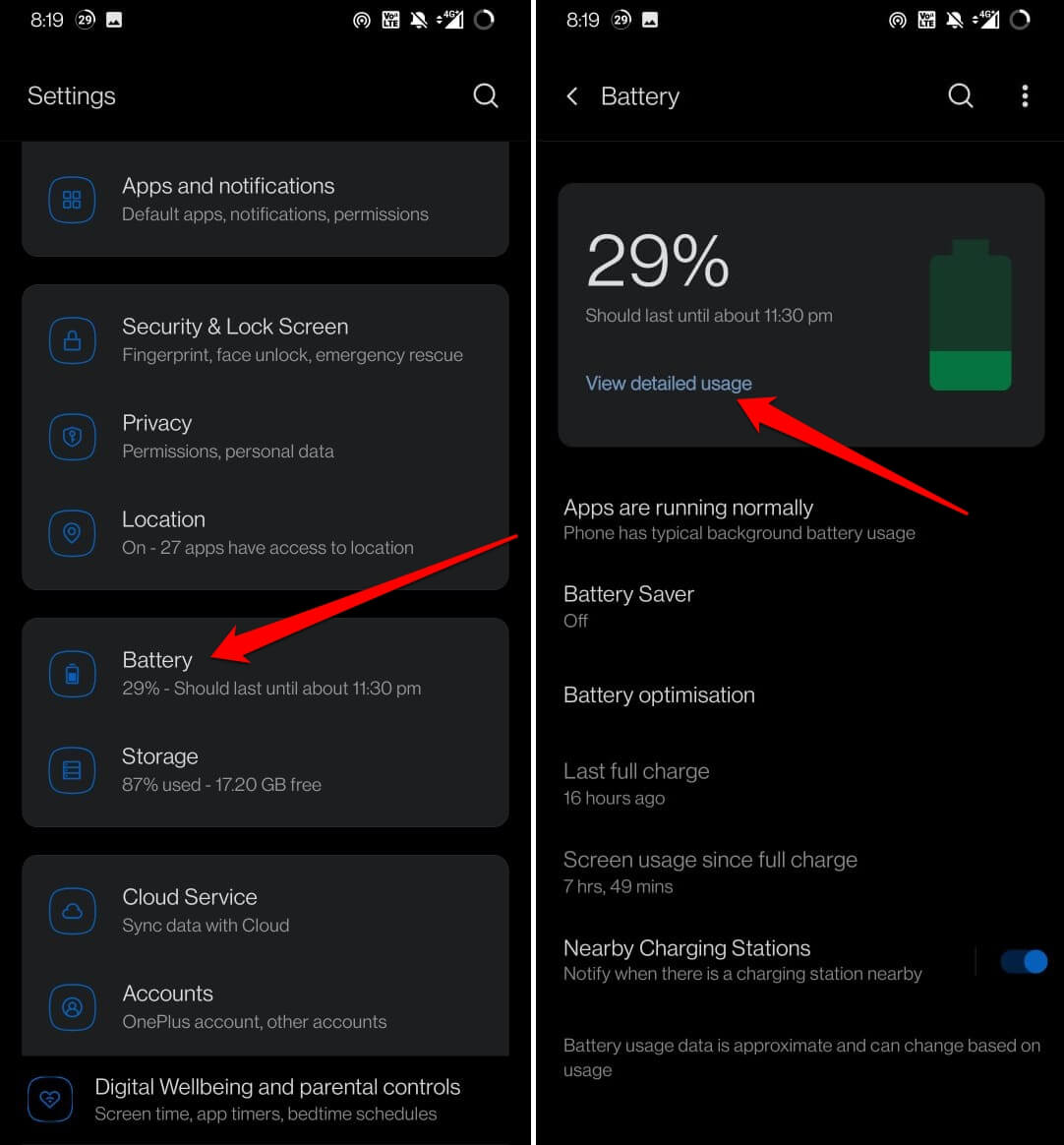
참고: 일부 기기는 ‘배터리 상태(Health)’를 별도로 표시합니다. 표시가 없으면 아래 방법을 시도하세요.
USSD 코드로 진단(모든 기기에서 작동하지 않을 수 있음)
USSD(무구조 보조 서비스 데이터) 코드는 통신사·기기별로 다르게 동작합니다. 안전한 코드도 있지만, 일부 제조사는 서비스 메뉴 접근을 제한합니다.
- 통화 앱을 열고 키패드를 표시합니다.
- 다음 코드를 입력합니다:
*#*#4636#*#*. - 호출 버튼(전화거는 버튼)을 누릅니다.
이 메뉴는 기기 정보, 사용 통계, 배터리 정보 등을 보여줄 수 있습니다. 작동하지 않을 수 있으므로 실패해도 기기에 손상은 없습니다.
중요: 제조사·모델·통신사에 따라 코드 동작이 다릅니다. 코드 입력 후 과도한 설정 변경은 피하세요.
서드파티 앱 사용(예: AccuBattery)
AccuBattery는 많은 사용자가 추천하는 앱 중 하나입니다. 앱은 배터리의 실제 사용량을 측정하고, 추정 건강(Estimated health) 및 충전 습관 알림을 제공합니다.
- Play 스토어에서 AccuBattery 설치.
- 앱 실행 후 권한을 허용하면 캘리브레이션을 시작합니다.
- 앱 가이드에 따라 한 사이클 이상(충전/방전)을 관찰합니다.
- Health(상태) 탭에서 추정 배터리 최대 용량과 현재 용량을 확인합니다.
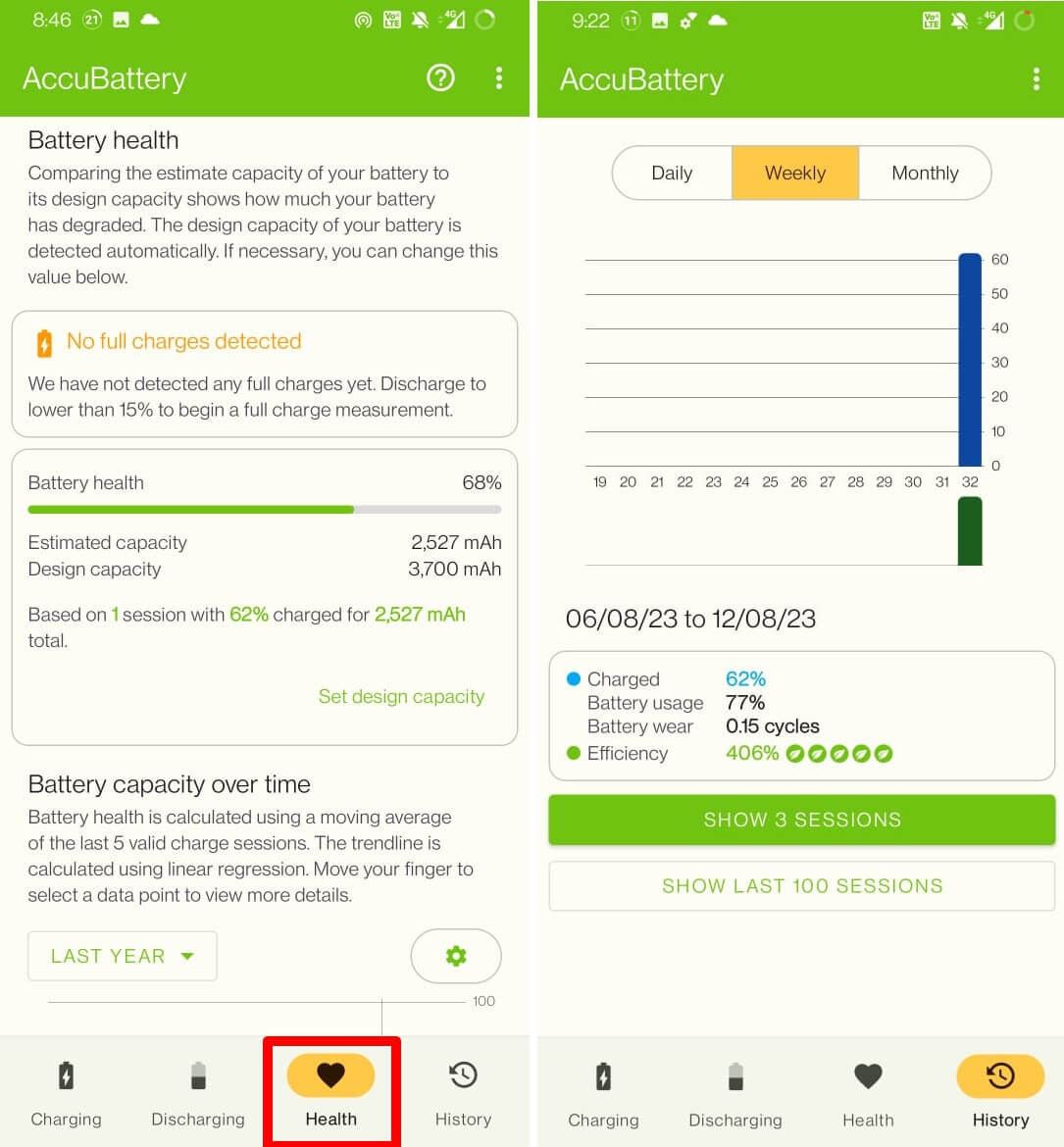
주의: 서드파티 앱은 소프트웨어 기반 추정입니다. 하드웨어 수준의 정확한 용량 측정은 아닙니다.
삼성 기기: Samsung Members로 진단
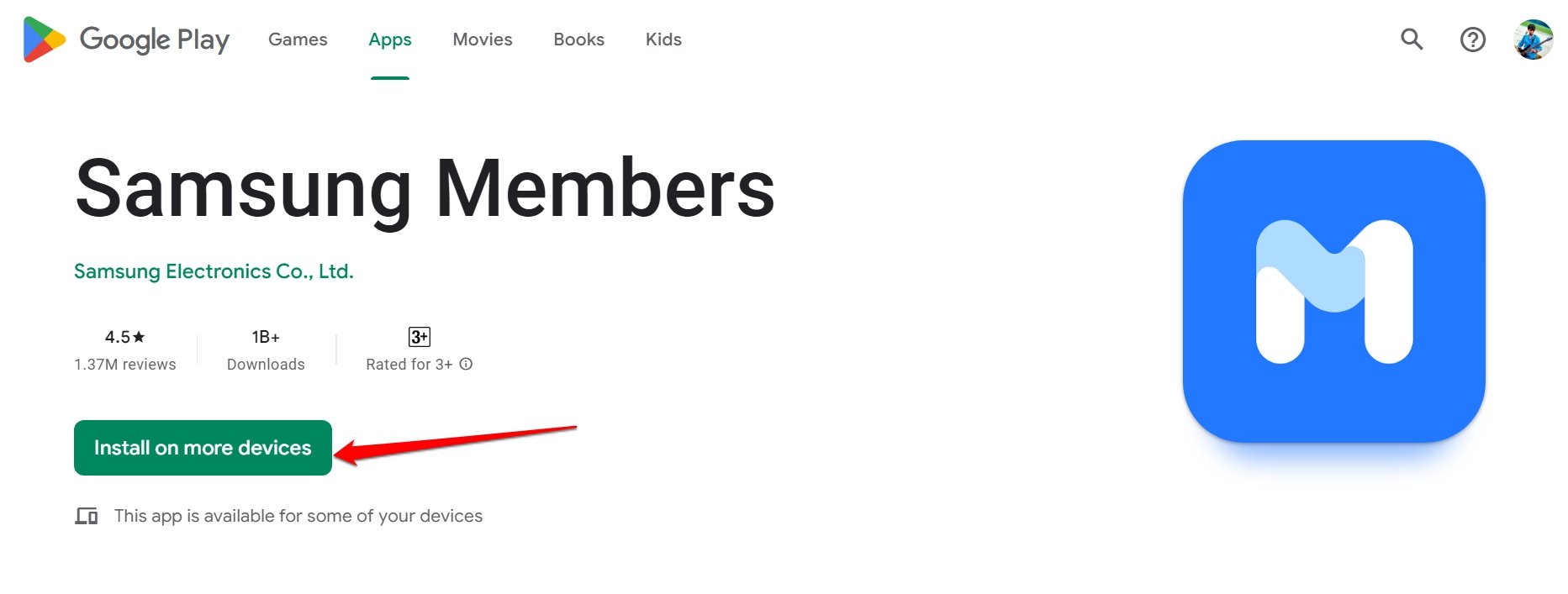
삼성 기기는 Samsung Members 앱에서 진단 도구를 제공합니다. 배터리 상태 테스트와 간단한 진단을 실행할 수 있습니다.
- Play 스토어에서 Samsung Members 설치.
- 앱 실행 > 발견(Discover) > 휴대전화 진단(Phone Diagnostics)으로 이동.
- 배터리 상태(Battery Status)를 선택해 빠른 테스트 실행.
결과는 간단한 ‘정상’/‘주의’ 표시 또는 퍼센트(%)로 제공됩니다. 정확도는 상대적으로 높지만, 심층 분석이 필요하면 서비스센터 권장합니다.
다른 신뢰할 만한 앱과 대체 방법
- GSam Battery Monitor: 세부 전력 소비를 로그로 남깁니다.
- BatteryBot: 오래된 기기에서 가벼운 진단을 제공.
대체 방법: 제조사 서비스 도구(예: LG/샤오미의 서비스 메뉴), ADB 명령어를 통한 상태 확인(개발자용), 전문 장비를 갖춘 수리점의 하드웨어 측정.
언제 진단 결과를 의심해야 하나? (오작동/오류 사례)
- 배터리 잔량이 급격히 튀는(예: 60%→30%로 급락) 경우
- 부풀음(케이스가 벌어짐), 과도한 발열, 충전 중 전원 불안정
- 진단 앱마다 결과가 매우 다르게 나오는 경우
이런 경우 소프트웨어 리셋(재부팅, 안전모드 검사), 배터리 캘리브레이션(완전 방전 후 완전 충전 1회)이 도움이 될 수 있으나, 하드웨어 이상이면 교체 필요합니다.
배터리 수명 연장 권장 수칙(실행 가능한 SOP)
짧은 방법(일상 팁): 정품 충전기 사용, 30–80% 범위 유지, 고온에서의 충전·사용 회피, 불필요한 앱 백그라운드 제한.
월간 점검 SOP(권장, 사용자가 직접 수행 가능):
- 한 달에 한 번: 설정 > 배터리 > 사용량 세부정보 확인.
- AccuBattery 같은 앱으로 2~3주 데이터 수집 후 Health 탭 확인.
- 배터리 최대 용량이 80% 이하라면 제조사 권장 교체 시점 고려.
- 과열·부풀음 증상 발견 시 즉시 전원 끄고 서비스센터 방문.
기술자용 점검 플레이북(간단):
- 기기 전원 켜기, 로그 확인(ADB 로그cat).
- 표준 하드웨어 장비로 배터리 내부 저항, 온도 프로파일 측정.
- 소프트웨어 이상 여부 확인(공장초기화 전 백업 권장).
- 교체 부품 인증 확인 후 배터리 교체.
역할별 체크리스트
사용자 체크리스트:
- 정품 충전기 사용 여부 확인
- 충전 습관 30–80% 유지 시도
- 과도한 발열 시 충전 중지
- 서드파티 앱 권한 최소화
IT 관리자/서비스 담당자 체크리스트:
- 기기별 배터리 교체 정책 수립
- 배터리 관련 고객 보고 절차 정의
- 데이터 백업 및 공장초기화 SOP 준비
점검을 위한 결정 트리
flowchart TD
  A[배터리 문제 인지] --> B{증상은?}
  B -->|급격 방전| C[설정에서 배터리 사용 확인]
  B -->|과열/부풀음| D[즉시 전원 종료·서비스 센터 방문]
  C --> E{설정에서 이상 발견?}
  E -->|예| D
  E -->|아니오| F[AccuBattery 등 서드파티 앱으로 로그 수집]
  F --> G{추정 용량 < 80%?}
  G -->|예| H[교체 고려 또는 서비스 센터 권장]
  G -->|아니오| I[충전 습관 개선 및 모니터링]
테스트 케이스 및 수용 기준
테스트 케이스 예시:
- TC1: 기기 설정에서 배터리 사용 화면 진입 가능 여부
- TC2:
*#*#4636#*#*입력 시 배터리 정보 항목 표시 여부(지원 시) - TC3: AccuBattery 설치 후 Health 탭에서 수치 표시
수용 기준(수동 점검):
- 설정에서 배터리 메뉴가 열리고, 사용량 그래프가 표시되어야 함
- 서드파티 앱은 운영체제 권한 요청 후 오류 없이 실행되어야 함
- 급격한 전력 급락, 비정상 온도 상승은 서비스 권고 대상
개인정보 및 보안 주의사항
서드파티 앱 설치 시 권한을 확인하세요. 배터리 모니터 앱은 보통 다음 권한을 요구합니다:
- 배터리 사용량 접근(시스템 API)
- 백그라운드 실행(정상적)
- 기타 (위치·연락처 등 불필요한 권한 요청은 거부)
앱이 과도한 권한을 요청하면 신뢰할 수 없는 앱일 가능성이 있으니 설치하지 마세요.
언제 서비스센터에 가야 하나?
- 배터리 부풀음이 보일 때
- 비정상적으로 빠른 방전(하루 미만 사용 불가)
- 충전 중 발열이 극심하거나 기기 전원이 불안정할 때
서비스센터 방문 전 반드시 기기 데이터 백업을 권장합니다.
간단 용어집(한 줄 정의)
- 배터리 사이클: 완전 충전 후 완전 방전 한 세트(부분 충전은 비례로 계산).
- 열화: 배터리 최대 용량이 줄어드는 현상.
- 캘리브레이션: 소프트웨어가 남은 배터리 용량을 재보정하는 과정.
요약 및 권장 행동
- 먼저 설정 앱을 확인하고, 없으면 USSD와 서드파티 앱을 병행하세요.
- 정품 충전기 사용과 30–80% 충전 습관은 가장 실용적인 수명 연장 방법입니다.
- 부풀음·과열·급격 방전이 보이면 즉시 서비스센터 방문을 권장합니다.
중요: 이 문서는 일반적인 안내입니다. 제조사별 차이가 있으니, 기기 매뉴얼 또는 공식 지원 페이지를 참고하세요.
공유 문구(짧은 발표문): Android 기기의 배터리 상태는 설정, USSD 코드, AccuBattery 같은 앱, 그리고 제조사 전용 앱으로 확인할 수 있습니다. 정품 충전기 사용과 30–80% 충전 습관을 유지하면 배터리 수명을 크게 연장할 수 있습니다. 문제가 의심되면 서비스센터에 문의하세요.
소셜 미리보기 제안: OG 제목: Android 배터리 상태 빠르게 확인하는 방법 OG 설명: 설정·USSD·AccuBattery·Samsung Members로 배터리 상태를 확인하고, 30–80% 충전 습관으로 수명을 연장하세요.
감사합니다. 질문이 있으면 아래 댓글에 남겨 주세요.




