
Endless OS에서 Windows 11로 전환하는 방법
개요
Endless OS에서 Windows 11로 전환하는 이유는 주로 소프트웨어 호환성과 게임 성능, 하드웨어 드라이버 지원 때문입니다. 이 가이드는 듀얼 부팅 환경(Endless OS와 Windows 공존)과 Endless OS만 단독으로 설치된 경우, 두 가지 상황을 모두 다룹니다. 각 단계별로 필요한 준비물, 선택 기준, 문제 해결 방법을 함께 설명합니다.
중요: 설치나 파티션 조작은 데이터 손실을 일으킬 수 있습니다. 반드시 중요한 파일은 외부 저장소나 클라우드로 백업하세요.
준비사항
- 시스템 요구 사항 확인
- Windows 11 최소 요구 사항 요약: 64비트 프로세서(1GHz 이상, 2개 이상 코어), 4GB 메모리, 64GB 저장공간, UEFI 펌웨어, Secure Boot 지원, TPM 2.0(일부 예외 있음). 자세한 내용은 Microsoft 공식 문서를 참고하세요.
- 백업: 시스템 드라이브의 모든 중요 파일을 외장 SSD/HDD, USB 또는 클라우드로 백업합니다.
- Windows 11 ISO 다운로드 및 부팅 가능한 설치 미디어 준비: Rufus 또는 Windows 11 Media Creation Tool을 사용해 USB 설치 미디어를 만드세요. 이 과정은 Windows 환경에서 수행하는 것이 가장 쉽습니다.
- 제품 키: 정품 인증을 위해 Windows 제품 키가 필요한 경우 준비합니다(설치 시 건너뛸 수 있음).
전환 경로 선택 기준
- 듀얼 부팅(Endless OS + Windows)을 이미 사용 중인가?
- 예: Windows 부팅이 정상이라면 Endless OS를 제거하고 부팅 항목을 정리하면 됩니다.
- 아니오(Endless OS만 설치되어 있음): 드라이브를 포맷하고 Windows 11을 새로 설치하는 ‘클린 설치’가 일반적입니다.
- 데이터 유지 여부
- 파일을 유지하면서 업그레이드(가능한 경우)를 원하면 별도의 업그레이드 가이드가 필요합니다. 그러나 Endless OS → Windows로 업그레이드하는 단일 공식 경로는 없으므로 대개 클린 설치가 필요합니다.
1. 듀얼 부팅 환경에서 Endless OS만 제거하기 (Windows가 이미 설치된 경우)
이 방법은 Endless OS가 Windows 환경에서 설치된 Endless OS Installer를 통해 듀얼 부팅으로 구성된 경우에만 간단히 적용할 수 있습니다.
- Windows로 부팅합니다.
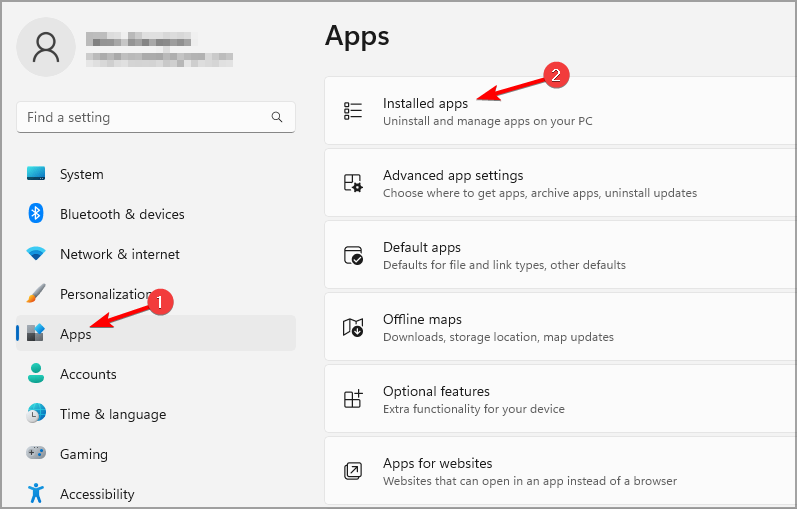
- Windows 키 + I를 눌러 설정 앱을 엽니다.
- 왼쪽 메뉴에서 앱을 선택한 다음 오른쪽에서 설치된 앱(Installed apps)을 클릭합니다.
이미지 ALT: Windows 설정의 설치된 앱 목록에서 Endless OS를 찾는 화면 (앱 목록 스크린샷)
- Endless OS를 찾은 뒤 우측의 점 3개 아이콘을 클릭하고 제거(Uninstall)를 선택합니다.
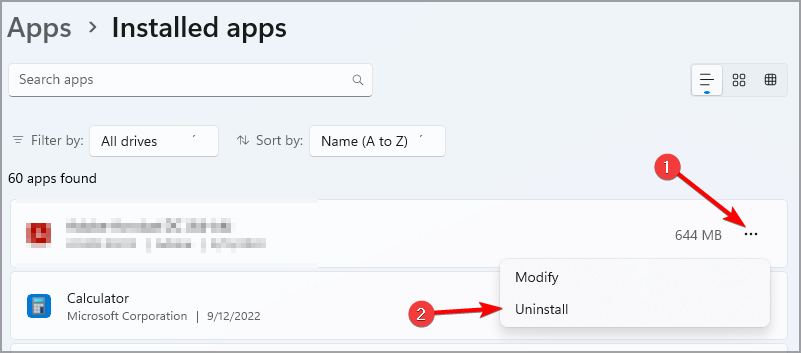 이미지 ALT: Endless OS 항목 옆의 점 메뉴를 열어 제거 옵션을 선택하는 모습
- 화면 안내에 따라 제거를 완료합니다.
참고: 이 방법은 Endless OS Installer for Windows로 듀얼 부팅을 구성한 경우에만 작동합니다. 다른 방식으로 듀얼 부팅을 구성한 경우(예: 수동 파티셔닝, GRUB 사용)에는 수동으로 파티션을 삭제하고 부팅 로더를 복구해야 합니다.
듀얼 부팅 후 부팅 로더 복구(필요한 경우)
만약 Endless OS를 삭제한 뒤에도 부팅 문제가 발생하면 Windows 복구 환경에서 부팅 로더를 재설치하세요.
- Windows 설치 USB로 부팅하고 언어 선택 화면에서 오른쪽 하단의 ‘컴퓨터 복구(Restore your computer)’를 선택합니다.
- 문제 해결 → 고급 옵션 → 명령 프롬프트를 선택합니다.
- 명령 프롬프트에서 아래 명령을 실행하여 부팅 로더를 복구합니다:
bcdboot C:\Windows /l ko-KR
bootrec /fixmbr
bootrec /fixboot
bootrec /rebuildbcd
(드라이브 문자는 사용 환경에 따라 다를 수 있습니다. Windows 폴더가 있는 드라이브로 바꾸세요.)
2. 클린 설치: 드라이브 포맷 후 Windows 11 설치 (Endless OS 단독 설치인 경우)
다음 절차는 드라이브를 완전히 지우고 Windows 11을 새로 설치하는 방법입니다. 모든 데이터를 잃게 되니 반드시 백업하세요.
2.1 Windows 11 ISO 다운로드 및 설치 미디어 제작
- Microsoft Windows 11 다운로드 페이지에 접속합니다.
- 원하는 에디션과 언어를 선택한 뒤 ISO를 다운로드합니다.
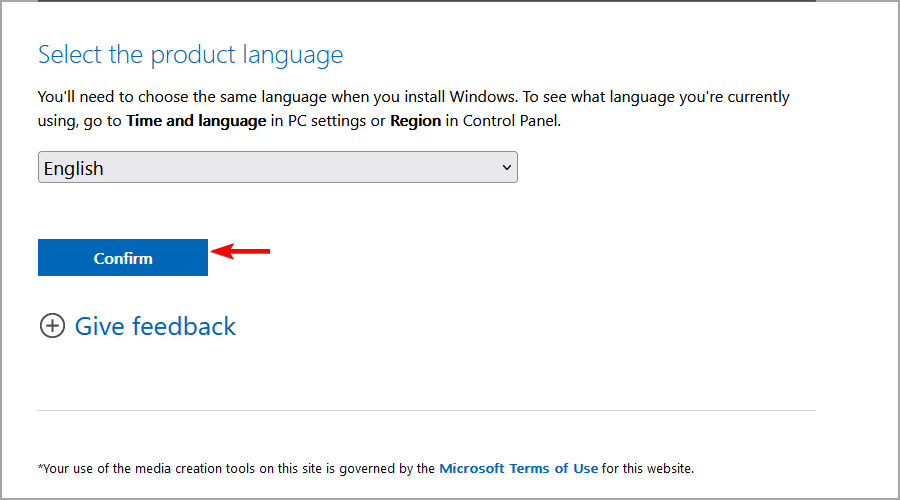 이미지 ALT: Microsoft 다운로드 페이지에서 Windows 11 언어와 에디션을 선택하는 화면
- 64비트(64-bit) ISO를 선택해 다운로드를 시작합니다.
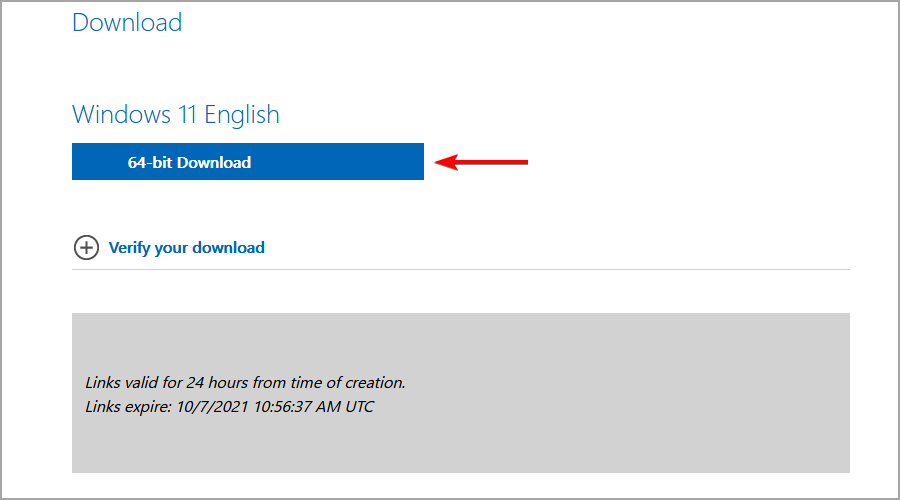 이미지 ALT: Windows 11 64비트 다운로드 버튼이 표시된 화면
- Rufus나 Windows Media Creation Tool을 사용해 USB 부팅 디스크를 만듭니다. 이 작업은 Windows PC에서 수행하는 것이 가장 쉽습니다.
참고: Rufus를 사용하면 GPT/UEFI 또는 MBR/Legacy 모드 등 세부 옵션을 직접 선택할 수 있습니다. Secure Boot와 TPM 요구 사항을 만족하려면 GPT/UEFI로 설정하세요.
2.2 설치 USB로 부팅하고 드라이브 포맷
- USB 설치 미디어를 PC에 연결하고 재시작합니다.
- F2, F8, F10, F12 등 제조사별 부팅 메뉴 키를 눌러 부팅 장치 선택 메뉴를 불러옵니다. (일부 PC는 ESC나 Del 키)
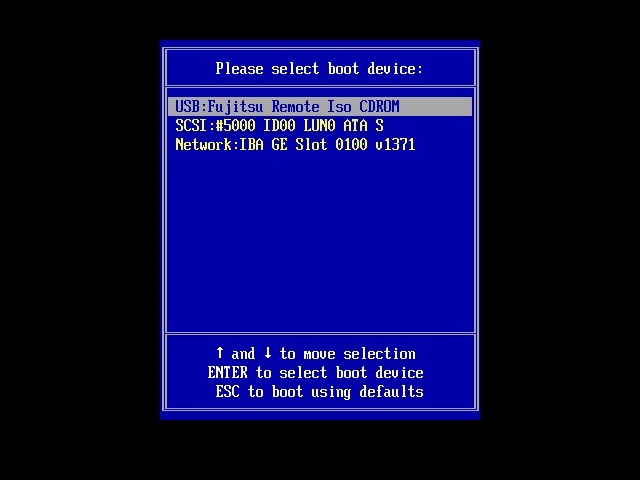 이미지 ALT: PC 부팅 시 부팅 장치 선택 메뉴가 표시된 사진(부팅 가능한 USB 선택 강조)
- 설치 프로그램이 시작되면 언어와 키보드 레이아웃을 선택하고 다음을 클릭합니다.
- ‘지금 설치(Install now)’ 버튼을 클릭합니다.
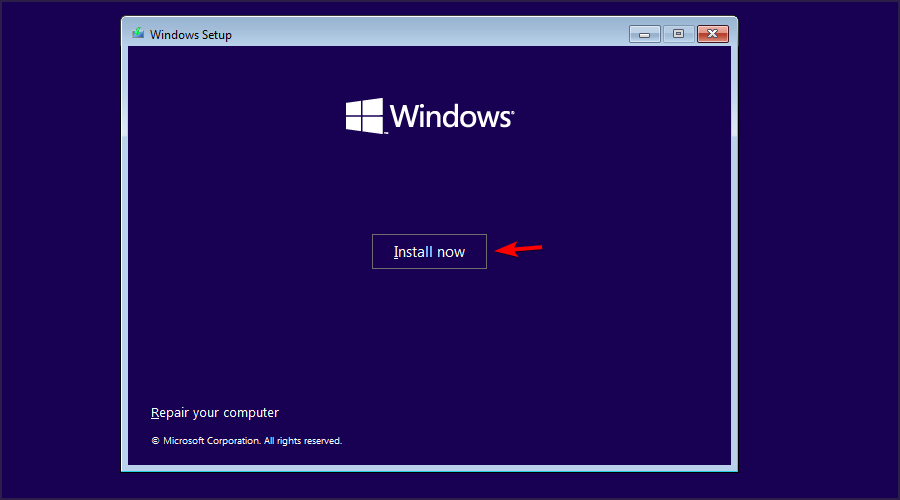 이미지 ALT: Windows 설치 프로그램의 초기 화면에서 ‘지금 설치’ 버튼을 강조한 스크린샷
- 제품 키 입력 화면에서 ‘제품 키가 없습니다(I don’t have a product key)’를 선택할 수 있습니다.
- 설치할 Windows 버전을 선택합니다.
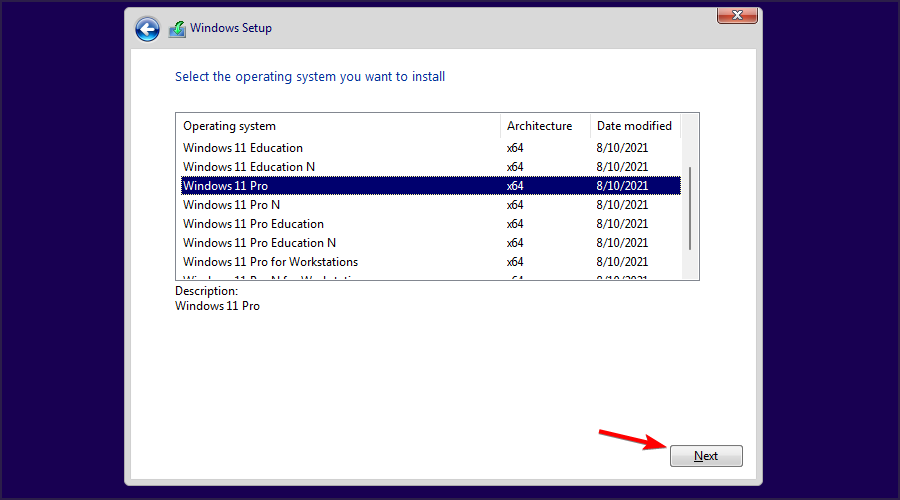 이미지 ALT: 설치할 Windows 에디션을 선택하는 화면(목록 표시)
- 사용권 계약에 동의합니다.
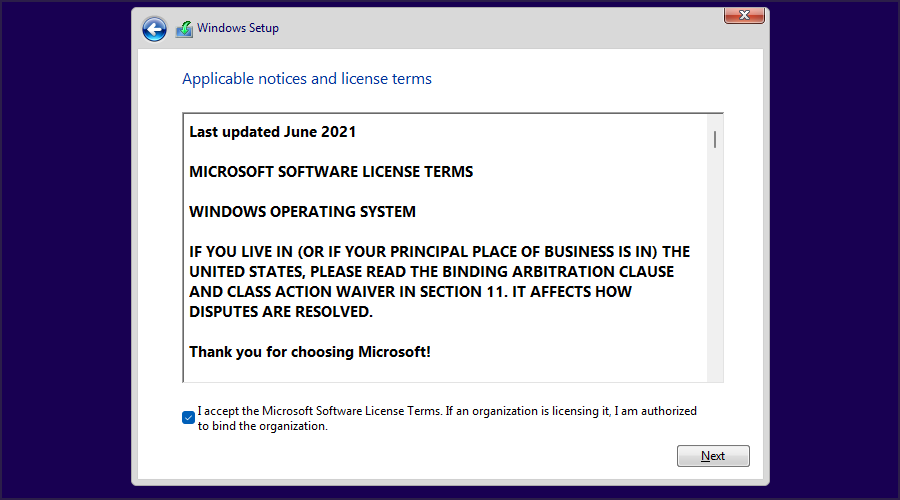 이미지 ALT: Microsoft 소프트웨어 사용권 계약 화면
- 설치 유형에서 ‘사용자 지정: Windows만 설치(고급)’을 선택합니다.
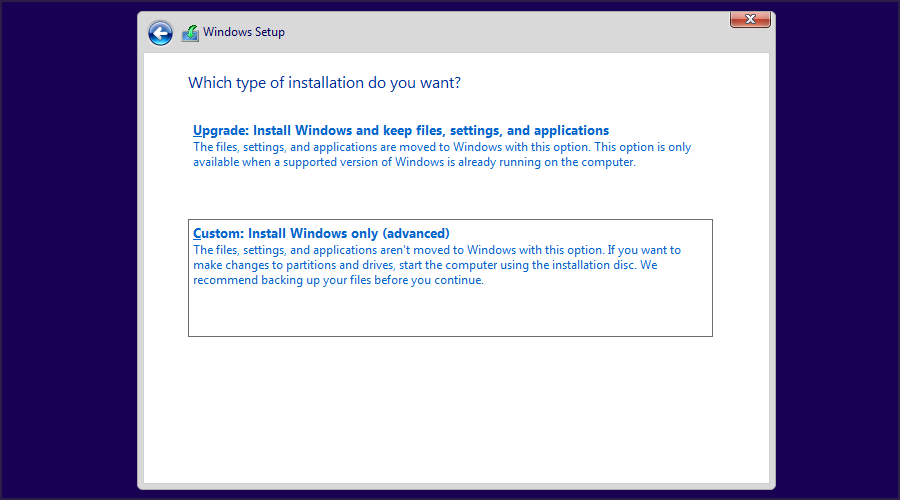 이미지 ALT: Windows 설치 유형에서 ‘사용자 지정’ 옵션을 선택하는 화면
- 파티션 목록에서 Endless OS가 설치된 파티션(보통 Drive 0의 비어 있지 않은 파티션)을 선택하고 삭제(Delete)를 클릭해 파티션을 삭제합니다. 파티션은 레이블이 없을 수 있으니 용량과 위치를 확인하세요.
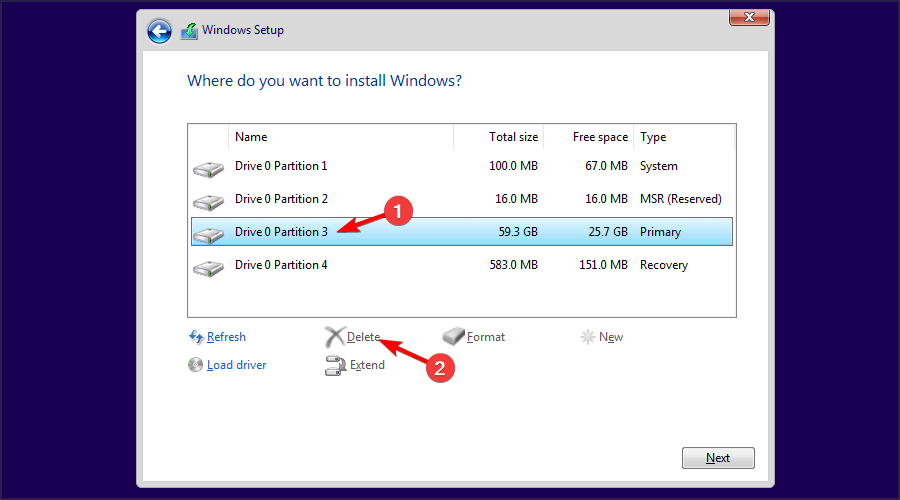 이미지 ALT: Windows 설치 중 파티션을 선택하고 삭제할 수 있는 화면
- 삭제한 뒤 그 드라이브(또는 할당되지 않은 공간)를 선택하고 ‘다음(Next)’을 클릭하면 Windows 설치가 시작됩니다.
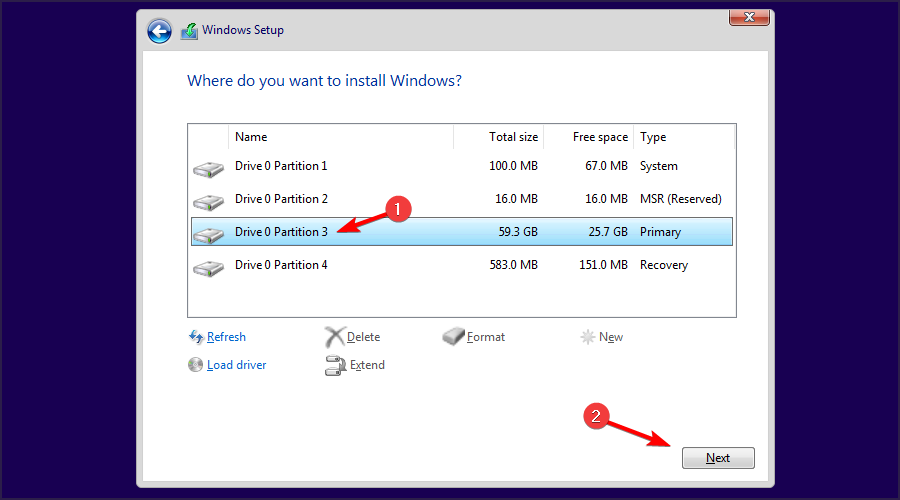 이미지 ALT: 지금 설치할 드라이브(또는 할당되지 않은 공간)를 선택한 화면
- 설치가 완료되면 초기 설정(OOBE)이 진행됩니다. 네트워크 및 사용자 계정, 프라이버시 설정을 마무리하세요.
설치 후 권장 작업
- Windows 업데이트를 실행하여 최신 보안 패치와 드라이버를 설치하세요.
- 제조사 웹사이트에서 칩셋, 그래픽, 네트워크 드라이버를 다운로드해 설치합니다.
- 디바이스 매니저에서 드라이버 이상 유무를 확인하세요.
- 필요하면 TPM 및 Secure Boot를 UEFI에서 활성화하세요 (설정 → 업데이트 및 보안 → 복구에서 다시 부팅 후 UEFI 설정 진입).
문제 발생 시 점검 목록(롤백/복구 안내)
- 부팅이 되지 않을 때
- 설치 USB로 부팅해 복구 환경을 열고 자동 복구 시도.
- 명령 프롬프트에서 bootrec /fixmbr, /fixboot, /rebuildbcd 실행.
- 드라이버 문제
- 장치 관리자에서 문제 장치를 확인하고 제조사 드라이버를 설치.
- 라이선스/활성화 문제
- 제품 키를 다시 입력하거나 Microsoft 계정으로 로그인해 디지털 라이선스 연결을 검토.
- 데이터 복구가 필요할 때
- 포맷 전에 백업이 없다면 전문 데이터 복구 서비스나 데이터 복구 소프트웨어 사용을 고려.
결정 트리: 어느 방법을 선택할까?
flowchart TD
  A[현재 시스템] -->|Windows와 듀얼 부팅| B[Windows로 부팅 가능?]
  B -- 예 --> C[Windows에서 앱 제거: Endless OS 제거]
  B -- 아니오 --> D[부팅로더 복구 또는 클린 설치]
  A -->|Endless OS 단독| E[클린 설치: USB로 포맷 및 설치]
  D --> E
  C --> F[부팅로더 확인 -> 필요시 복구]
  F --> G[설치 완료]
  E --> G
(머메이드 플로우차트는 결정 과정을 시각적으로 보여줍니다.)
역할별 체크리스트
- 일반 사용자
- 중요한 문서, 사진, 즐겨찾기 백업
- 설치 USB 준비
- 설치 완료 후 Windows 업데이트 실행
- 게이머
- GPU 드라이버 최신 버전 다운로드
- DirectX, 게임 런처(예: Steam, Epic) 설치
- 고성능 전원 옵션 설정
- 개발자
- WSL(Windows Subsystem for Linux) 설치 여부 검토
- 개발 도구(IDE, 터미널, 패키지 관리자) 설치 계획
- 시스템 관리자
- UEFI, Secure Boot, TPM 설정 점검
- 기업용 이미지/드라이버 팩 준비
호환성 & 마이그레이션 팁
- 소프트웨어 호환성: Endless OS(리눅스 기반)에서 사용하던 리눅스 전용 앱은 Windows에서 동작하지 않을 수 있습니다. 대안으로 WSL 또는 가상머신(예: VirtualBox, VMware)을 고려하세요.
- 파일 시스템: 리눅스의 ext4 파티션은 Windows에서 기본적으로 인식하지 못합니다. 설치 전에 중요한 파일을 NTFS/FAT32 형식의 드라이브나 외장 저장매체로 옮기세요.
- 로컬 대안: 한국 사용자라면 제조사 별 윈도우용 드라이버 다운로드 페이지를 미리 확인해 호환성 문제를 줄이세요.
반대 사례(언제 전환이 적합하지 않은가)
- 저사양 하드웨어: TPM 2.0이나 UEFI가 없어 Windows 11 요구사항을 충족하지 못하면 Windows 10 또는 가벼운 리눅스 배포판을 고려하세요.
- 특정 오픈소스 워크플로우나 서버 역할로 Endless OS가 더 적합한 경우, 굳이 전환하지 않아도 됩니다.
짧은 점검표(설치 전)
- 시스템 요구 사항 확인
- 전체 백업 완료
- Windows 11 ISO 확보 및 설치 USB 제작
- 제품 키 또는 Microsoft 계정 준비
- 부팅 메뉴 진입 키 확인
짧은 점검표(설치 후)
- Windows 업데이트 실행
- 제조사 드라이버 설치
- 보안 설정(Windows Hello, BitLocker 선택 사항) 검토
- 복구 드라이브 생성
용어 한 줄 설명
- UEFI: 기존 BIOS를 대체하는 최신 펌웨어 인터페이스.
- TPM: 신뢰할 수 있는 플랫폼 모듈, 하드웨어 기반 보안 칩.
- OOBE: Out-Of-Box Experience, 초기 Windows 설정 과정.
자주 묻는 질문
Q: Endless OS에서 Windows로 전환하면 파일은 모두 사라지나요?
A: 클린 설치(드라이브 포맷)를 선택하면 시스템 드라이브의 모든 파일은 삭제됩니다. 반드시 설치 전에 백업하세요.
Q: 듀얼 부팅에서 Endless OS만 안전하게 제거할 수 있나요?
A: 예. Endless OS를 Windows에서 설치된 앱처럼 제거할 수 있는 경우가 있습니다. 그렇지 않다면 파티션을 수동으로 삭제하고 부팅 로더를 복구해야 합니다.
Q: Windows 11의 TPM 요구사항을 우회할 수 있나요?
A: Microsoft는 일부 우회 방법을 알려져 있지만, 보안과 안정성 측면에서 권장하지 않습니다. 가능한 경우 하드웨어 업그레이드를 고려하세요.
요약
- Endless OS에서 Windows 11로 전환하려면 먼저 요구 사항과 백업을 확인하세요.
- 듀얼 부팅이면 Windows에서 Endless OS만 제거하거나 부팅 로더를 복구합니다.
- 단독 설치라면 USB로 부팅해 드라이브를 포맷하고 Windows 11을 새로 설치하세요.
- 설치 후 드라이버와 업데이트를 반드시 설치하고 부팅 문제가 있으면 복구 도구를 사용하세요.
읽어주셔서 감사합니다. 전환 과정 중 문제가 있거나 특정 단계에서 도움이 필요하면 아래 댓글에 상황을 적어주시면 구체적으로 도와드리겠습니다.




