
왜 이 글을 읽어야 하나요
Midjourney는 텍스트 프롬프트로 빠르게 이미지를 생성하는 강력한 도구입니다. 더 이상 무료 체험을 제공하지 않기 때문에 단기간만 사용하려는 사람은 한 달 단위로 구독 후 즉시 취소해 비용을 절약할 수 있습니다. 하지만 자동 갱신과 환불 조건 때문에 취소 절차를 정확히 알아야 불필요한 비용을 피할 수 있습니다.
중요 포인트
- 취소는 계정에서 수동으로 해야 함
- 취소는 현재 청구 주기 종료 시점부터 적용됨
- 환불은 GPU 사용량 기준으로 제한적임 (기준은 서비스 정책에 따름)
취소 전에 확인할 것
- 현재 플랜과 청구 주기 확인
- 계정의
Plan Details에서 현재 플랜과 다음 결제일을 확인하세요.
- 계정의
- 환불 가능 여부 체크
- 기본 플랜: 월 GPU 분의 1% 미만 사용 시 환불 대상이 될 수 있음.
- 다른 플랜: 월 GPU 분의 9% 미만 사용 시 환불 대상이 될 수 있음.
- 정확한 환불 기준은 Midjourney 정책에 따라 달라질 수 있으니 취소 전 정책 페이지 또는 고객지원에 문의하세요.
- 프로젝트 영향 평가
- 취소하면 그 달 남은 사용 기간 동안 기능 접근은 유지되는지, 작업물이 사라지는지 확인하세요.
단계별 취소 가이드
- 웹 브라우저에서 midjourney.com 접속
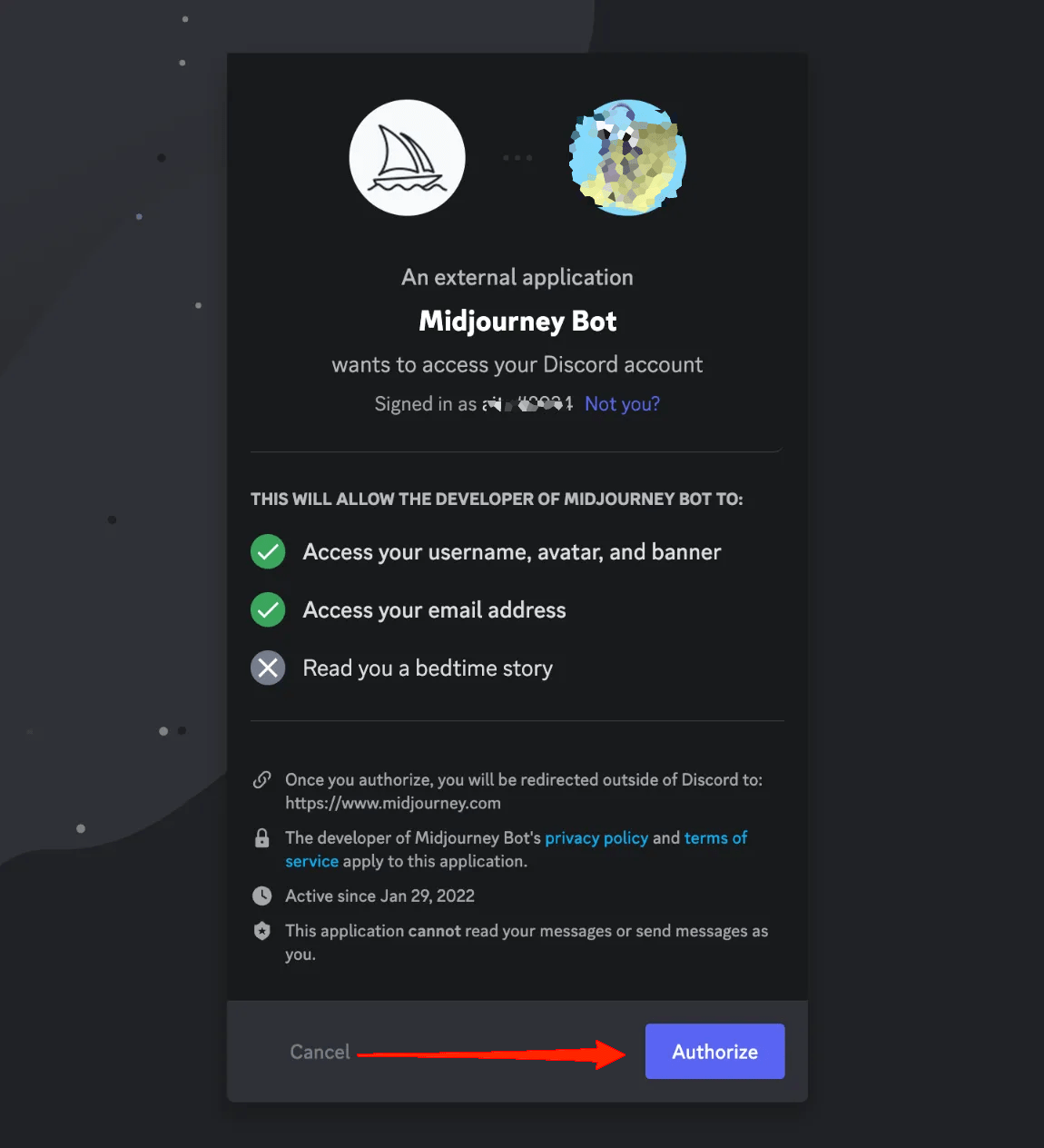
- 계정에 로그인하고 Discord 연결을 승인
- Midjourney는 Discord 계정과 연동되므로 로그인이 필요합니다.
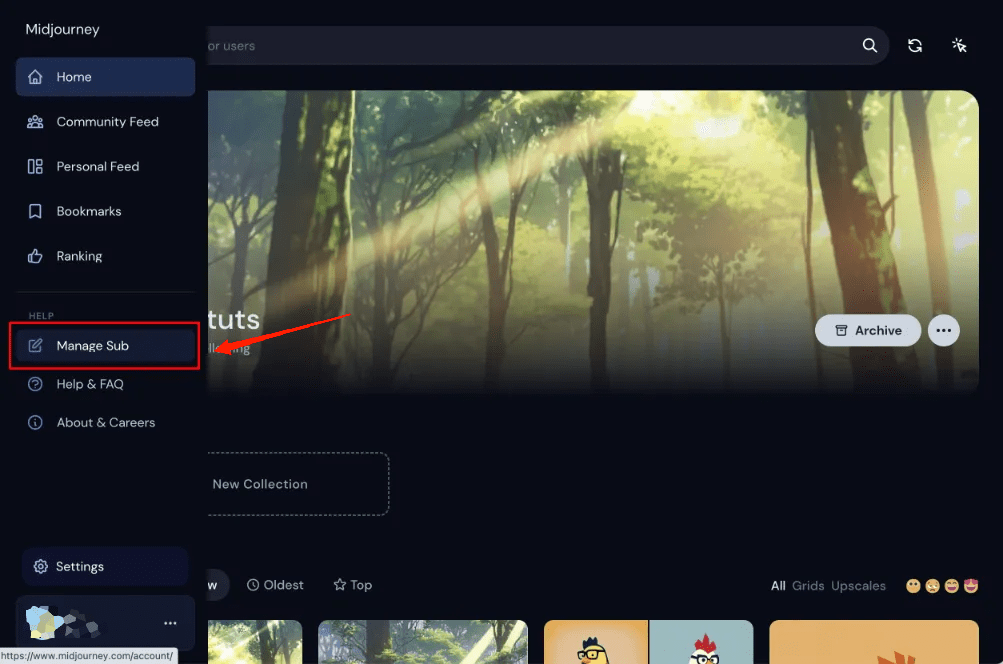
- 좌측 패널에서
Manage Sub선택
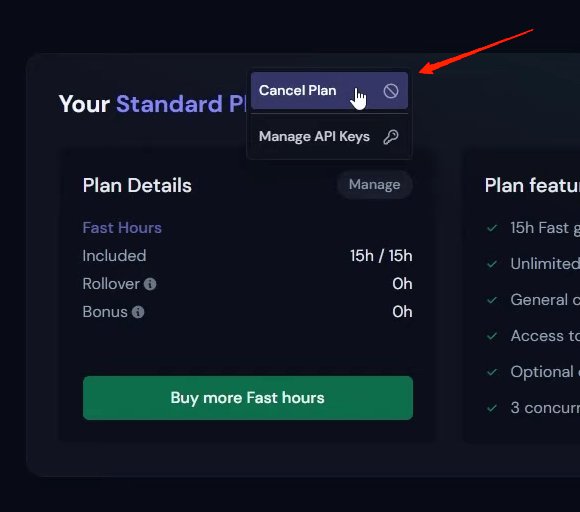
Plan Details옆의 Manage 버튼 클릭
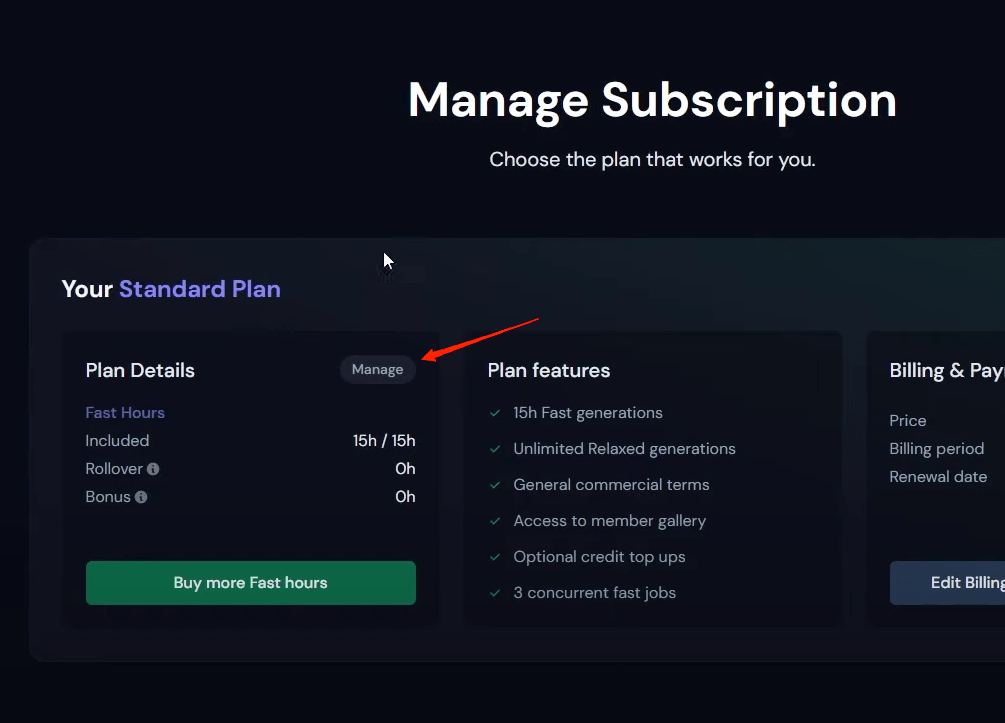
- Cancel Plan 클릭
- 취소 확인
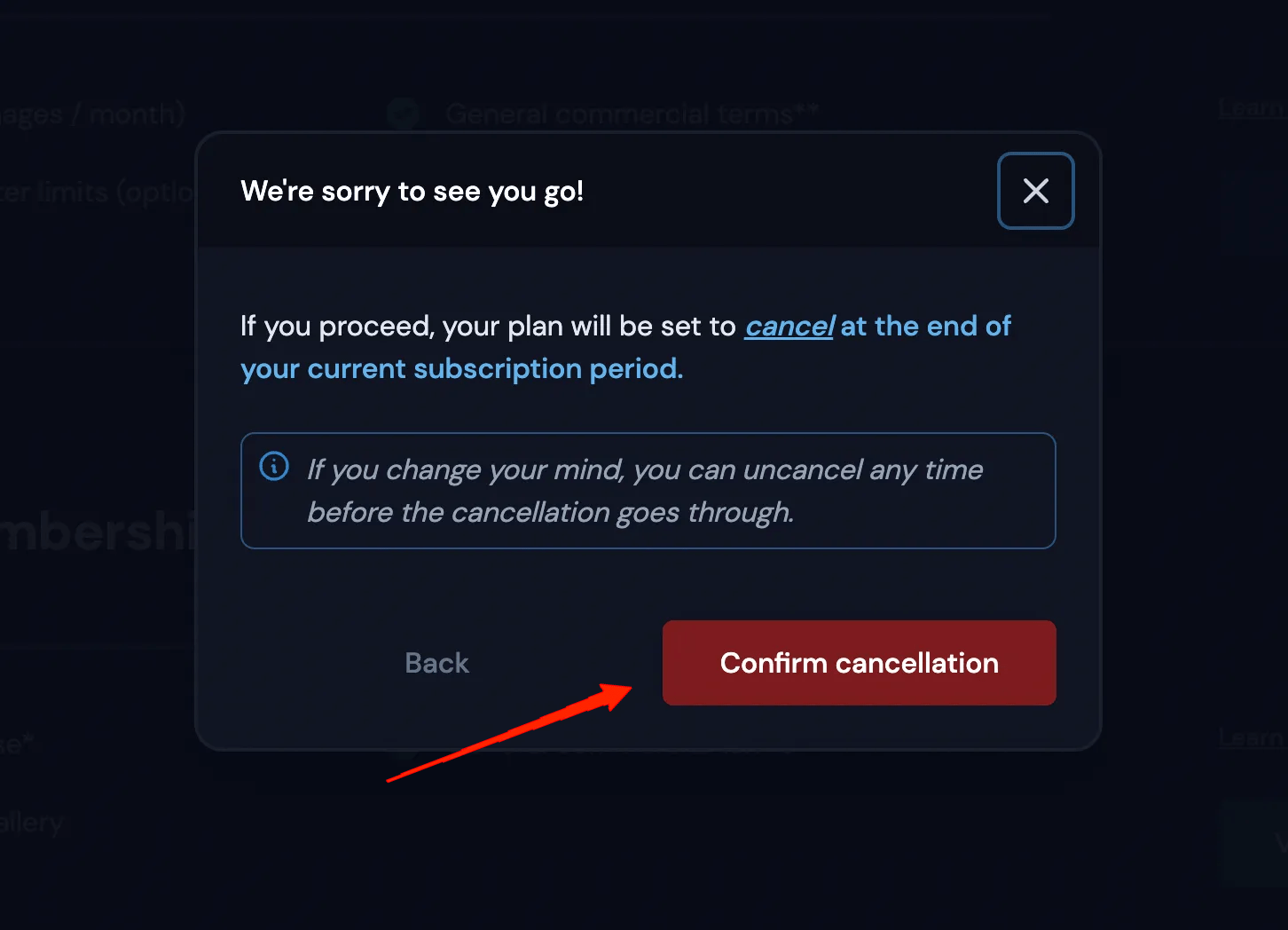
- 확인을 누르면 취소 요청이 접수됩니다. 다만 즉시 서비스가 중단되는 것이 아니라, 현재 청구 주기 종료 시점에 구독이 종료됩니다.
중요: 취소 시점과 환불
- 취소는 청구 주기 말에 반영됩니다. 예를 들어 5월 10일에 구독을 취소하면 다음 결제일(6월 10일)부터 요금이 청구되지 않습니다.
- 환불은 사용량(주로 GPU 분) 기준으로 제한적으로 승인됩니다. 환불 신청 전 사용 내역을 확인하고 스크린샷을 준비하면 도움이 됩니다.
환불 요청 방법
- 환불 자격 확인
- 앞서 설명한 사용 비율 기준에 해당되는지 확인하세요.
- 지원 페이지 또는 이메일로 문의
- Midjourney 지원 페이지에서 환불 요청 양식을 작성하거나 고객지원 이메일로 상황을 설명합니다.
- 요청서에 포함할 내용
- 계정 이메일, 플랜명, 결제일, 사용량 스크린샷(가능한 경우), 환불 사유를 간결히 기술하세요.
환불 요청 템플릿 예시
- 제목: Midjourney 구독 환불 요청
- 본문 예시:
계정 이메일: your-email@example.com
플랜명: Basic (또는 구체적 플랜명)
결제일: YYYY-MM-DD
사용량: (가능한 경우 사용한 GPU 분 또는 스크린샷 첨부)
요청 사유: 단기간 사용 예정이었으나 예상보다 사용량이 적어 환불을 요청합니다.
(위 템플릿의 이메일 주소는 예시입니다. 실제 이메일 전송 시 본인 정보를 사용하세요.)
취소 대신 고려할 대안
- 플랜 다운그레이드: 필요 기능이 유지되는 더 저렴한 플랜으로 변경할 수 있습니다.
- 사용량 제한 설정: 사용량 자동 초과를 방지할 수 있는 내부 규칙을 만들거나 프로젝트별로 계정 공유를 제한하세요.
- 일시 중지: Midjourney가 공식적으로 제공하지 않더라도, 결제 수단을 일시적으로 제거하거나 알림을 설정해 수동으로 관리할 수 있습니다.
대안 비교 매트릭스
- 즉시 비용 절감: 취소 > 다운그레이드 > 일시 중지
- 편의성(나중에 복원하기 쉬움): 다운그레이드 > 취소 > 결제 수단 제거
- 환불 가능성: 취소 후 환불요청(사용량 기준)만 가능
체크리스트: 취소 전/후 확인 사항
- 다음 결제일 확인
- 현재 사용한 GPU 분량 캡처 또는 기록
- 프로젝트에 필요한 파일 백업
- 고객지원에 환불 요청서 제출(해당 시)
- 결제 수단에서 Midjourney 청구 내역 차단 확인
실행 가능한 SOP(표준 작업 절차)
- 7일 전: 사용량 확인 및 백업
- 3일 전: 환불 자격 여부 재확인, 스크린샷 준비
- 당일: midjourney.com에 로그인, Manage Sub로 이동, Cancel Plan 클릭
- 취소 후: 지원에 환불 요청서 제출(자격이 있으면)
- 다음 결제일 이후: 카드 명세서 확인, 환불 또는 미청구 확인
문제 발생 시 대처(사례별)
- 결제가 이미 청구된 경우
- 환불 자격이 있다면 지원팀에 즉시 문의하세요. 사용량 증빙을 함께 제출하면 처리 속도가 빨라집니다.
- 계정에 접근할 수 없는 경우
- Discord 연동 여부를 확인하고, 연동된 이메일에 접근 권한을 복구한 뒤 고객지원에 연락하세요.
사용 중 흔히 묻는 질문(FAQ)
Q: 취소하면 즉시 서비스가 중단되나요
A: 아니요. 대부분의 경우 현재 청구 주기 종료 시점까지 서비스가 유지됩니다. 즉시 접근을 잃지 않습니다.
Q: 환불은 얼마나 걸리나요
A: 환불 처리 기간은 Midjourney 정책과 결제 수단에 따라 다릅니다. 보통 처리 통지는 며칠 내에 오지만, 환불액이 카드사로 반환되는 데는 추가 시간이 걸릴 수 있습니다.
Q: 무료 체험은 다시 제공되나요
A: 현재 Midjourney는 무료 체험을 제거한 상태입니다. 향후 정책 변경은 공식 공지로 확인하세요.
간단한 의사결정 흐름도
flowchart TD
  A[구독 중인가?] -->|아니오| B[가입 필요]
  A -->|예| C{환불을 원하나?}
  C -->|예| D[사용량 확인]
  D -->|환불 조건 충족| E[환불 요청 제출]
  D -->|조건 미충족| F[취소만 진행]
  C -->|아니오| F
  E --> G[지원팀 검토]
  G --> H[환불 처리 또는 반려]
요약 및 권장 행동
- 단기간만 사용할 계획이면 구독한 뒤 즉시 취소해 다음 결제부터 요금 발생을 방지하세요.
- 환불을 원하면 사용량 조건을 확인하고 증빙을 준비한 뒤 지원에 요청하세요.
- 계정 접근, 결제 기록, 프로젝트 백업을 미리 준비하면 분쟁을 피할 수 있습니다.
감사합니다. 질문이 있으면 아래 댓글에 남겨 주세요. 또한 DigitBin 유튜브 채널의 튜토리얼 영상도 참고하면 시각적으로 과정을 확인할 수 있습니다.

저자
편집



