
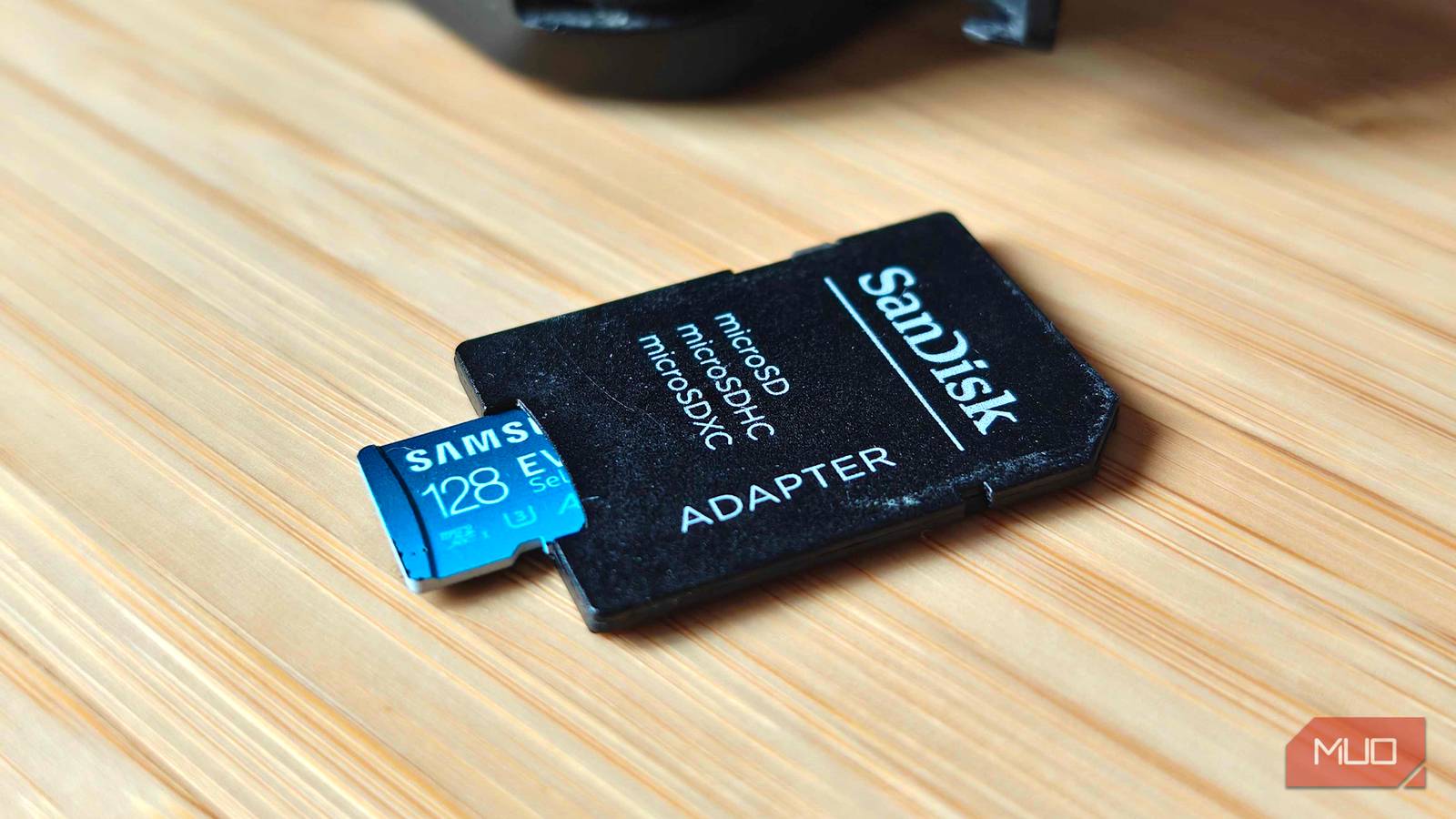
- 싸게 보이는 microSD 카드 거래는 조심하세요. 많은 제품이 가품이거나 용량을 속입니다. 구매 전 사진, 브랜드, 판매자 정보를 확인하세요. 이미 구매했다면 아래 도구(FakeFlashTest, H2testw, F3)를 사용해 용량과 쓰기/읽기 무결성을 검사하세요.

싼 기억 장치(메모리 카드)는 모두가 좋아합니다. 세일할 때 추가 저장공간을 싸게 쟁여두는 사람도 많죠. 저도 그렇습니다. 하지만 모든 초저가 메모리 카드가 정품은 아닙니다. 가짜 제품이 아주 많습니다.
더 문제는 가짜 메모리 카드가 특정 사이트에만 국한되지 않는다는 점입니다. 아마존, 이베이, Temu, Wish 등 주요 온라인 쇼핑몰 어디에서나 가짜 카드가 발견됩니다. 안전하다고 느끼는 곳도 완전히 안전하진 않습니다.
다행히 구매 전에 가짜 microSD 카드를 식별하는 방법과, 이미 산 저가 카드의 진위를 검사하는 실용적인 방법들이 있습니다.
구매 전에 가짜를 알아보는 방법
바로 눈에 띄는 것부터 교묘한 위조품까지
가짜 microSD 카드는 여러 단계의 정교함을 가집니다. 어떤 제품은 한눈에 가짜로 보이고, 어떤 제품은 아마존 같은 대형 플랫폼에 올라가도 구분하기 어렵게 위조되어 있습니다. 하지만 몇 가지 점검 절차를 따르면 사기당할 확률을 크게 줄일 수 있습니다.
다음은 실제 예시와 함께 살펴보는 체크리스트입니다.
브랜드가 맞지 않거나 원래 제품이 아님

겉보기에는 Xiaomi 로고가 찍혀 있더라도 Xiaomi는 일반적으로 microSD 카드를 직접 제조하지 않습니다. 따라서 Xiaomi 브랜드인 것처럼 보이는 제품은 제3자 제조품에 라벨을 붙였거나 완전한 가품일 가능성이 큽니다. 즉, 표기된 용량이 실제 용량과 다를 수 있습니다.
비슷하게, 알려지지 않은 브랜드나 무작위 상표의 제품은 가격이 싸더라도 위험을 동반합니다. 이들 제품은 종종 다음과 같은 문제를 일으킵니다:
- 표시된 용량보다 실제 저장 용량이 적음
- 사용 즉시 고장
- 자료가 읽히지 않음 또는 불안정한 저장
특히 잘 알려진 브랜드(예: SanDisk, Samsung 등)를 흉내 낸 라벨이나 포장을 사용하면 주의해야 합니다.
세부 정보가 일치하지 않음

브랜드 제품이라 주장하지만 모델 번호, 라벨링, 포장 디자인이 공식 제품과 다르면 의심해야 합니다. 예를 들어 어떤 리스트에선 “Verbatim 44082”라는 표기가 있지만 Verbatim의 실제 모델은 “44010”이 더 흔합니다. 두 제품은 사양과 성능이 다를 수 있습니다.
또한 같은 제품이 플랫폼별로 가격 차이가 크거나, 판매자가 제품 상세 설명을 복사해 쓰고 이미지와 설명이 맞지 않는 경우도 많습니다. 같은 카드를 더 낮은 가격에 판매하는 곳이 있으면 그쪽이 더 신뢰할 수 있다는 보장은 없지만, 가격과 설명의 일치 여부는 신뢰도를 판단하는 단서가 됩니다.
사진과 포장 확인 체크리스트
- 고해상도 사진을 확인하세요. 흐리거나 동일한 스톡 이미지를 여러 제품에 쓰는 경우 의심하세요.
- 라벨, 로고의 인쇄 품질을 확인하세요. 글자 번짐, 비대칭, 색상 차이는 위조 신호입니다.
- 패키지 내부 구성(어댑터, 케이스 등)이 공식 제품과 일치하는지 비교하세요.
- 판매자 평과 후기를 검토하되, 같은 문구를 반복하는 가짜 후기(fake review)에 주의하세요.
중요: 가격이 지나치게 낮으면 경고 신호입니다. “너무 좋아 보이면, 아마도 그런 이유가 있습니다.”
이미 샀다면: 카드 테스트로 확인하기
테스트는 정확히 알 수 있는 유일한 방법입니다
이미 microSD 카드를 구매했다면, 데이터를 넣기 전에 검사를 해두는 것이 안전합니다. 검사로 확인할 수 있는 항목은 다음과 같습니다:
- 실제 사용 가능한 총 용량
- 쓰기 및 읽기 무결성(쓰기 후 읽을 때 데이터 일치 여부)
- 특정 섹터에서의 오류
다음 도구들은 널리 사용되는 무료 유틸리티입니다.
FakeFlashTest (Windows)
FakeFlashTest는 실제 드라이브 용량을 확인하는 가장 빠르고 간단한 툴 중 하나입니다. RMPrepUSB 팀이 개발했으며, 빠른 용량 검사(Quick Size Test)로 드라이브의 유효 용량을 점검합니다. 또한 모든 사용 가능한 공간에 데이터를 쓰고 읽어 비교하는 테스트도 제공합니다.
사용 요약:
- FakeFlashTest를 다운로드하여 실행하세요(Windows 전용).
- Quick Size Test로 빠르게 용량 불일치를 확인하세요.
- 필요하면 Test Empty Space로 전체 공간 쓰기/읽기 점검을 수행하세요.
장점: 빠르고 간단함. 단점: GUI 기반이며 Windows 전용입니다.

FakeFlashTest 정보
- OS: Windows
- 개발자: RMPrepUSB
- 가격: 무료
H2testw (Windows)
H2testw는 오랫동안 사용되어온 검사 도구입니다. 작은 드라이브에서는 빠르게 결과를 내지만, 용량이 큰 카드에서는 시간이 오래 걸릴 수 있습니다. 작동 방식은 FakeFlashTest와 유사하게 디스크의 사용 가능한 공간에 파일을 쓰고 다시 읽어 확인합니다.
사용 요약:
- 프로그램을 실행하고 대상 드라이브를 선택합니다.
- “Write + Verify”(쓰기+검증) 옵션을 사용해 전체 검사 또는 일부 공간만 검사합니다.
- 로그를 확인해 오류나 불일치가 있는지 파악합니다.
장점: 간단하고 익숙한 인터페이스. 단점: 큰 용량에서 시간이 오래 걸림.

h2testw 정보
- OS: Windows
- 개발자: How to Recover
- 가격: 무료
Fight Flash Fraud (F3) — macOS, Linux
F3는 명령행 기반 도구로 Linux와 macOS에서 동작합니다. 기본 도구는 커맨드라인이지만, macOS용 GUI(F3X)와 Linux용 GUI(F3-qt)도 있어 비전문가도 사용할 수 있습니다.
기본 명령어 예시(macOS/Linux):
- f3write /경로/마운트된디렉토리
- f3read /경로/마운트된디렉토리
동작 원리: f3write가 디스크에 큰 파일을 쓰고, f3read가 다시 읽어 실제 기록 가능한 공간을 판단합니다.
장점: 다양한 OS 지원, 신뢰성 높음. 단점: 기본은 CLI라 익숙하지 않으면 불편함.
검사 후의 판단 기준(수용 기준)
- 검사 도구가 표기 용량보다 유효 용량이 작다고 보고하면, 카드가 가짜일 가능성이 높습니다.
- 쓰기 후 읽기 검증에서 데이터 불일치나 오류가 발생하면 해당 카드는 중요한 데이터 저장에 적합하지 않습니다.
- 검사에서 통과하더라도 제조사 보증이나 판매처 환불 정책을 확인하세요. 테스트 로그를 보관하면 환불 관련 증빙으로 유용합니다.
가짜 카드를 만났을 때의 조치
- 판매자에게 환불 또는 교환을 요청하세요. 검사 로그와 사진을 증빙으로 첨부하면 도움이 됩니다.
- 환불이 불가능하면, 중요한 데이터 저장용으로 사용하지 마세요.
- 가짜/불량 카드를 재활용하는 방법: 비중요 백업, 테스트 미디어, 전자식 장난감, 센서 로그 저장용 등으로 재사용할 수 있습니다.
중요: 중요한 개인 데이터나 사진, 업무 자료 저장에는 절대 사용하지 마세요.
실무용 체크리스트 (구매 전/후)
구매 전 체크리스트:
- 사진과 제품 설명의 디테일이 일치하는가?
- 판매자의 평판, 반품 정책, 보증 여부는 어떠한가?
- 가격이 지나치게 낮지는 않은가?
- 공식 제조사 제품인지 확인했는가?
구매 후 검사 체크리스트:
- FakeFlashTest/H2testw/F3로 전체 검사 실행했는가?
- 쓰기/읽기 테스트 결과 로그를 저장했는가?
- 실제 쓰기 속도와 읽기 속도를 간단히 측정했는가?
- 문제 발견 시 즉시 판매자에게 연락하고 증거를 제출했는가?
배치 검사 SOP (여러 장을 한꺼번에 검사할 때)
- 모든 카드를 공통 라벨(예: 입고일, 판매자, 시리얼)로 분류합니다.
- 각 카드를 카드리더에 꽂고 FakeFlashTest(Windows) 또는 f3write/f3read(macOS, Linux)를 사용해 순차 테스트를 실행합니다.
- 테스트 로그를 CSV 형식으로 정리합니다(table 템플릿 아래 참고).
- 실패한 카드는 별도 봉인하여 재사용 가능성 여부를 기록하고 폐기 또는 반환 절차를 진행합니다.
테스트 기록 템플릿(예시):
| 라벨 | 판매자 | 표기 용량 | 실제 용량 | 검사 도구 | 결과 | 비고 |
|---|---|---|---|---|---|---|
| A2025-001 | example-shop | 512GB | 32GB | FakeFlashTest | 실패 | 환불 요청 중 |
의사결정 흐름도
flowchart TD
  A[구매 전 의심] --> B{사진/설명 일치?}
  B -- 아니오 --> C[구매 취소 또는 판매자 문의]
  B -- 예 --> D{가격이 비정상적으로 낮나?}
  D -- 예 --> C
  D -- 아니오 --> E[구매]
  E --> F[수령 후 테스트]
  F --> G{테스트 통과?}
  G -- 예 --> H[일반 사용 가능]
  G -- 아니오 --> I[환불/반품 요청 및 폐기/재사용 계획]
역할별 체크리스트
구매자:
- 판매자 평판과 반품 정책 확인
- 수령 즉시 검사 실행
- 로그 보관 및 문제 시 증빙 제출
판매자(소매상):
- 정품 출처 증빙을 준비
- 반품 및 교환 정책을 명확히 기재
- 대량 판매 시 샘플 테스트 기록 제공 권장
리셀러(중고/도매):
- 입고 시 샘플 검사 수행
- 불량률을 문서화하여 구매자에게 투명하게 공개
리스크 및 완화 방안
- 리스크: 표기 용량과 실제 용량 불일치
- 완화: 구매 전 판매자 평과 보증 확인, 수령 즉시 전체 검사
- 리스크: 데이터 손실
- 완화: 중요한 데이터는 정품 고신뢰도 매체에만 저장, 정기 백업
- 리스크: 시간 소모(대용량 검사)
- 완화: 샘플 검사, 중요한 카드 우선 검사
용어집 (한 줄 요약)
- 용량 표기: 제품 포장에 적힌 수치(예: 512GB)
- 실제 용량: 검사 도구가 확인한 실제 기록 가능한 용량
- 쓰기/읽기 무결성: 쓰고 다시 읽었을 때 데이터가 일치하는지 여부
- F3: Linux/macOS용 용량 검사 도구
- H2testw, FakeFlashTest: Windows에서 주로 쓰이는 검사 도구
언제 이 방법들이 실패하는가(한계)
- 제품이 하드웨어적으로 불량인 경우, 일부 도구는 오류 원인을 정확히 진단하지 못할 수 있습니다.
- 카드 리더기나 어댑터 문제로 잘못된 결과가 나올 수 있으니, 검사 전에 카드리더의 상태를 점검하세요.
- 일부 최신 고용량 카드나 특수 포맷(예: exFAT 파라미터)이 도구와 호환되지 않을 수 있습니다. 이 경우 제조사 도구나 다른 검증 방법을 시도하세요.
간단한 소셜 프리뷰 제안
- OG 타이틀: 가짜 microSD 식별과 검사 가이드
- OG 설명: 싸게 산 microSD 카드가 가짜일 수 있습니다. 구매 전 확인법과 Windows/macOS/Linux에서 사용할 수 있는 검사 도구 사용법을 정리했습니다.
짧은 공지문(100–200자)
저가 microSD 카드 중에는 실제 용량을 속이거나 불량인 가짜 제품이 많습니다. 구매 전 사진·브랜드·판매자 평을 확인하고, 수령 후 FakeFlashTest, H2testw, F3로 반드시 검사하세요. 테스트 로그는 환불 시 유용한 증거가 됩니다.
요약
- 싸게 보이는 microSD는 항상 의심하세요.
- 사진, 라벨, 판매자 평을 확인해 의심되는 항목을 걸러내세요.
- 이미 산 카드는 FakeFlashTest(H2testw) 또는 F3로 검사해 실제 용량과 무결성을 확인하세요.
- 검사 결과는 환불/반품의 중요한 증거가 됩니다. 중요한 데이터 저장에는 신뢰할 수 있는 매체만 사용하세요.
중요: 어떤 검사를 수행하든 검사 결과 로그와 제품 사진을 보관하세요. 환불 및 환급 절차에서 결정적인 증빙이 됩니다.




