
문제 개요
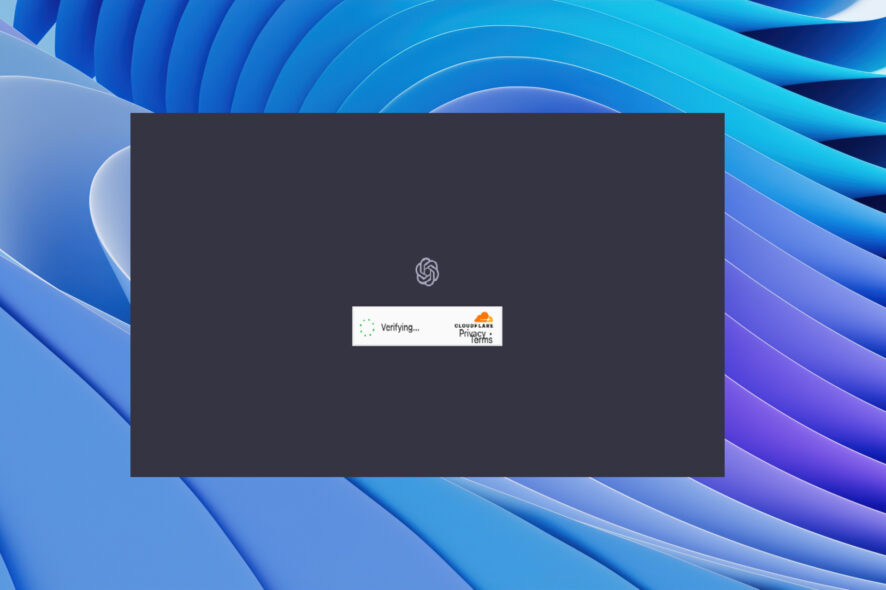
ChatGPT가 인간 확인 단계에서 계속 멈추는 현상은 전 세계 사용자에게서 보고되는 문제 중 하나입니다. 이 가이드는 일반 원인 파악부터 단계별 해결 방법, 고급 네트워크 진단, 운영자 및 사용자별 체크리스트, 문제 재현 시 고객지원에 전달할 진단 정보까지 포괄적으로 다룹니다.
정의: 인증 반복은 사용자가 인간임을 확인하는 화면에서 동일한 확인 절차가 반복되거나 진행되지 않는 상태를 의미합니다.
중요: 아래 절차는 안전한 범위 내에서 수행하십시오. 방화벽이나 회사 보안 정책 변경은 관리자 승인 후 진행하세요.
핵심 원인 요약
- 브라우저 캐시 또는 쿠키 손상
- 확장 프로그램 간 충돌
- 계정별로 Cloudflare 또는 보안 필터가 이상 감지
- ChatGPT 서버 또는 Cloudflare 계층의 일시적 문제
- 네트워크, DNS, 프록시, VPN, 또는 ISP 차단
- 로컬 보안 소프트웨어(안티바이러스, 엔드포인트)나 방화벽 차단
빠른 점검 순서 (우선 적용권장)
- OpenAI 서버 상태 확인
- 다른 브라우저나 시크릿 모드로 접속 시도
- 캐시와 쿠키 삭제
- 모든 확장 프로그램 비활성화
- 필요 시 브라우저 초기화 또는 새 프로필 생성
아래 세부 단계는 위 순서에 맞춰 구성되어 있습니다.
OpenAI 서버 상태 먼저 확인하기
- 먼저 OpenAI의 공식 서버 상태 페이지를 확인하세요. 서버 점검이나 장애가 있으면 로컬에서 아무리 수정해도 해결되지 않습니다.
- 서버 이슈면 시간 경과 후 재시도하거나 OpenAI 상태 업데이트를 기다리세요.
1 단계: 브라우저 단순 점검
시크릿 모드 또는 다른 브라우저로 접속
- 시크릿 모드로 들어가 동일 문제가 발생하는지 확인합니다.
- 다른 브라우저(예: Microsoft Edge, Firefox, Safari 등)로도 시도합니다.
- 성공하면 문제는 로컬 브라우저 설정 또는 확장 프로그램 탓일 가능성이 큽니다.
1.1 Chrome의 사이트 격리 플래그 확인
- Chrome을 실행하고 주소창에
chrome://flags를 입력합니다.
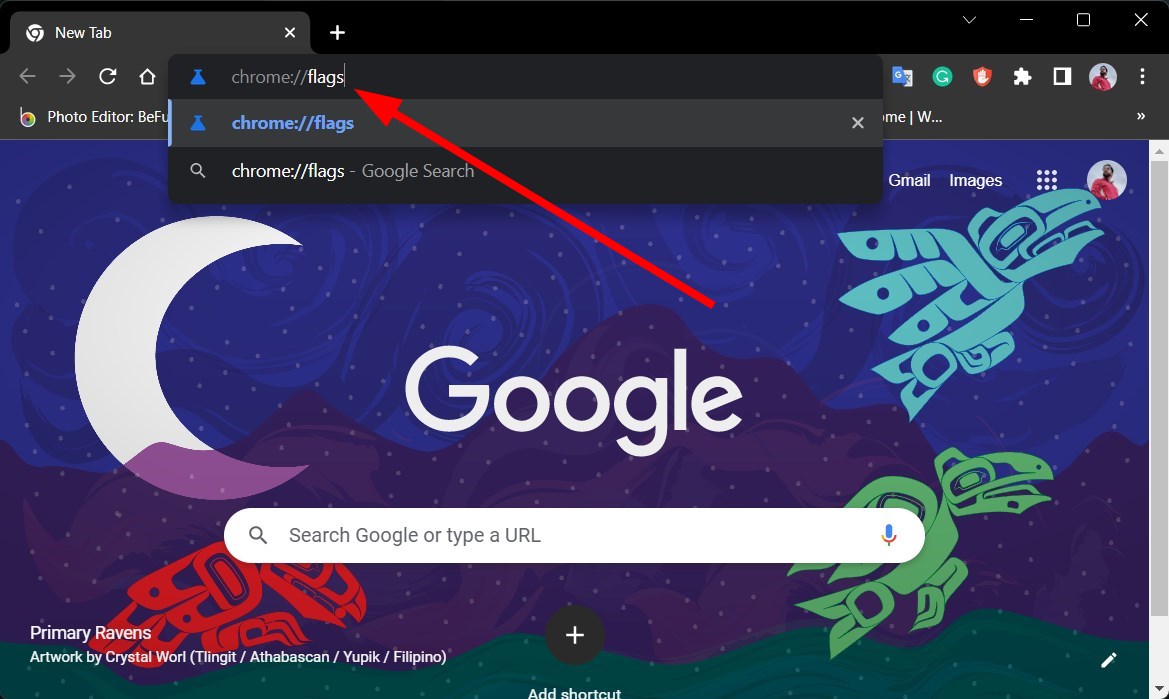
- 검색창에 Disable site isolation을 입력합니다.
- 해당 플래그가 Disabled로 되어 있으면 Default로 변경합니다.
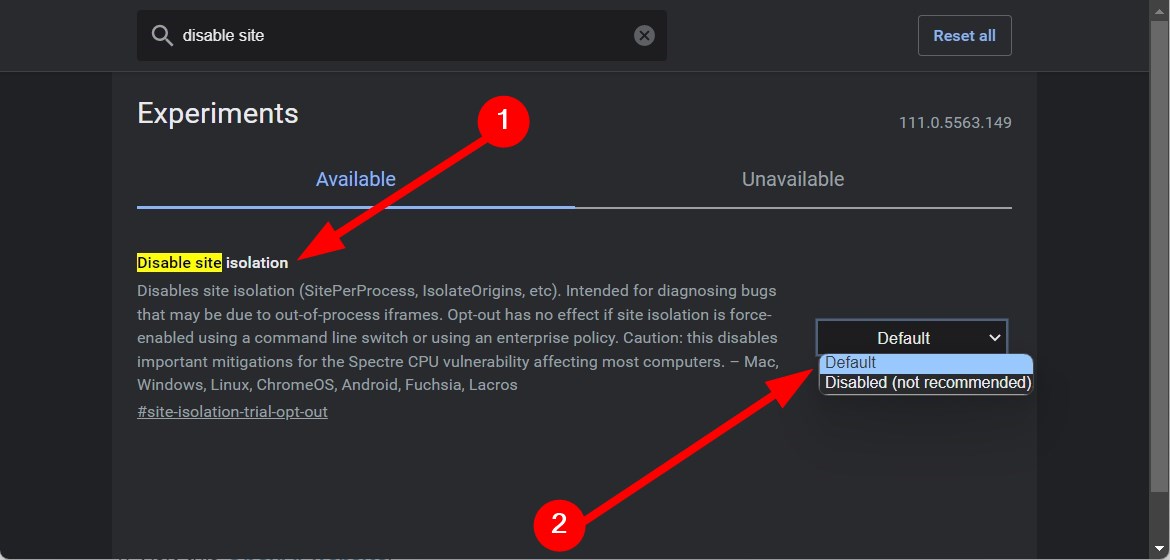
- 브라우저를 재시작합니다.
설명: 일부 서드파티 확장이나 실험적 플래그가 사이트 격리를 해제하면 인증 흐름에 영향을 줄 수 있습니다.
2 단계: 다른 계정으로 테스트
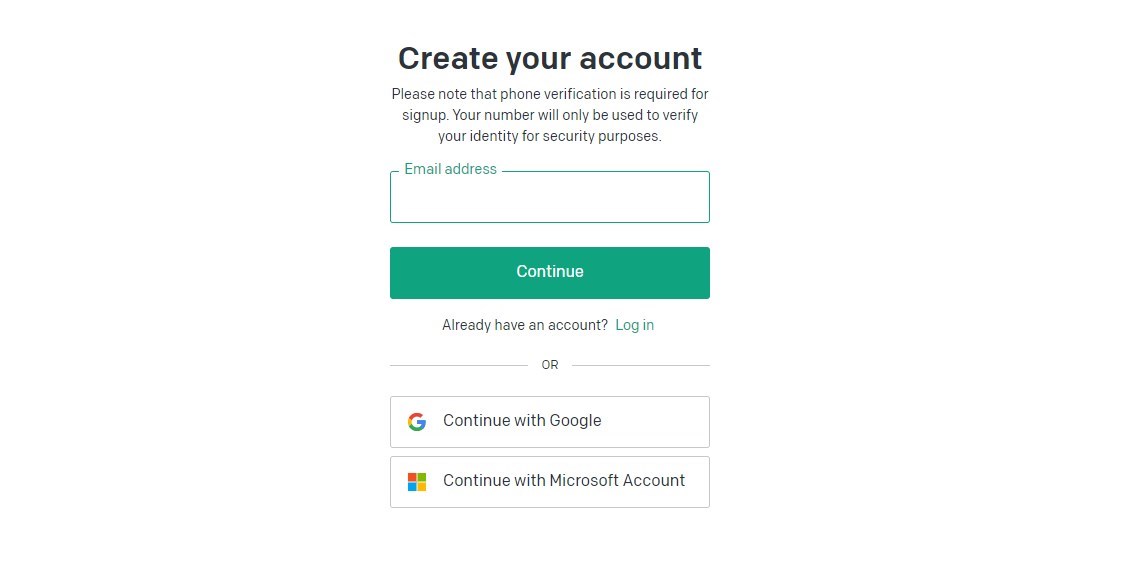
- OpenAI 사이트로 이동합니다.
Sign up으로 새 계정을 만듭니다.
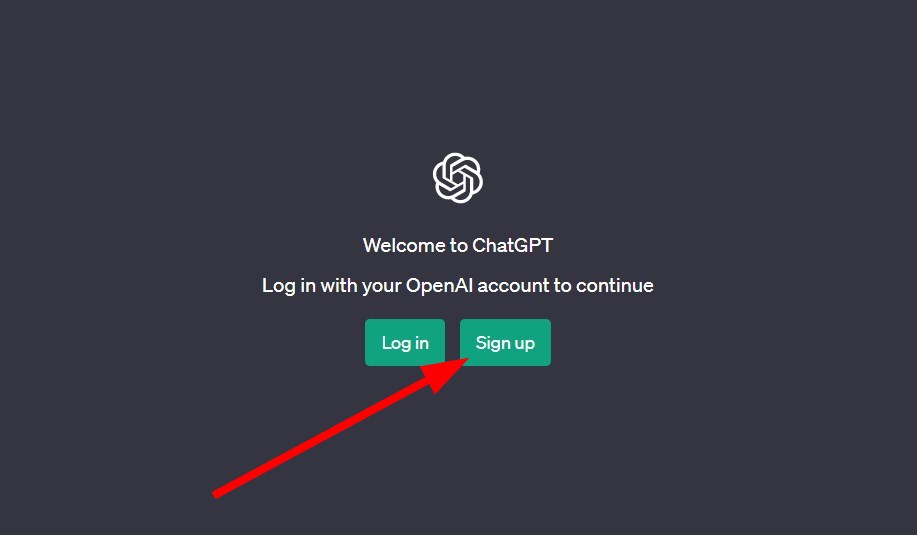
- 이메일을 입력하고 계속 진행합니다.
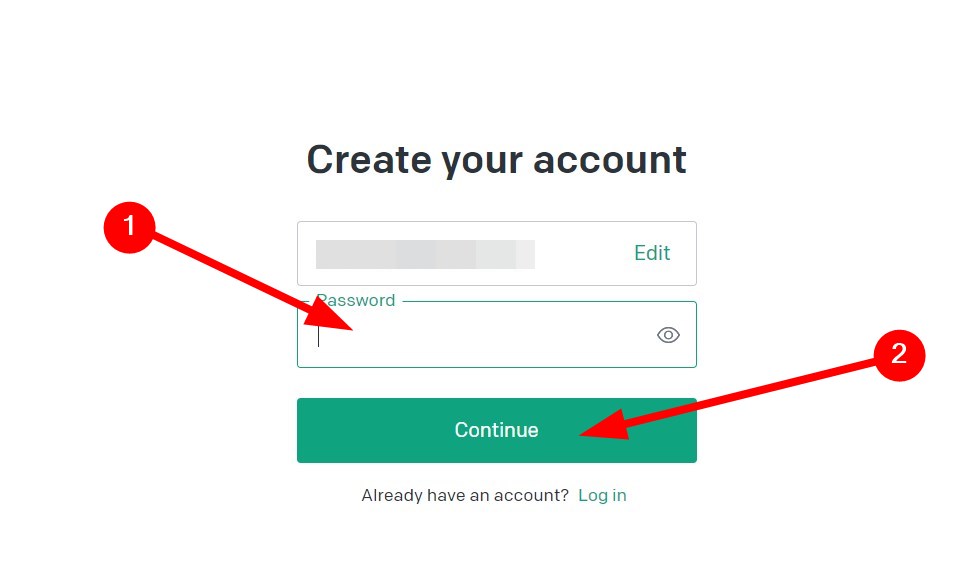
- 비밀번호를 생성합니다.
- 이메일을 확인하고 링크로 인증한 뒤 로그인합니다.
설명: 계정 차원에서 차단이나 이상 신호가 있을 수 있으므로 다른 계정으로 정상 동작하는지 확인합니다. 회사 계정이나 학교 계정은 별도 정책으로 차단될 수 있습니다.
3 단계: 브라우저 캐시 및 쿠키 삭제
3.1 Google Chrome
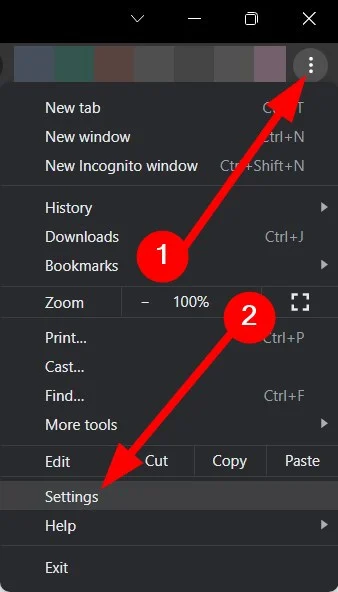
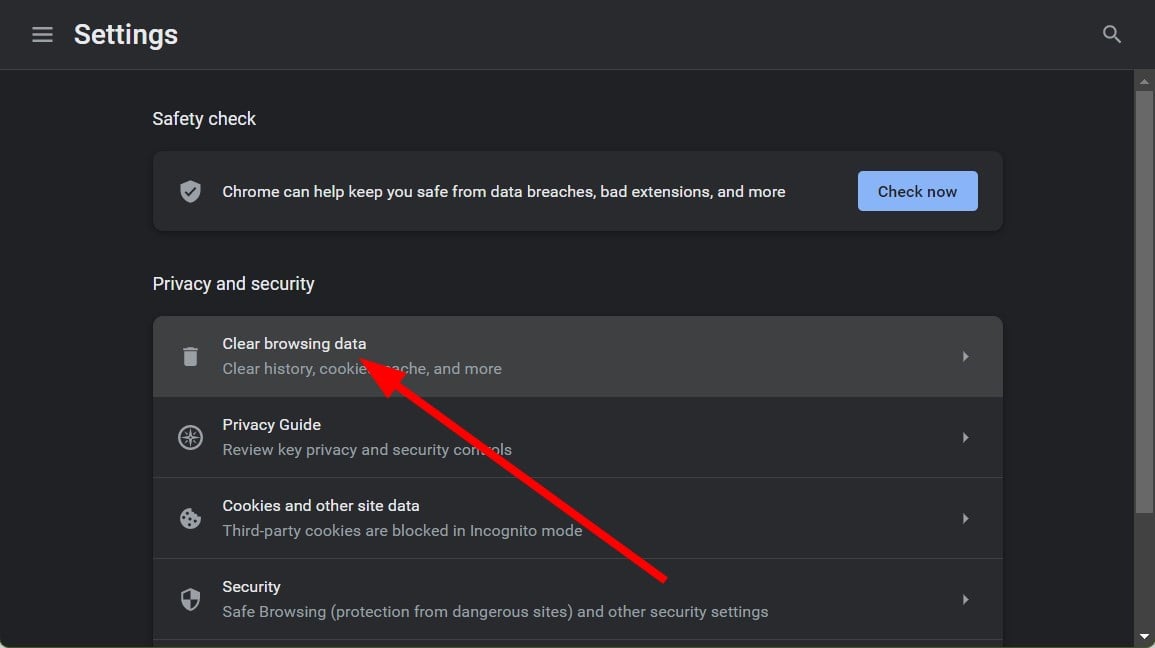
- Chrome을 열고 우측 상단의 3점 메뉴를 클릭하여 Settings로 이동합니다.
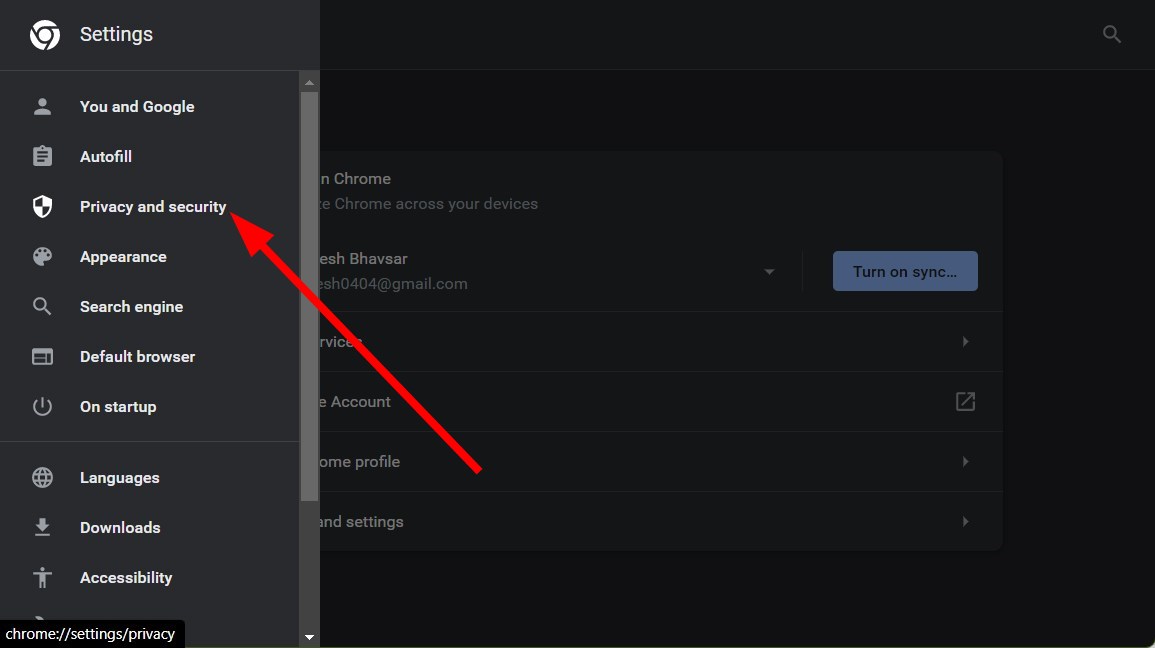
- 왼쪽에서 Privacy and Security를 선택합니다.
- Clear browsing data를 선택합니다.
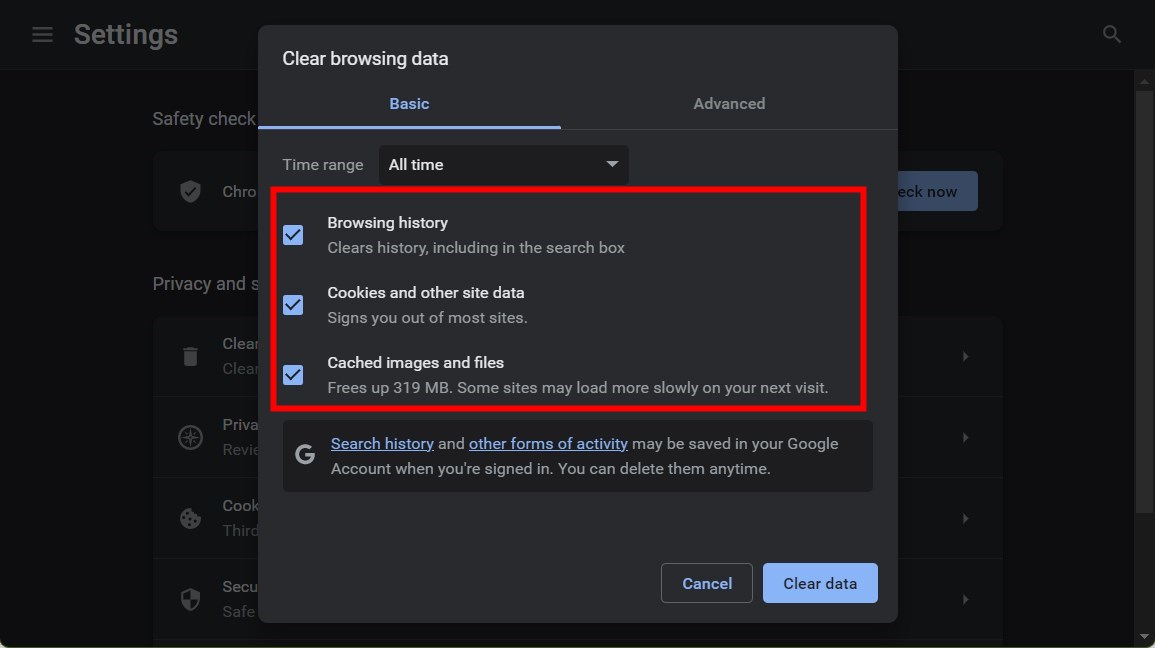
- Cookies and other site data와 Cached images and files 항목을 체크하고 Clear data를 클릭합니다.
3.2 Mozilla Firefox
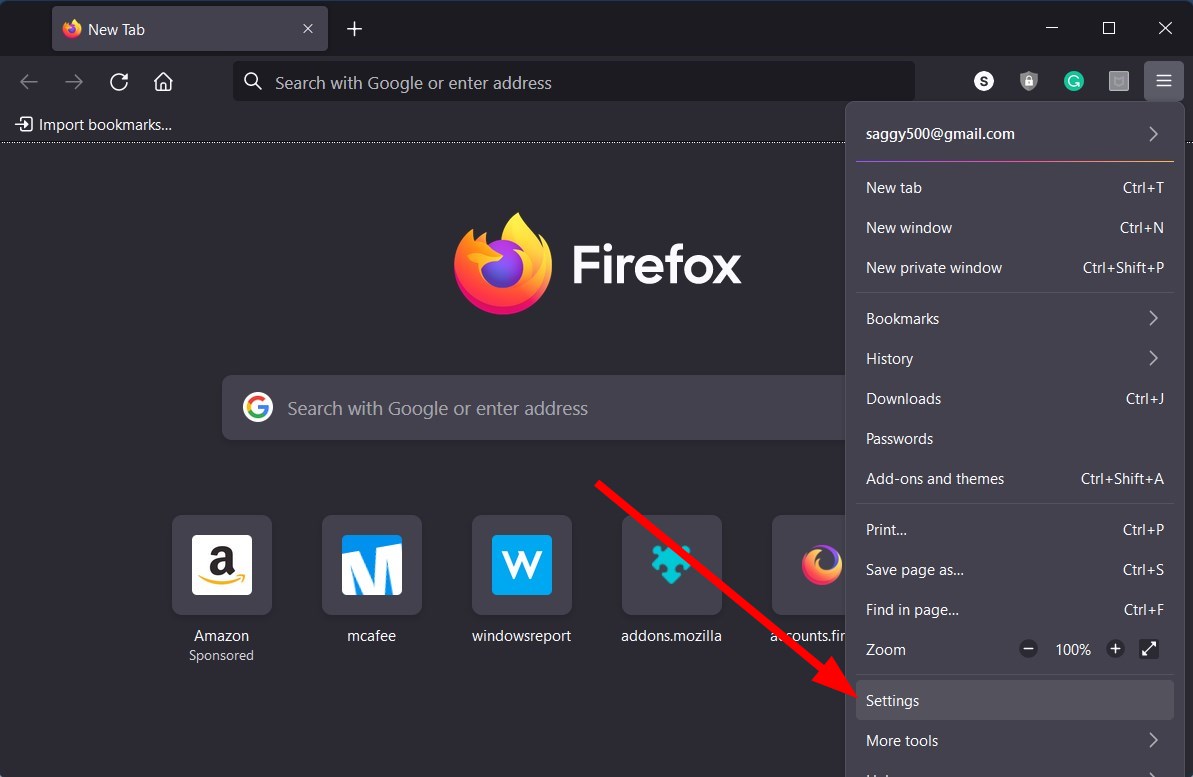
- 우측 상단의 3줄 메뉴에서 Settings로 들어갑니다.
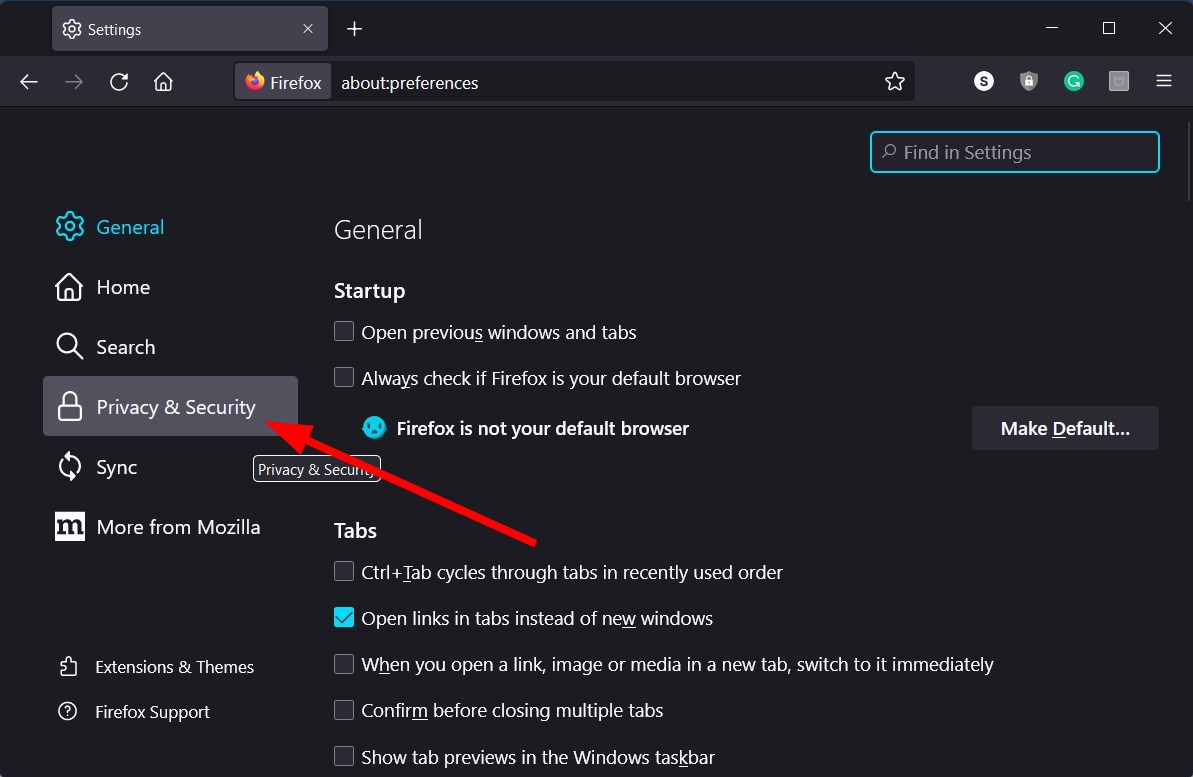
- Privacy & Security 탭에서 Cookies and Site Data의 Clear data 버튼을 누릅니다.
- Cookies and Site Data와 Cached Web Content를 선택 후 Clear를 클릭합니다.
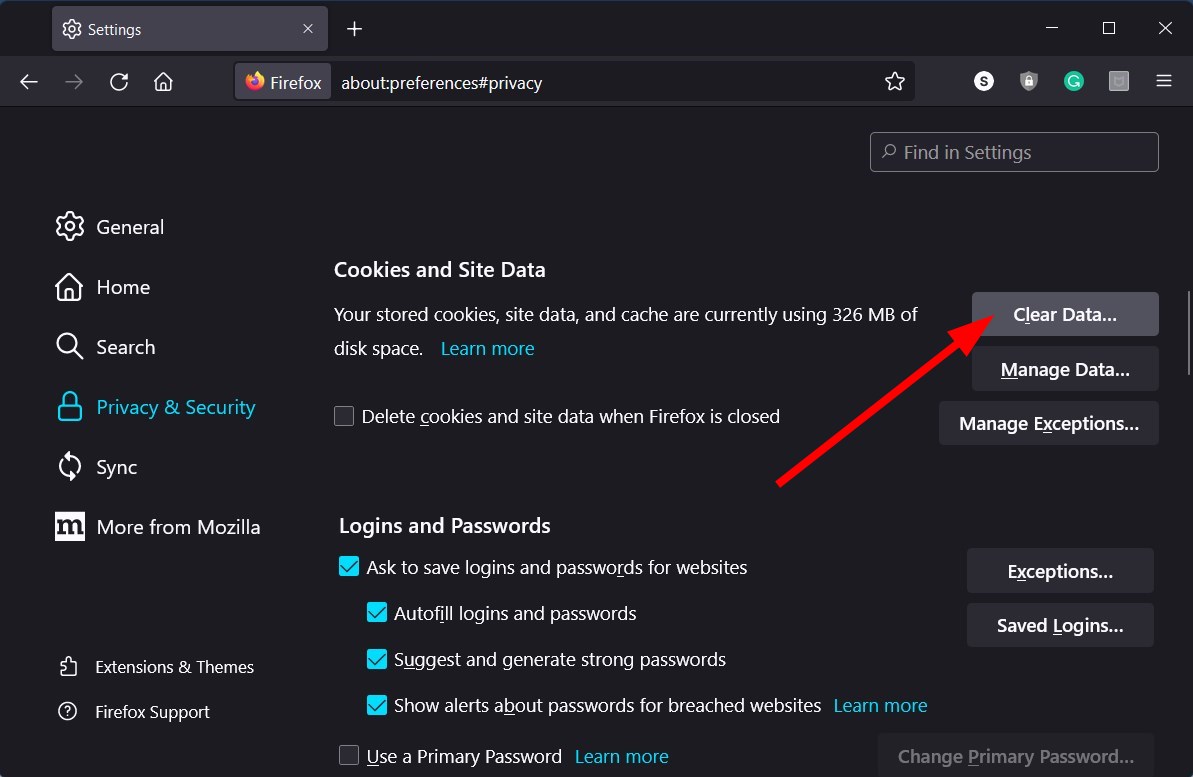
설명: 사이트별 손상된 쿠키나 캐시가 재인증을 무한 반복하게 만드는 경우가 많습니다.
4 단계: 브라우저 확장 프로그램 비활성화
- Chrome에서 3점 메뉴를 클릭한 다음 More tools > Extensions로 이동합니다.
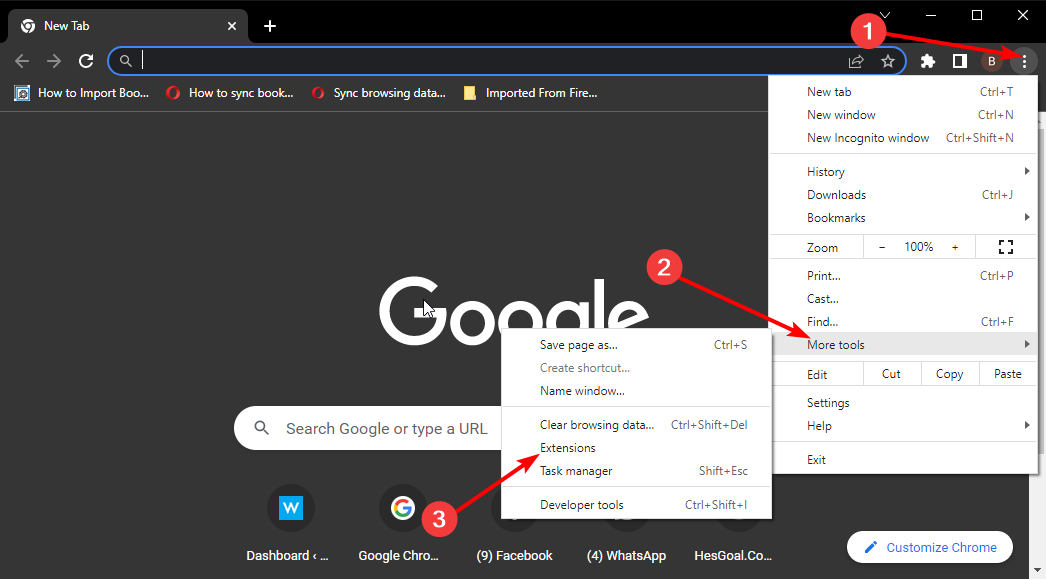
- 모든 확장 프로그램을 하나씩 비활성화한 뒤 브라우저를 재시작하고 ChatGPT 접속을 테스트합니다.
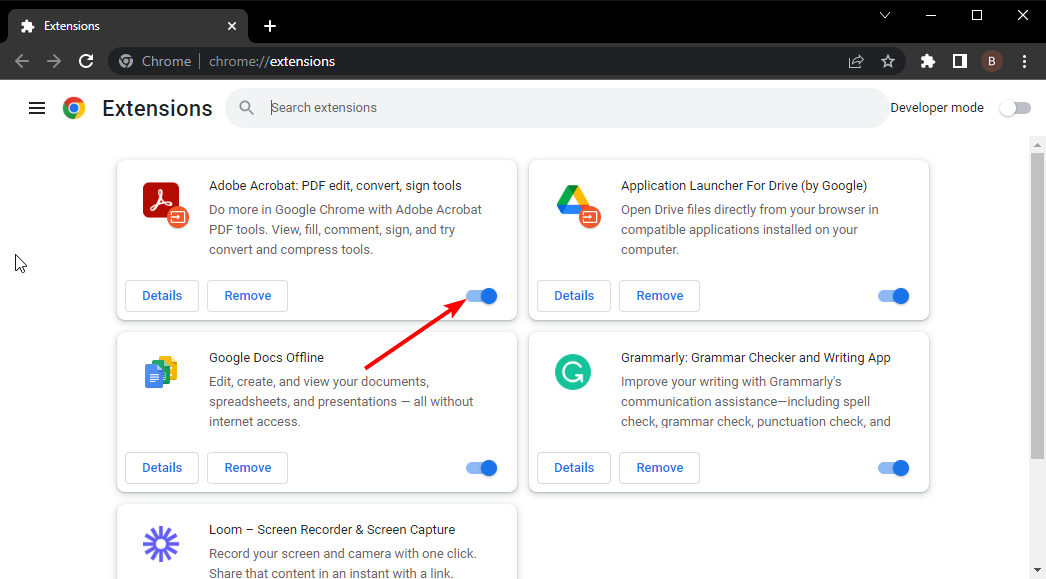
설명: 광고 차단기, 프라이버시 확장, 시큐리티 확장 등이 인증 스크립트를 가로채거나 차단할 수 있습니다. 확장 하나씩 켜 보며 원인 확정합니다.
5 단계: 브라우저 초기화 또는 새 프로필 생성
- Chrome에서 Settings > Reset settings로 이동합니다.
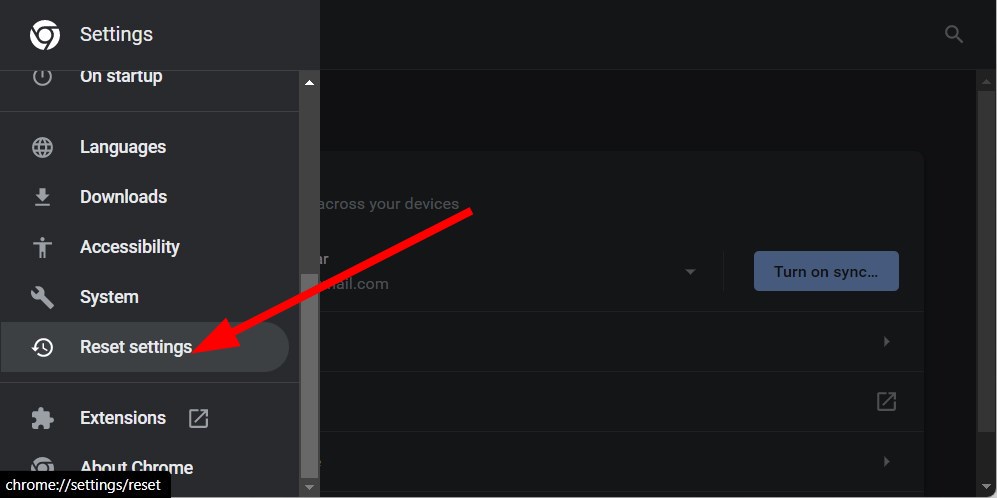
- Restore settings to their original defaults를 선택하고 브라우저를 재시작합니다.
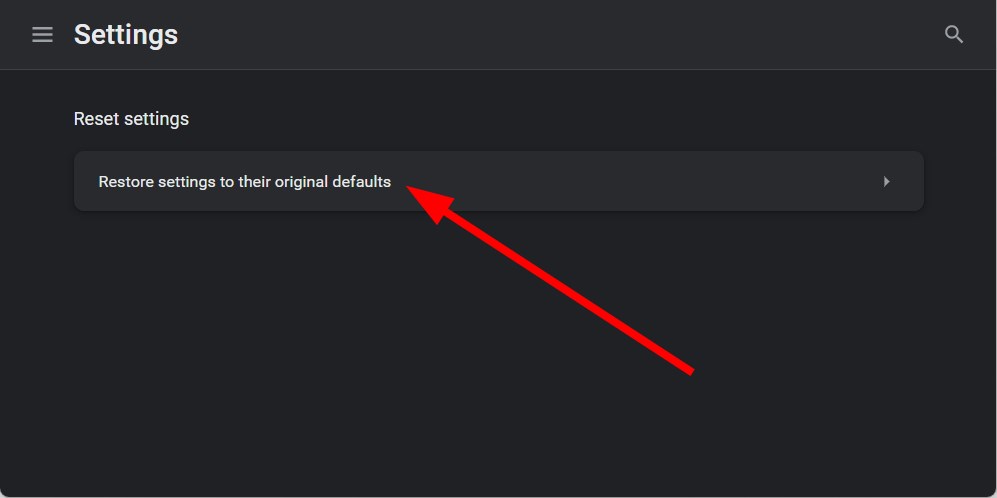
설명: 브라우저 설정 자체가 꼬여있을 때 유효합니다. 새 프로필을 만들어 그쪽에서 정상 동작하는지 확인하는 방법도 안전합니다.
고급 네트워크 및 시스템 점검
- 다른 네트워크에서 시도: 집, 회사, 모바일 핫스팟 등 다양한 네트워크로 접속해 보세요. 네트워크 레벨에서 Cloudflare 또는 특정 도메인이 차단될 수 있습니다.
- VPN/프록시: VPN이나 프록시 사용 중이면 해제하고 재시도합니다. 반대로 지역 제한 이슈라면 다른 지역 VPN으로 시험해 볼 수 있습니다.
- DNS 캐시 초기화: 로컬 DNS 캐시를 플러시합니다.
- Windows: 관리자 권한 명령 프롬프트에서
ipconfig /flushdns실행 - macOS: 터미널에서
sudo dscacheutil -flushcache; sudo killall -HUP mDNSResponder또는 macOS 버전에 맞는 명령 사용
- Windows: 관리자 권한 명령 프롬프트에서
- hosts 파일 확인: 운영체제의 hosts 파일에서 OpenAI 또는 Cloudflare 관련 항목이 차단되어 있지 않은지 확인합니다.
- 시스템 시간 및 타임존: 잘못된 시스템 시간은 인증 토큰에 영향을 줄 수 있으므로 정확히 맞춰 주세요.
- 보안 소프트웨어 점검: 엔드포인트 보안, 안티바이러스 또는 회사 방화벽이 WebAuth 흐름을 차단할 수 있으니 일시적으로 비활성화하거나 관리자에게 확인하세요.
문제 재현 시 고객지원 제출용 진단 정보 수집 가이드
- 발생 시각(현지 시간)과 시간대
- 사용 중인 계정 이메일(문제 계정과 테스트 계정 여부)과 계정 타입(학교/회사/개인)
- 재현 단계: 상세 단계별 재현 방법
- 스크린샷과 화면 녹화(가능하면)
- 브라우저 콘솔 로그와 네트워크 탭 HAR 파일
- Chrome 개발자 도구를 열어 Console 탭의 오류 메시지 캡처
- Network 탭에서 요청 실패 시 해당 요청을 우클릭하여 Save all as HAR with content
- 사용한 네트워크 설명(예: 회사 네트워크, 홈 ISP, 모바일 LTE)
- 시도한 해결 절차 목록
설명: 이 정보는 OpenAI 또는 네트워크 관리자에게 문제 원인 파악을 빠르게 돕습니다.
중요: HAR 파일과 로그에 민감한 개인 정보가 포함될 수 있으므로 전송 전 이메일 주소와 토큰 등 민감 데이터를 검토하고 필요 시 편집하세요.
언제 로컬에서 해결 불가능한가
- 계정이 OpenAI 측에서 정지되거나 제한된 경우
- OpenAI 또는 Cloudflare의 서비스 계층 장애가 있는 경우
- 회사 네트워크 정책상 외부 인증 요청이 차단되는 경우
이 경우엔 로컬 조치로는 한계가 있으므로 OpenAI 지원 문의 또는 네트워크 관리자 협의가 필요합니다.
대안 접근법
- 공식 데스크톱 또는 모바일 앱 사용(해당되는 경우)
- OpenAI API 사용 권한이 있다면 API를 통해 필요한 작업을 수행
- 다른 기기에서 임시 대체 계정으로 이용
- 문제 수정까지 기다리면서 로컬 백업 작업 계획 수립
문제 해결을 위한 간단한 디버깅 방법론
- 수집: 언제, 어디서, 어떤 메시지가 나오는지 캡처
- 격리: 브라우저·계정·네트워크 변수를 하나씩 변경해 원인 범위를 좁힘
- 수정: 캐시 삭제·확장 비활성화·브라우저 초기화 등 적용
- 검증: 동일 시나리오에서 반복적으로 정상 동작 확인
- 기록: 수행한 조치와 결과를 기록해 재발 시 참고
역할별 체크리스트
사용자용 체크리스트
- 서버 상태 확인
- 시크릿 모드에서 접속 시도
- 캐시와 쿠키 삭제
- 확장 프로그램 비활성화
- 다른 계정 또는 다른 기기에서 로그인 시도
- 모바일 핫스팟으로 접속해 네트워크 차단 여부 확인
IT 관리자용 체크리스트
- 네트워크 방화벽 로그에서 OpenAI 또는 Cloudflare 도메인 차단 여부 확인
- 프록시나 DPI 장비에서 HTTPS 인증 흐름 가로채기 여부 확인
- 엔드포인트 보안 정책 검토 및 예외 추가 검토
- DNS 레코드와 캐시 설정 점검
의사결정 흐름도
flowchart TD
  A[문제 확인: 인증 반복 발생] --> B{서버 상태 정상인가}
  B -- 아니오 --> C[서버 복구 대기]
  B -- 예 --> D{다른 브라우저/시크릿 모드에서 정상인가}
  D -- 예 --> E[원 브라우저 설정 문제, 캐시/확장 점검]
  D -- 아니오 --> F{다른 네트워크에서 정상인가}
  F -- 예 --> G[네트워크 정책/프록시 확인]
  F -- 아니오 --> H{다른 계정에서 정상인가}
  H -- 예 --> I[계정 차단 가능성, 지원 문의]
  H -- 아니오 --> J[진단 정보 수집 후 고객지원 문의]
수용 기준
- 정상 동작: 동일한 브라우저와 네트워크에서 로그인 후 대화 입력이 가능하고 추가 인간 확인이 발생하지 않을 것
- 검증 방법: 5분 간격으로 3회 이상 메시지 송수신 시도 후 모두 성공하면 해결로 간주
위험 요인 및 완화책
- 민감 데이터 노출 위험: 로그와 HAR 파일 전송 시 개인 정보 제거
- 설정 변경으로 인한 보안 약화: 회사 정책 위반 여부 확인 후 관리자 승인 획득
요약
- 먼저 서버 상태를 확인하고 간단한 브라우저 점검을 통해 원인을 좁히세요.
- 캐시 삭제, 확장 비활성화, 브라우저 초기화는 대부분 문제를 해결합니다.
- 네트워크나 계정 단위의 문제이면 관리자 또는 OpenAI 지원과 협업해 진단 정보를 제출하세요.
중요: 계정 정지나 서버 장애는 로컬 복구가 불가능하므로 시간을 두고 공식 채널을 통해 확인해야 합니다.
감사합니다. 아래 체크리스트를 따라 한 단계씩 점검해 보시고, 문제 해결에 실패하면 수집된 진단 정보를 첨부해 지원팀에 문의하세요.




