
ASUS ROG Phone 3의 숨겨진 160Hz 모드 활성화 방법
개요
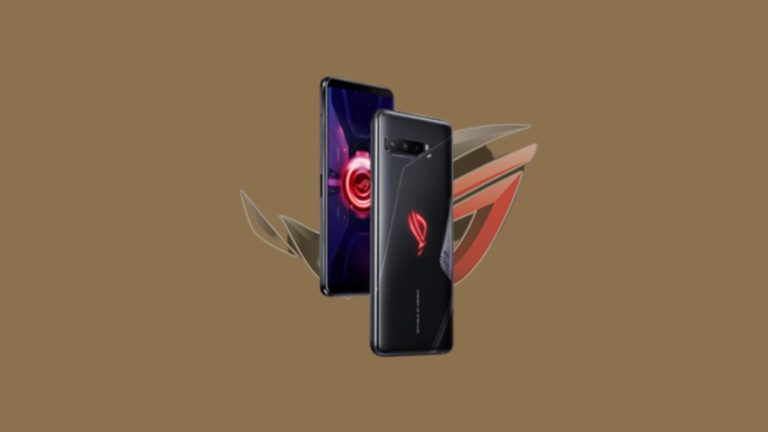
ASUS의 최신 게임용 스마트폰 ROG Phone 3는 공식 사양에서 144Hz 고주사율을 내세웁니다. 그러나 XDA 개발자 포럼의 한 멤버가 시스템 설정을 조사하던 중 숨겨진 160Hz 모드에 대한 참조를 발견했습니다. 이 모드는 기본 UI에는 노출되어 있지 않지만, ADB(Android Debug Bridge)를 통해 활성화할 수 있습니다.
정의: 고주사율(High refresh rate)은 화면이 초당 몇 번 새로 고쳐지는지를 의미합니다. 숫자가 클수록 화면이 더 부드럽게 보입니다.
무엇이 발견되었나
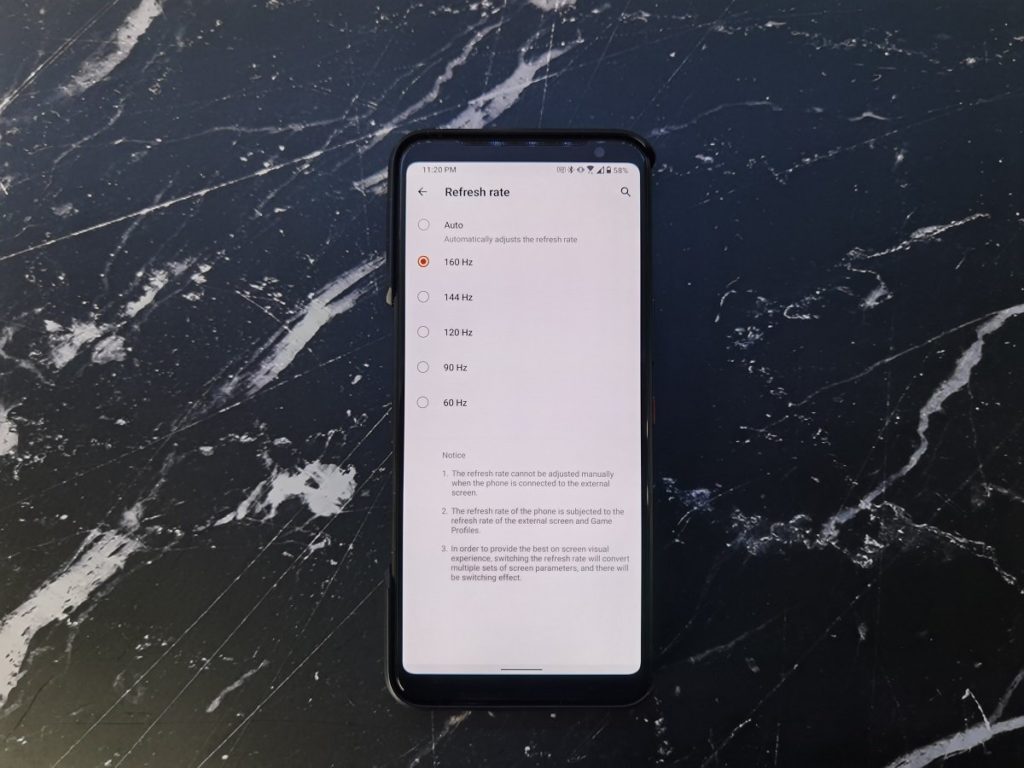
- 기본 설정에서 선택 가능한 주사율: Auto, 60Hz, 90Hz, 120Hz, 144Hz.
- 숨겨진 값으로 160Hz 관련 설정이 존재함이 확인됨.
- XDA 멤버는 160Hz로 실행해도 안정성이나 호환성 문제를 발견하지 못했다고 보고했습니다.
중요: 제조사가 공식적으로 지원을 표명하지 않은 기능입니다. 사용 시 보증, 발열, 배터리 소모 등에 영향이 있을 수 있으니 주의하세요.
기술 요구사항
- PC에 ADB 설치(Windows/macOS/Linux에서 사용 가능). 설치 방법은 “How To Install ADB and Fastboot” 같은 가이드 참조.
- 개발자 옵션과 USB 디버깅 활성화된 ROG Phone 3.
- USB 케이블로 기기 연결.
숨겨진 160Hz 모드 활성화 방법
- PC에서 터미널(또는 명령 프롬프트)을 연다.
- 아래 ADB 명령을 입력한다:
adb shell setprop debug.vendor.asus.fps.eng 1- 기기를 재부팅한다.
- 재부팅 후 설정 > 디스플레이 > 화면 주사율에서 새로운 옵션(160Hz)을 확인할 수 있다. 또는 빠른 설정 타일의 주사율 패널에서 직접 선택할 수 있다.
숨겨진 모드 비활성화 방법
- 원래 상태로 되돌리려면 아래 명령을 사용하고 기기를 재부팅하세요.
adb shell setprop debug.vendor.asus.fps.eng 0활성화 후 테스트 방법(간단 방법)
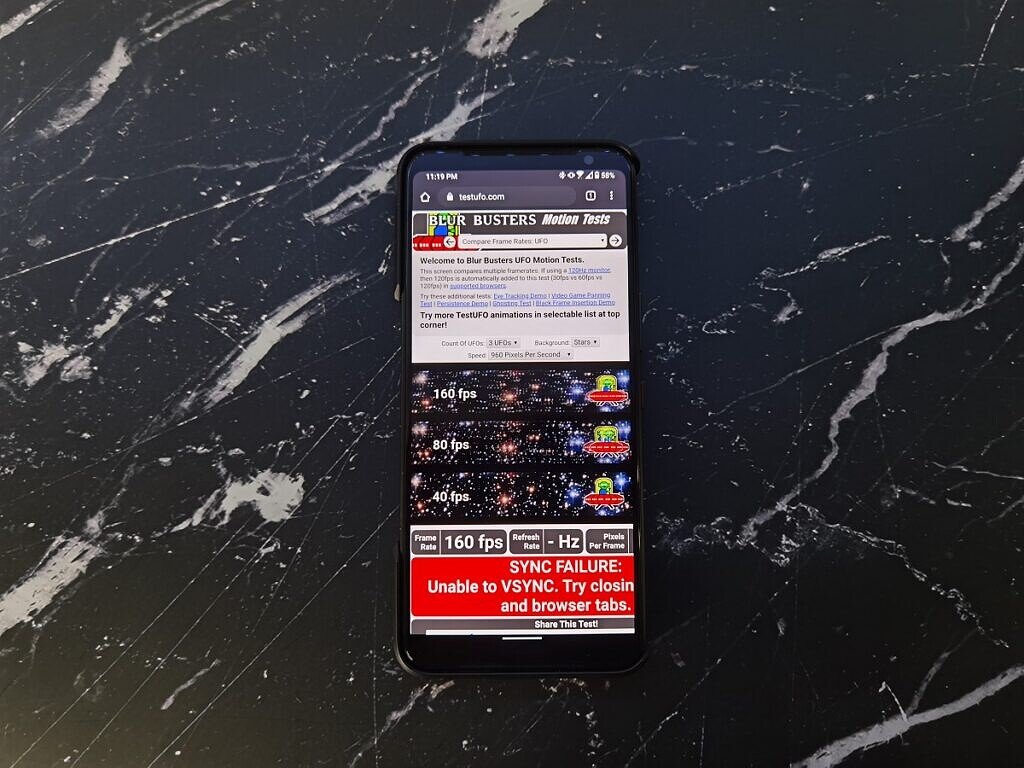
- 웹 기반 프레임 측정: https://www.testufo.com 에 접속해 프레임을 확인.
- 앱 테스트: Fluid Simulation 같은 앱에서 160Hz로 설정하고 시뮬레이션을 관찰.
- 게임 테스트: 144Hz를 지원하는 게임에서 플레이해 화면 끊김이나 프레임 향상을 비교.
호환성, 위험, 배터리 영향
- XDA 보고에 따르면 160Hz에서 큰 안정성 문제는 발견되지 않았습니다. 그러나 다음 위험을 고려하세요:
- 배터리 소모 증가: 초당 더 많은 프레임을 출력하면 전력 소비가 늘어납니다.
- 발열: 연속 고주사율 구동 시 발열이 증가할 수 있습니다.
- 앱 호환성: 모든 앱이 160Hz를 제대로 처리하지 못할 수 있습니다.
참고: 기기에는 Qualcomm Snapdragon 865 Plus와 6,000mAh 대용량 배터리가 탑재되어 있어 고주사율 구동에 유리하지만, 실제 사용 시간은 사용 패턴에 따라 다릅니다.
중요: 제조사에서 공식 지원하지 않는 설정 변경은 보증 규정에 영향을 줄 수 있습니다. 확실치 않다면 ASUS 공식 지원에 문의하세요.
언제 160Hz가 실패할 수 있는가(반례)
- 특정 게임이나 UI 요소가 160Hz를 지원하지 않는 경우: 결과적으로 화면 정지나 프레임 불일치가 발생할 수 있습니다.
- 전화 통화, 화면 녹화 등 시스템 리소스를 많이 사용하는 작업 중에는 기대한 효과가 나오지 않을 수 있습니다.
- 고온 환경에서는 시스템이 자동으로 성능을 제한(thermal throttling)해 주사율이 낮아질 수 있습니다.
대안 접근법
- 게임 내 설정에서 고주사율(예: 120Hz/144Hz) 옵션을 사용하는 방법.
- 서드파티 앱(루팅 불필요한 범위에서)의 설정으로 프레임 규칙을 조정하는 방법(안정성 확인 필요).
- 소프트웨어 업데이트를 기다려 제조사가 공식적으로 더 높은 주사율을 제공하는지 확인.
테스트 방법론(미니 가이드)
- 기본 상태에서 배터리, 온도, 평균 FPS를 기록.
- 160Hz 활성화 후 동일한 시나리오(같은 게임/앱)를 15–30분간 실행.
- 배터리 소모량과 기기 표면 온도, 평균/최소 FPS를 비교.
- 이상 현상이 있으면 로그(ADB logcat) 수집.
역할별 체크리스트
- 일반 사용자:
- ADB 설치 여부 확인
- USB 디버깅 활성화
- 테스트 전 중요한 데이터 백업
- 게이머:
- 144Hz를 지원하는 게임에서 성능 비교
- 발열 및 장시간 플레이 시 안정성 확인
- 개발자/테스터:
- logcat으로 앱 호환성 로그 수집
- 다양한 해상도/그래픽 설정에서 프레임 테스트
수용 기준(테스트 케이스)
- 정상: 160Hz로 설정 시 화면이 매끄럽고, 주요 앱(여러 게임 포함)이 충돌 없이 실행됨.
- 부분 실패: 특정 앱에서 프레임 저하나 렉이 발생하지만 시스템 전체 안정성 유지.
- 실패: 재부팅, 앱 충돌, 과도한 발열 등 심각한 이상이 발생하는 경우 160Hz 비활성화 권장.
보안·프라이버시 주의사항
- ADB는 강력한 권한을 사용합니다. 신뢰할 수 없는 스크립트나 명령은 실행하지 마세요.
- 공용 PC에서 ADB 연결 시 권한 요청을 잘 확인하세요.
용어 한 줄 사전
- ADB: Android Debug Bridge, 안드로이드 기기와 PC를 연결해 명령을 실행하는 도구.
- 주사율(Hz): 화면이 1초에 몇 번 갱신되는지 나타내는 단위.
요약
- ROG Phone 3에는 공식 UI에 없는 160Hz 모드가 존재합니다.
- ADB 명령으로 해당 모드를 활성화하거나 비활성화할 수 있습니다.
- 활성화 후 반드시 테스트를 통해 호환성, 발열, 배터리 영향을 확인하세요.
요점 정리:
- ADB 명령으로 활성화: adb shell setprop debug.vendor.asus.fps.eng 1
- 비활성화 명령: adb shell setprop debug.vendor.asus.fps.eng 0
- 테스트: testufo.com, Fluid Simulation, 144Hz 지원 게임
참고 기사 및 관련 링크
- Asus ROG Phone 3 vs Lenovo Legion Gaming Phone
- Should You Upgrade ROG Phone 2 to ROG Phone 3?
- Asus ROG Phone 3 Launched with SD865+ & 6000 mAh Battery
- Lenovo Legion Gaming Phone Launched with SD865+ & 144Hz Display
끝으로, 제조사 공식 발표가 없는 기능은 항상 주의해서 사용하세요.

저자
편집



