
Google Chromeの黒い画面(ブラックスクリーン)を修正する方法
Google Chromeは、プライバシーの問題から高いバッテリー消費まで、数々の論争に巻き込まれています。もう一つの一般的な問題は、Chromeの黒い画面です。
しかし、この事実にもかかわらず、Chromeはウェブブラウザ市場で最も強力な存在であり、世界中で最も多くのユーザーを抱えています。
Google Chromeは最も人気のあるブラウザの一つですが、最高のブラウザでも特定の問題が発生する可能性があります。問題について言えば、ユーザーが報告したいくつかの問題は次のとおりです:
- Google Chromeの黒い画面 Windows 8、7、最小化後、起動時、クラッシュ
ユーザーによると、Chromeの問題は任意のWindowsバージョンで発生する可能性があり、Windows 8と7も例外ではありません。 ほとんどすべての解決策は古いバージョンのWindowsと互換性があるため、ぜひ試してみてください。 - Google Chromeの画面が黒くなった
多くのユーザーが、Google Chromeで画面が突然黒くなったと報告しています。 これは大きな問題ですが、問題のある拡張機能を無効にすることで解決できるかもしれません。 - Google Chromeの新しいタブが黒い画面
時々、この問題は新しいタブを開くときに発生することがあります。 それを修正するには、ハードウェアアクセラレーションを無効にし、それが役立つかどうかを確認してください。 - Google Chromeの黒いウィンドウ
これはこのエラーの別のバリエーションですが、互換モードでChromeを実行することで修正できるかもしれません。
さらに、プライバシーの問題や高いバッテリー消費だけがChromeユーザーを心配させるものではありません。つまり、いくつかの問題が発生する可能性があり、その中には私たちのブラウジングを不可能にするものもあります。
最近、さまざまなユーザーが、Google Chromeのウィンドウが単に黒くなる奇妙な問題を報告しています。幸いなことに、この問題を経験しているすべてのユーザーのために、解決策があります。
より正確には、いくつかの解決策があります。この記事では、Google Chromeの奇妙な黒い画面の問題に対処するいくつかの方法を示します。
なぜ私のGoogle Chromeの画面が黒いのか?
Google Chromeの黒い画面の問題は、根本的な原因が簡単に特定できないという点で非常に複雑です。エラーコードがないためです。問題のある拡張機能、最近有効にしたフラグ、またはChromeの設定が原因である可能性があります。
多くのユーザーにとって、問題は特定のウェブサイトに限られていますが、他のユーザーにとってはブラウザ全体に広がっています。前者の場合、ウェブサイトに問題がある可能性があり、後者の場合は通常ブラウザに問題があります。
エラーは一般的にアップデート後に発生し、次のバージョンがリリースされると修正される可能性が高いです。では、Chromeの黒い画面の問題に対する最も効果的な解決策に進みましょう。
Google Chromeの黒い画面を修正するにはどうすればよいですか?
1. Chromeのハードウェアアクセラレーションを無効にする
- デスクトップにGoogle Chromeのショートカットを作成します(まだ持っていない場合)。
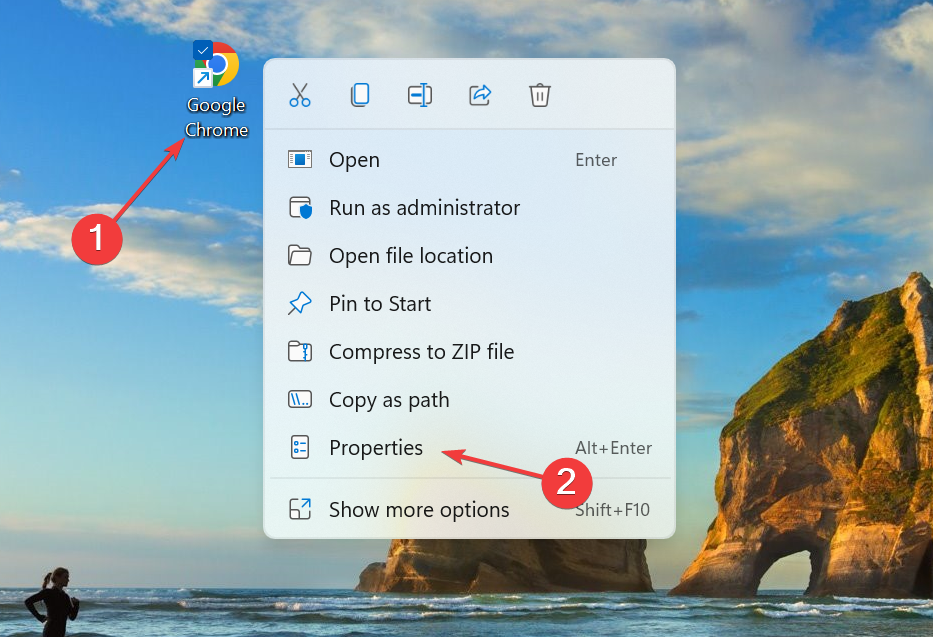
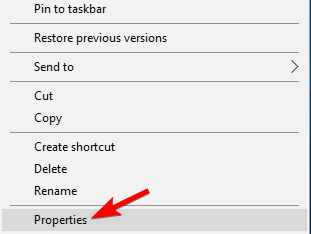
- ショートカットを右クリックし、プロパティを選択します。
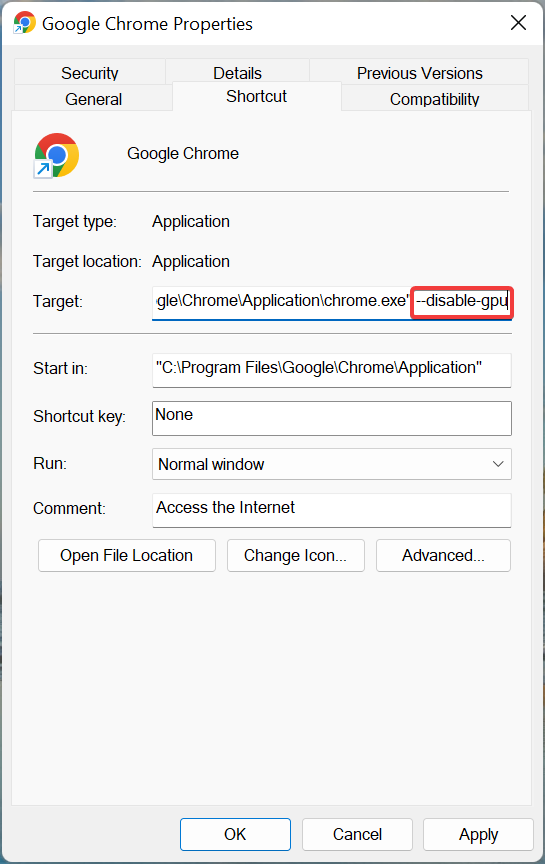
- ターゲットテキストフィールドに次のテキストを追加します:“[space]–disable-gpu”(したがって、パスはchrome.exe” –disable-gpu”のようになります)。
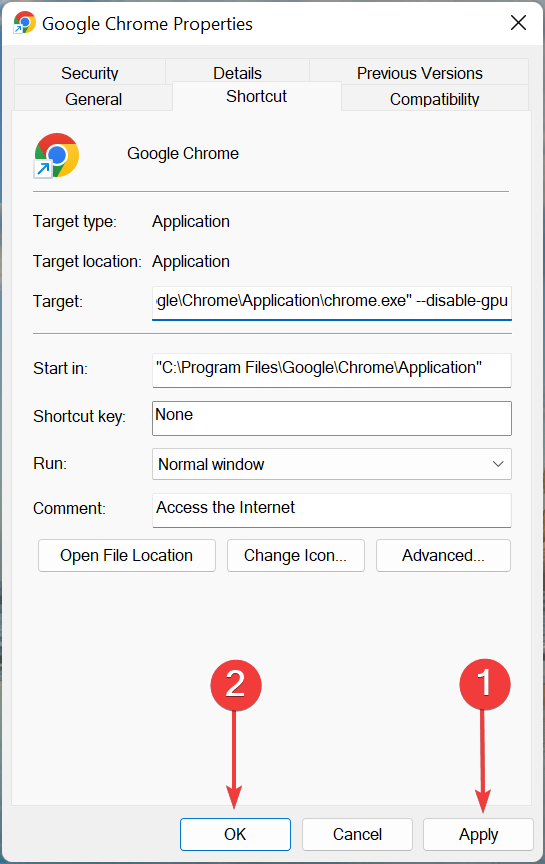
- 適用をクリックし、次にOKをクリックして変更を保存します。
- さて、Chromeを開き、アドレスバーに次の内容を貼り付けてEnterを押します:
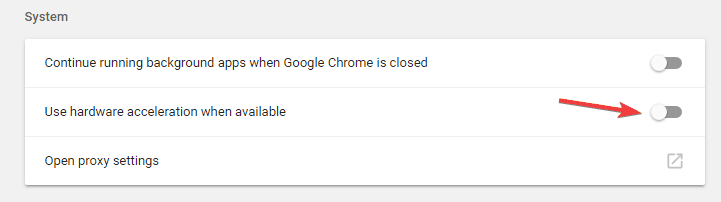
chrome://settings/system - 次に、利用可能な場合はハードウェアアクセラレーションを使用するオプションを無効にします。
- Chromeを再起動します。
Google Chromeの黒い画面の問題に対する最も一般的な回避策は、すべてのページでGPU合成を無効にすることです。
この解決策はほとんどのケースで正しいことが証明されており、大多数のユーザーにとって効果的です。しかし、まだGoogle Chromeで黒い画面の問題が発生している場合は、別の解決策に進んでください。
2. プラグインを無効にしてChromeの点滅する黒い画面を修正する
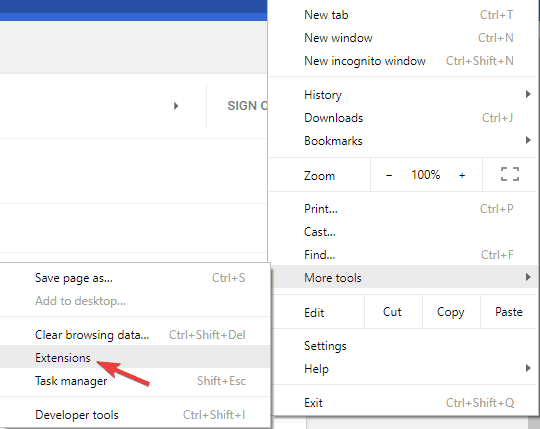
- メニューアイコンをクリックし、その他のツール > 拡張機能を選択します。
- すべての拡張機能のリストが表示されます。拡張機能の名前の隣にあるスイッチアイコンをクリックして、すべての拡張機能を無効にします。
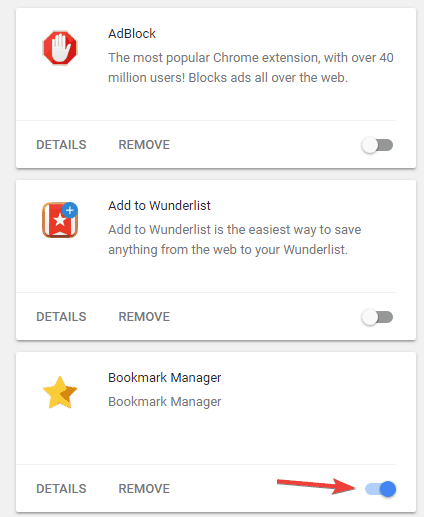
- すべての拡張機能を無効にした後、Chromeを再起動し、問題がまだ存在するかどうかを確認します。
Googleの画面が黒くなった理由を疑問に思っている場合、問題は拡張機能に関連している可能性があります。
プラグインがあなたのChromeのバージョンと完全に互換性がないか、バグが原因で問題が発生している可能性があります。
問題を修正するには、問題のあるプラグインを見つけて無効にする必要があります。
問題が再発しない場合は、拡張機能を1つずつ有効にして、問題を引き起こしているものを見つけてください。それを見つけたら、無効のままにするか、Chromeから削除できます。
3. Chromeのフラグを無効にしてスリープ後のChromeの黒い画面を修正する
GoogleがあなたのPCで黒くなった場合、この問題を修正するためにいくつかのChromeフラグを無効にできます。フラグは実験的な機能であり、不安定さを引き起こす可能性があります。したがって、これらを有効にする際には極めて注意が必要です。
さて、問題がフラグを有効にした後に始まった場合は、すぐに無効にしてください。Chromeで利用可能なすべてのフラグを表示するには、アドレスバーにこれを貼り付けてEnterを押します:chrome://flags/ 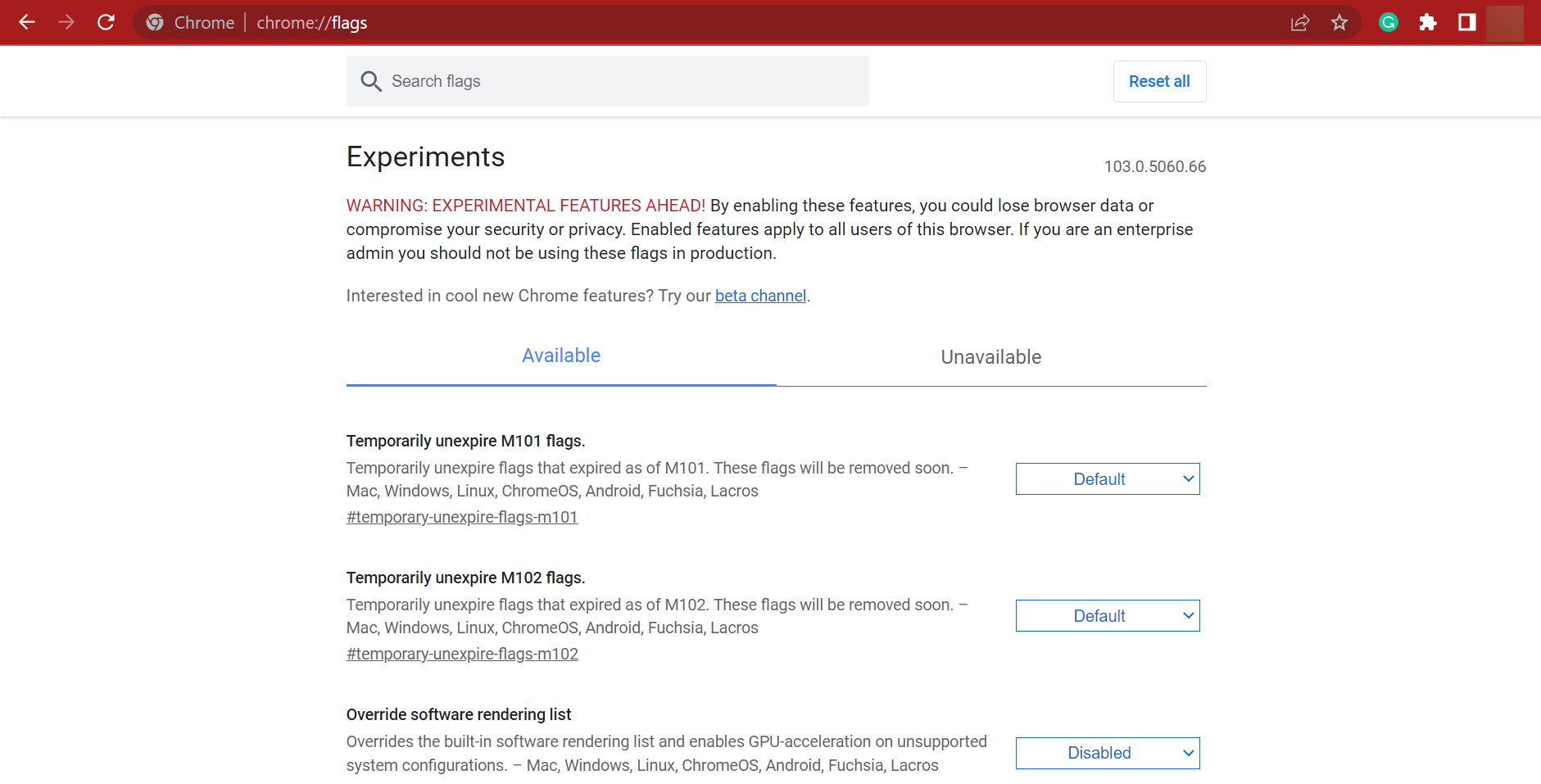 この解決策は一部のユーザーにとって役立つことが証明されましたが、他のユーザーは成功しなかったと報告しています。それでも、試してみて、無効にしたフラグが何か違いをもたらすかどうかを確認してください。
4. 動画再生時のChromeの黒い画面を修正するためにウィンドウのサイズを変更する
ユーザーによると、Chromeのサイズを変更することでこの問題を修正できるかもしれません。それを行うには、Googleのタイトルバーをクリックして保持し、サイズを変更します。
その後、Chromeを元のサイズに戻し、問題がまだ存在するかどうかを確認してください。
これは単なる回避策であるため、この問題を永久に解決するものではありません。黒い画面が再発した場合は、ブラウザのサイズを再度変更すれば、問題は一時的に解決されます。 このトピックについてもっと読む
- Nvidiaの新しいホットフィックスドライバー572.65は、煩わしいDisplayPortの黒い画面の起動問題を修正します
- Google Chromeが閉じているときにバックグラウンドアプリを実行し続けるべきですか?
- Chrome用のカスタムカーソルを取得する方法
- スライドタイマーChrome拡張機能でプロのようにプレゼンテーション
- 解決済み:Chromeリモートデスクトップが認証を求め続ける
5. スクロール時のChromeの黒い画面を修正するために互換モードで実行する
- Chromeのショートカットを見つけ、右クリックしてメニューからプロパティを選択します。
- プロパティウィンドウが開いたら、互換性タブに移動し、互換モードでこのプログラムを実行するをチェックします。
- 次に、希望するWindowsのバージョンを選択します。多くのユーザーがWindows 7を使用することを推奨しているので、そうすることができます。
- 最後に、適用とOKをクリックして変更を保存します。
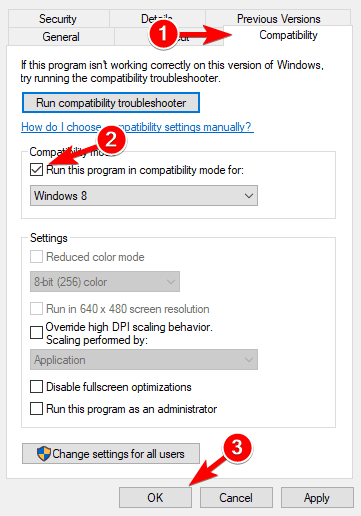
互換モードは、古いアプリケーションを実行するためのWindowsの便利な機能です。
そのことについて言えば、多くのユーザーが互換モードを有効にすることでGoogle Chromeの黒い画面の問題を修正したと報告しています。
互換モードを有効にした後、再度Chromeを起動してみてください。問題が再発した場合は、同じ手順を繰り返しますが、今度はすべてのユーザーの設定を変更ボタンをクリックします。
さらに、異なるバージョンのWindowsを試してみて、役立つかどうかを確認することもできます。また、この方法はChromeの黒い画面が継続的にちらつく場合にも役立ちます。
6. -no-sandbox起動パラメータを追加する
- Chromeのショートカットを右クリックします。メニューからプロパティを選択します。
- ショートカットタブに移動し、ターゲットフィールドの末尾に– no-sandboxを追加します。次に、適用とOKをクリックして変更を保存します。
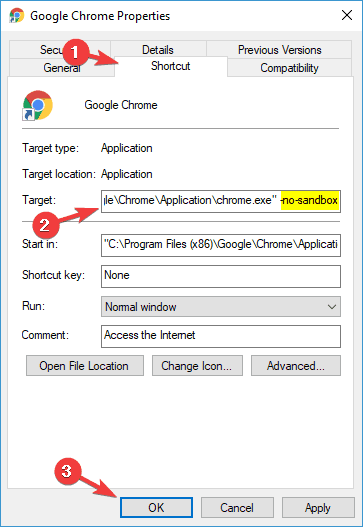
ユーザーによると、Chromeのショートカットに-no-sandboxパラメータを追加することで、Windows 10でのChromeの黒い画面の問題を修正できるかもしれません。
ご存知の通り、Google Chromeはプロセスを分離するためにサンドボックスモードを使用しています。
これは、ブラウザがマルウェアに遭遇しても、サンドボックスモードのおかげでマルウェアが隔離されることを意味します。
ご覧のように、サンドボックスモードは便利なセキュリティ機能ですが、時にはGoogle Chromeの表示に問題を引き起こすことがあります。問題を修正するために、一部のユーザーはサンドボックスモードを無効にすることを提案しています。
7. Chromeを再インストールする
ユーザーによると、Chromeの黒い画面を修正するためには、完全に再インストールする必要がある場合があります。Chromeを再インストールすると、すべてのブックマークや履歴が削除される可能性があるため、エクスポートするか、同期を有効にする必要があります。
Chromeをアンインストールする方法はいくつかありますが、最も良い方法はアンインストーラーソフトウェアを使用することです。アンインストーラーソフトウェアとは、選択したアプリケーションとそのすべてのファイルおよびレジストリエントリを削除する特別なアプリケーションです。
Windows 10用の優れたアンインストーラーアプリケーションが多数あるため、リストを確認し、PCに適したものを使用してください。一つのツールでChromeを削除したら、再インストールし、問題が解決されたかどうかを確認します。
さらに、プロのアンインストーラーアプリケーションは、アンインストール後にPCの完全なスキャンを行い、余分なデータを排除します。その結果、Google Chromeがコンピュータにインストールされていなかったかのように、クリーンなPCが得られます。
Google Chromeをリセットするにはどうすればよいですか?
- Chromeのメニューアイコンをクリックし、メニューから設定を選択します。
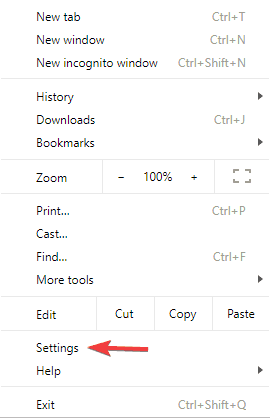
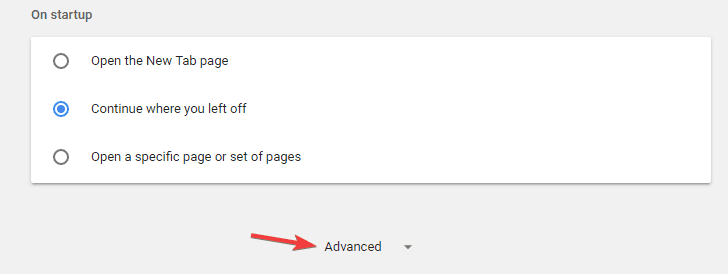
- 設定タブが開いたら、下にスクロールして詳細をクリックします。
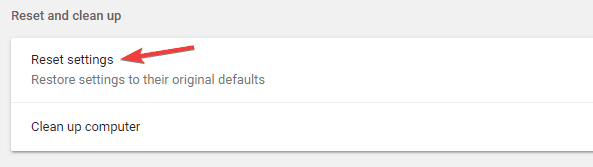
- リセットとクリーンアップセクションに移動し、設定をリセットをクリックします。
- 確認のためにリセットボタンをクリックします。
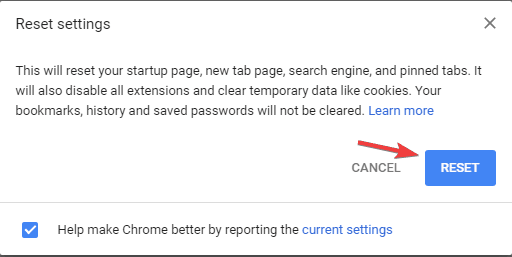
Chromeに問題がある場合、Chromeをデフォルトにリセットすることで解決できるかもしれません。そうすることで、すべての設定がリセットされ、すべての拡張機能が削除されます。
これにより、すべてのブックマークや履歴が削除されるため、同期を有効にするか、データをエクスポートすることを忘れないでください。いくつかの効率的なツールを使用して簡単に行うことができます。
これらの手順に従うことで、Windows 10のGoogle Chromeの黒い画面の問題を修正できるはずです。
どの解決策が最も効果的だったかをコメントセクションでお知らせください。




