
WbemCons.exeとは何か、アプリケーションエラーを修正する方法
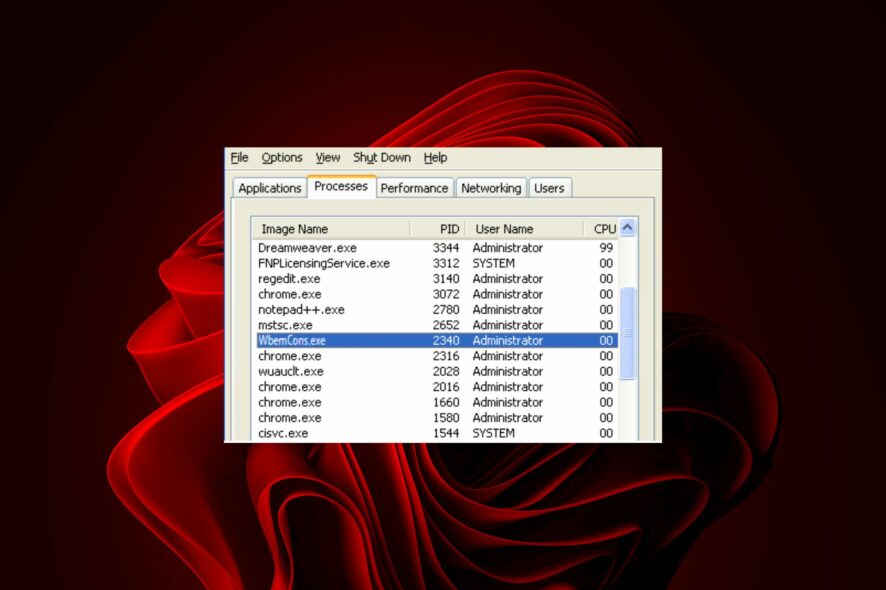
WbemCons.exeファイルは、すべての標準PCユーザーにとって役立つものではないかもしれませんので、これを見つけて問題を引き起こしている場合、WindowsReportの専門家がシステムから削除する方法を見つけました。
WbemCons.exeファイルとは何ですか? WbemCons.exeは、HPEシステムインサイトマネージャーに関連するプロセスです。次のパスにあります: C:\Program Files\Hewlett Packard\HPE Systems Insight Manager\wbemcons.exe
WbemConsプロセスは、HPEシステムインサイトマネージャーアプリケーションを起動すると自動的に開始され、アプリケーションを使用している間はバックグラウンドで実行され続けます。このプログラムは、コンピュータとそのアプリケーションの構成と管理へのリモートアクセスを提供します。
WbemCons.exeアプリケーションエラーを修正するにはどうすればよいですか?
トラブルシューティング手順を始める前に、遭遇する可能性のあるWbemCons.exeエラーのいくつかのバリエーションを以下に示します:
`Wbemcons.exeが見つかりません
アプリケーションエラー:wbemcons.exe
Wbemcons.exeが無効です
ソフトウェアパスに障害:wbemcons.exe
Wbemcons.exeに問題が発生し、閉じます
Wbemcons.exeが見つかりません
アプリケーションの起動エラー:wbemcons.exe
Wbemcons.exeは実行されていません
wbemcons.exeが見つかりません
Wbemcons.exeが停止しました`
注意 最初の4つのステップは、PCのパフォーマンスに問題を引き起こしている場合にWbemCons.exeファイルを削除するためのものです。そうでない場合は、悪意のあるファイルである場合は、ステップ5以降に進んでください。
1. プロセスを終了する
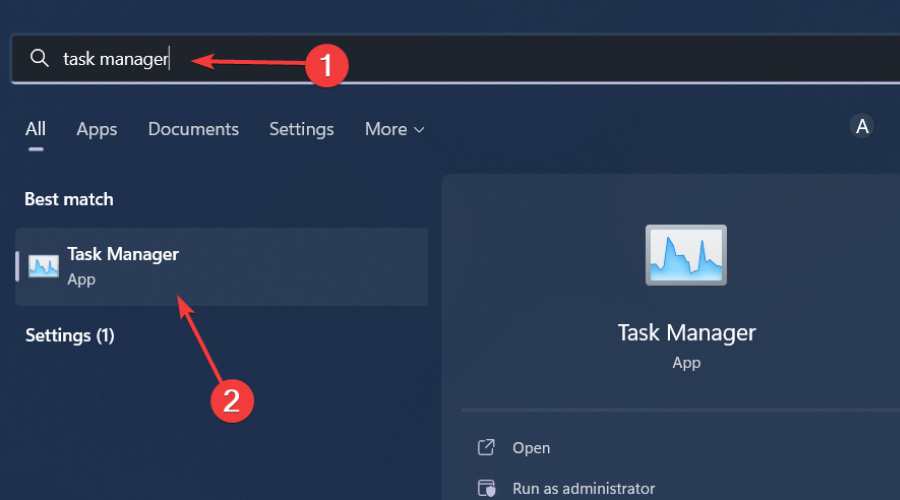
- Windowsキーを押し、検索バーにタスクマネージャーと入力し、開くをクリックします。
- プロセスタブに移動し、WbemCons.exeプロセスを見つけます。
- 右クリックしてタスクの終了を選択します。
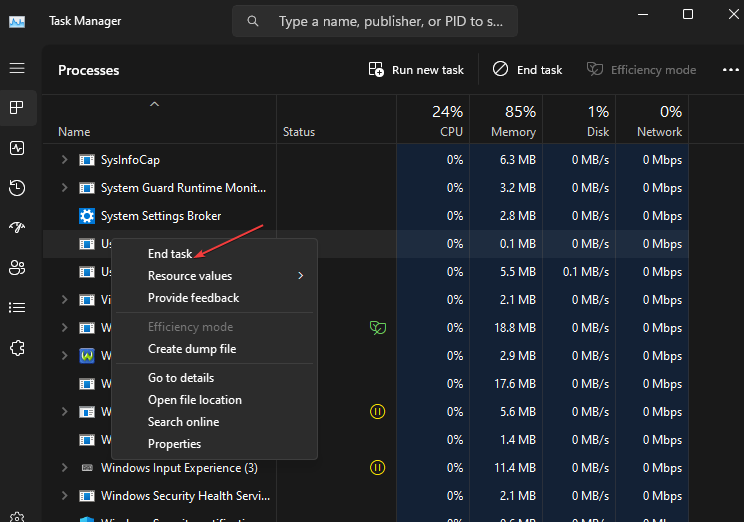
プロセスを終了すると、一時的に高いCPU使用率の問題が解決されます。しかし、プロセスがバックグラウンドで実行されている場合、PCの電源を入れるたびに再び開始されます。必要なプロセスである場合は、CPU使用率を制限することを検討してください。
2. プログラムを互換モードで実行する
- WbemCons.exeファイルを見つけ、右クリックしてプロパティを選択します。
- 互換性タブに移動し、このプログラムを互換モードで実行するオプションをチェックし、ドロップダウンメニューからWindows 8を選択します。
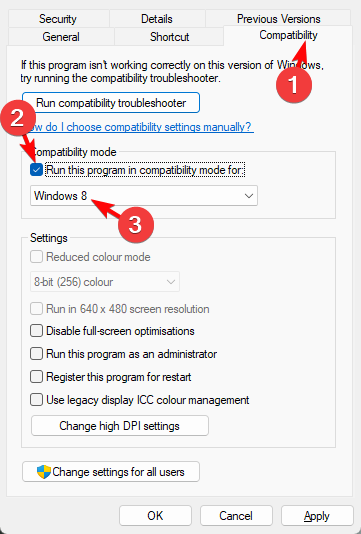
- プログラムのインストールが完了するまで待ち、エラーが持続するかどうかを確認します。
WbemCons.exeがシステムを常にクラッシュさせたりフリーズさせたりしている場合、互換モードで実行することで問題が解決されます。おそらく、問題はOSとの互換性の問題だったのです。
3. プログラムをアンインストールする
- スタートメニューアイコンをクリックし、検索バーにコントロールパネルと入力して開くをクリックします。
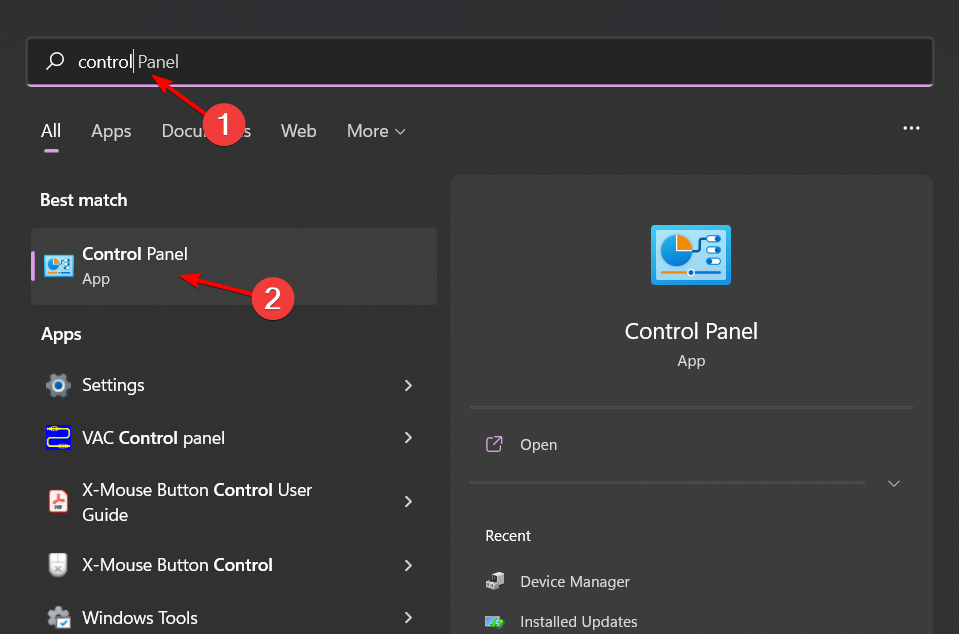
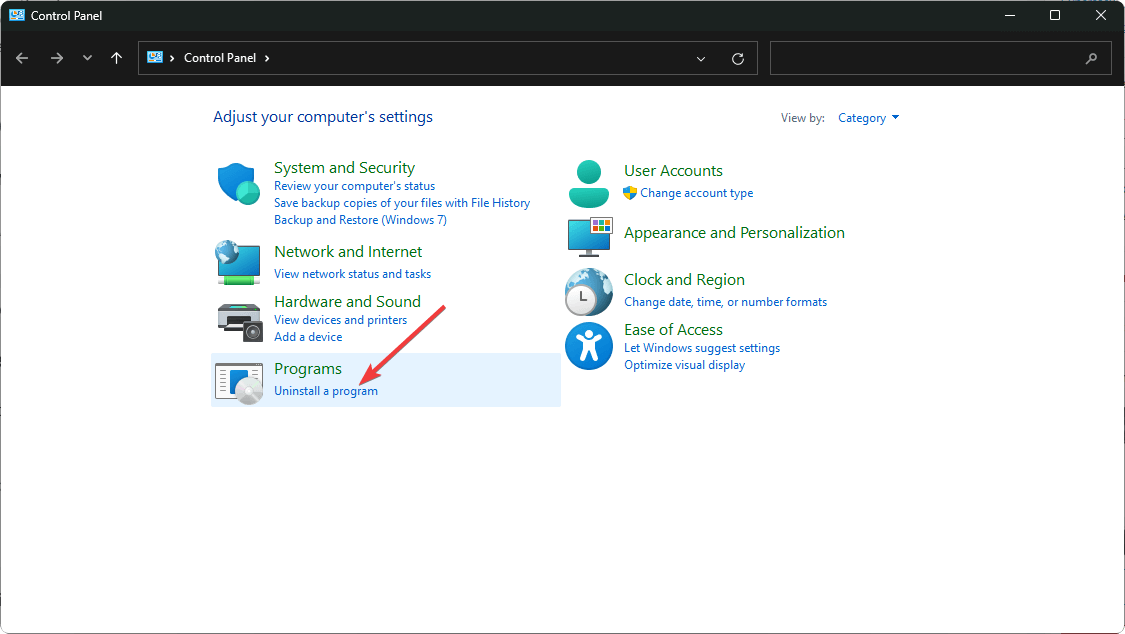
- プログラムの下にあるプログラムのアンインストールを選択します。
- HPEシステムインサイトマネージャーアプリを見つけ、クリックしてアンインストールを選択します。
- 次のポップアップでアンインストールを確認します。
- 元の場所に戻り、exeファイルを削除します。
完了したら、アプリがバックグラウンドで実行されないように残りのファイルをクリーンアップしてください。
4. HPEシステムインサイトマネージャーを無効にする
- Windowsキーを押し、検索バーにcmdと入力して管理者として実行をクリックします。
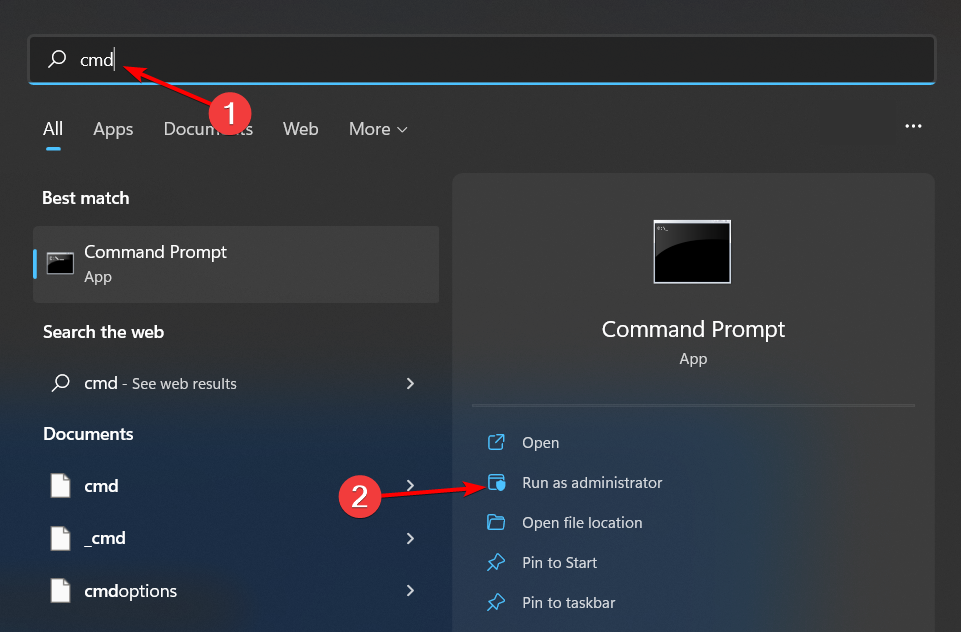
- 次のコマンドを入力してEnterを押します:
>mxstop - 再度起動するには、次のコマンドを入力してEnterを押します:
>mxstartこのトピックについての詳細を読む
- 新しいGmailアカウントにサインアップして作成する方法 [簡単ガイド]
- ミサイルコマンドデルタがインストールされない問題を修正する方法
- FIX:ミサイルコマンドデルタがPCでクラッシュする
5. ウイルスをチェックする
- Windowsキーを押し、Windowsセキュリティを検索し、開くをクリックします。
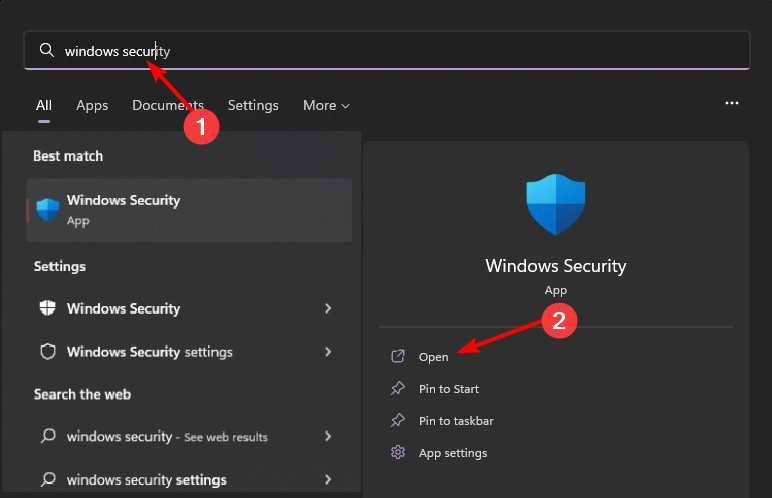
- ウイルスと脅威の保護を選択します。
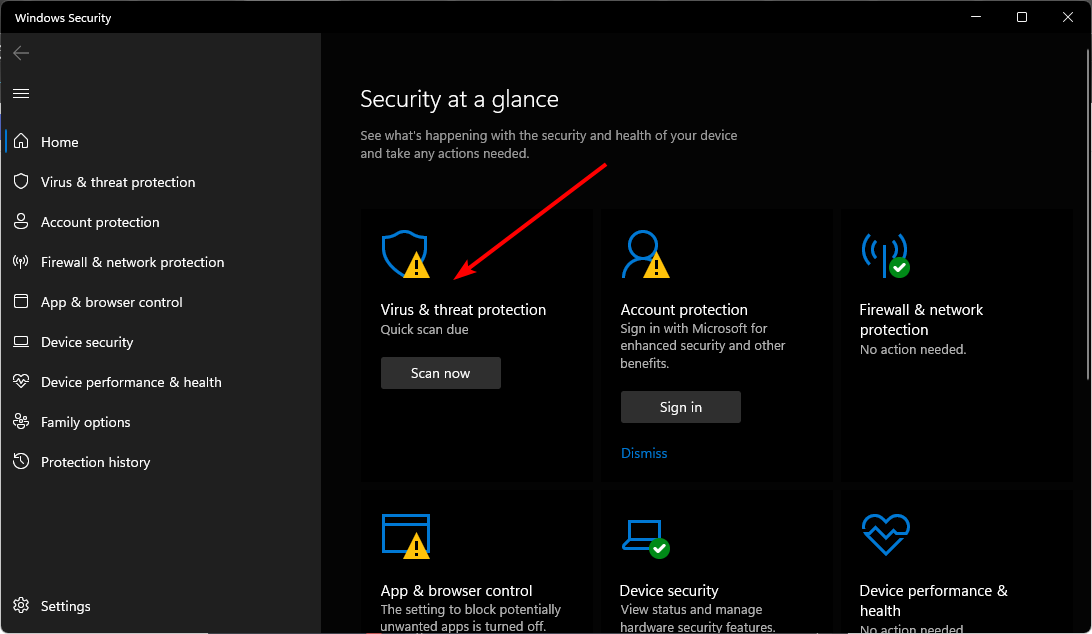
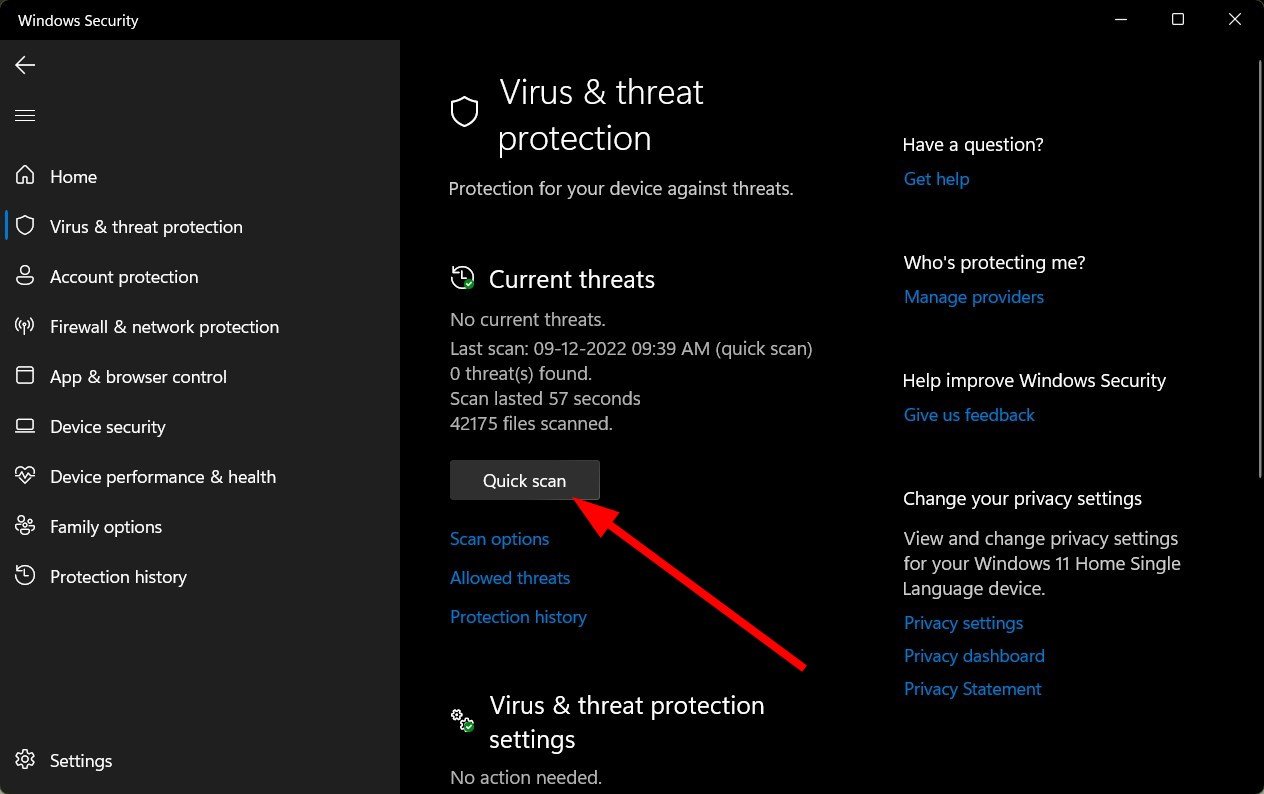
- 次に、現在の脅威の下にあるクイックスキャンを押します。
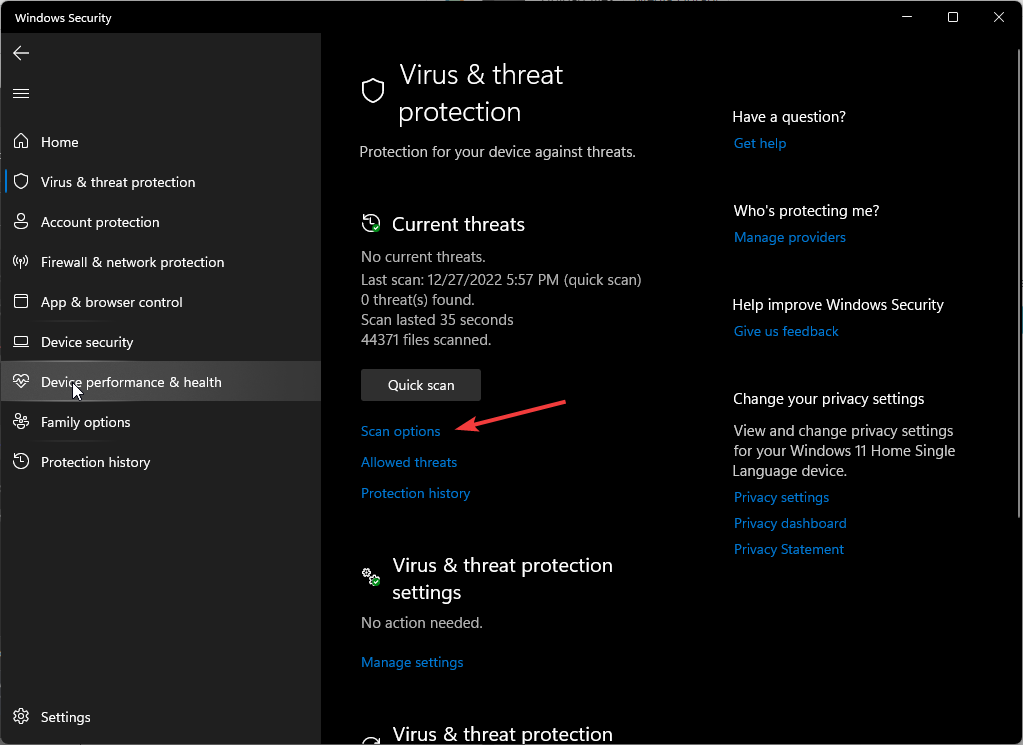
- 脅威が見つからない場合は、クイックスキャンのすぐ下にあるスキャンオプションをクリックしてフルスキャンを実行します。
- フルスキャンをクリックし、今すぐスキャンを選択してPCの深いスキャンを実行します。
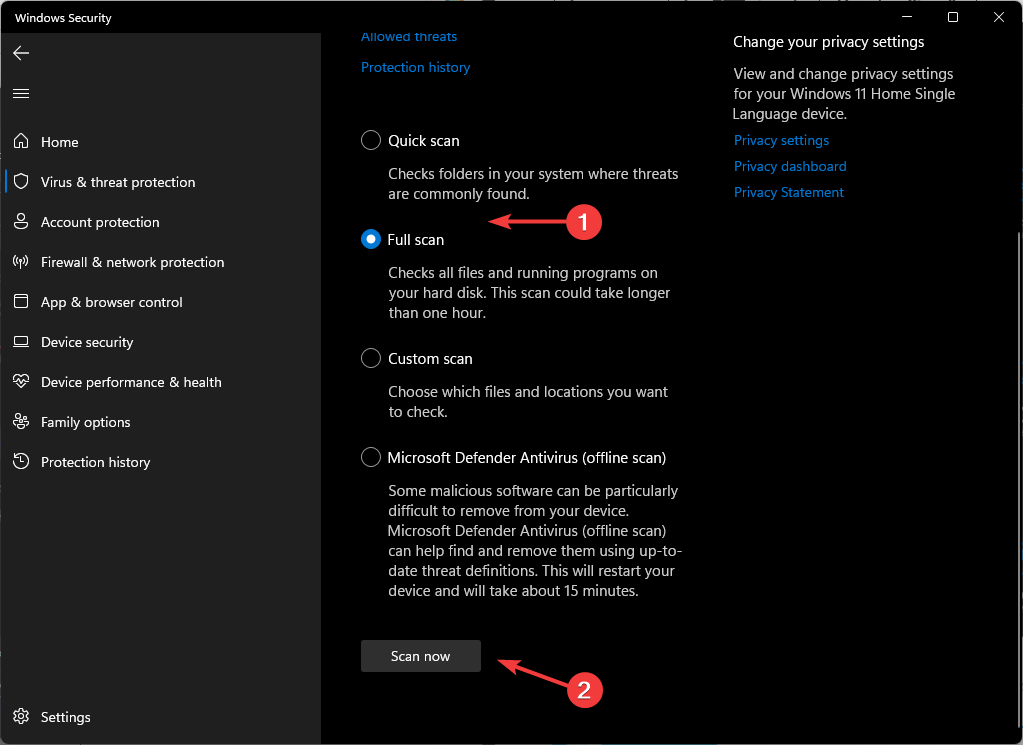
- プロセスが完了するまで待ち、システムを再起動します。
6. DISMおよびSFCスキャンを実行する
- スタートメニューアイコンをクリックし、検索バーにcmdと入力して管理者として実行をクリックします。
- 次のコマンドを入力し、各コマンドの後にEnterを押します:
DISM.exe /Online /Cleanup-Image /Restorehealthsfc /scannow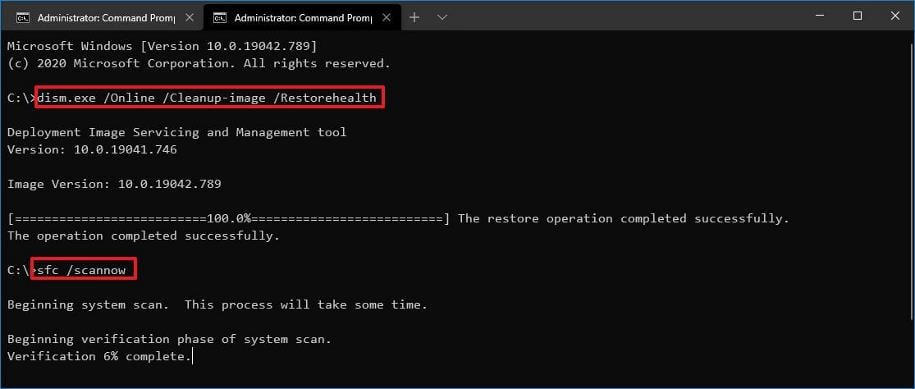
HPEシステムインサイトマネージャーは何をしますか?
HPEシステムインサイトマネージャーは、ITインフラストラクチャに関するリアルタイム情報を提供するリモート監視および管理ソリューションです。これにより、組織はサーバー、ストレージシステム、データセンターインフラストラクチャ、ネットワークを含むIT環境を積極的に管理できます。
このようなツールは、問題が発生する前に発見する力を与えてくれるため、非常に便利です。問題を初期段階で抑えることで、リソースの利用を最適化し、アプリケーションやサービスの可用性を確保できます。
exeファイルに関しては、いつ開かないかわからないので、そのような場合には強制的に起動することができます。この種のファイルについての詳細なガイドがたくさんありますので、main.exeファイルに遭遇して何であるかわからない場合は、すべてを解説しています。
私たちからは以上ですが、この記事についての追加の考えがあれば、ぜひコメントを残してください。




