
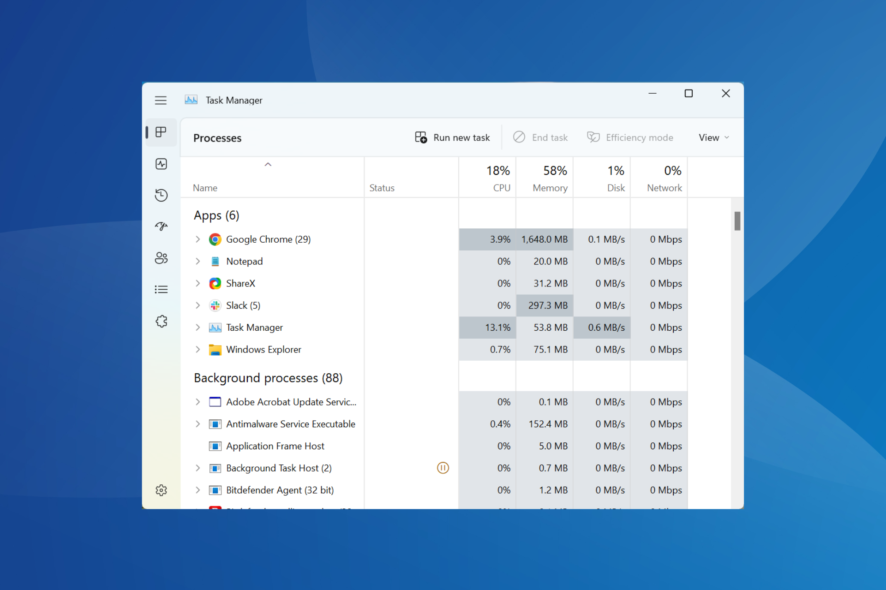
 新しいまたは高性能のコンピュータは、通常、インストールされているアプリの数が少なく、同時に多くのアプリをシームレスに実行できるため、パフォーマンスが向上します。しかし、いくつかのユーザーは、通常ZoomやOutlookで発生する低システムリソースエラーを報告しています。
また、場合によっては、ユーザーアカウントを切り替えるときにコンピュータのリソースが不足しているため、新しいユーザーはサインインできませんというメッセージが表示されることがあります。これは重大な問題ですが、修正できないわけではありません。
低システムリソースとは何ですか?
コンピュータがリソース不足になっている理由は以下の通りです:
- 高いCPU使用率 – 低システムリソースエラーが表示されるときは、通常、高いCPU消費が原因です。
- 高いRAM使用率 – Zoomミーティング中に低システムリソースエラーを修正したい場合は、高いRAM消費を確認し、メモリを解放してください。
- バックグラウンドプロセスが多すぎる – ほとんどの場合、バックグラウンドで複数のプロセスが実行されていると、システムの空きリソースが不足します。たとえば、更新が進行中である可能性があります。
- マルウェアやウイルスの存在 – マルウェアやウイルスは、RAMやCPUの大部分を消費し、問題を引き起こす可能性があります。場合によっては、これらはタスクマネージャーに表示され、特定が容易になります。
- 互換性のない拡張機能やプラグインがインストールされている – アプリの互換性のないまたは破損したプラグイン/拡張機能は、混乱を引き起こし、コンピュータを著しく遅くする可能性があります。
ユーザーは、以下のような関連する問題も報告しています:
- 低システムリソースはTeamsの音質に影響を与える可能性があります – このエラーは、ビデオ通話中にMicrosoft Teamsで発生することが多く、他のいくつかのプログラムが実行されています。
- 低システムリソースはWindows 10の音質に影響を与える可能性があります – このエラーは、音声/ビデオ通話中にも見られ、PCがリソース不足になると音質に影響を与えることを示しています。
- Zoom使用時の低システムリソース – Zoomは、このエラーを頻繁に発生させる別の一般的なアプリです。そして、ほとんどの場合、Zoom自体が多くのリソースを消費しているわけではありません。
システムの低リソースエラーを修正するにはどうすればよいですか?
より複雑な解決策に進む前に、試すべきいくつかの簡単な方法を紹介します:
- コンピュータを再起動します。
- Windows 11が最新であることを確認してください。しばらく更新していない場合は、OSの最新バージョンをインストールしてください。
- Windows Securityまたは信頼できるサードパーティのウイルス対策ソフトウェアを使用して、PCをマルウェアスキャンします。
- 定期的にコンピュータをシャットダウンすることを確認してください。理想的には、週に1回または2回です。スリープ状態にするだけでは、バックグラウンドプロセスが蓄積され、やがて低システムリソースエラーが表示されるポイントに達します。
- ラップトップで問題が発生している場合は、電源を切り、バッテリーを1分間取り外し、再度取り付けてから電源を入れます。
- 高リソースを消費しているアプリを更新します。
これらが機能しない場合、次の方法は確実に効果があります。
1. すべての非重要なプログラムとプロセスを終了する
- Ctrl + Shift + Escを押してタスクマネージャーを開き、CPU、メモリ、ディスク、またはGPUを高く消費しているすべてのプロセスを特定します。
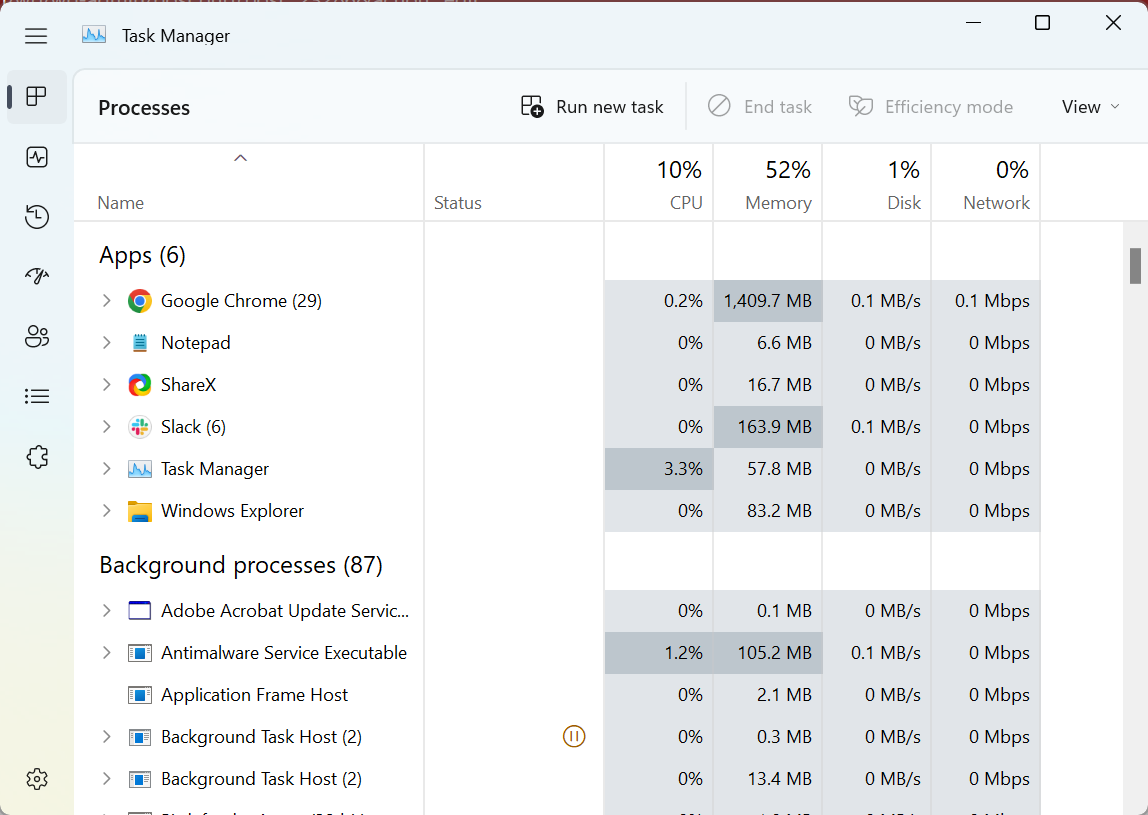
- 各プロセスを個別に選択し、タスクの終了ボタンをクリックします。
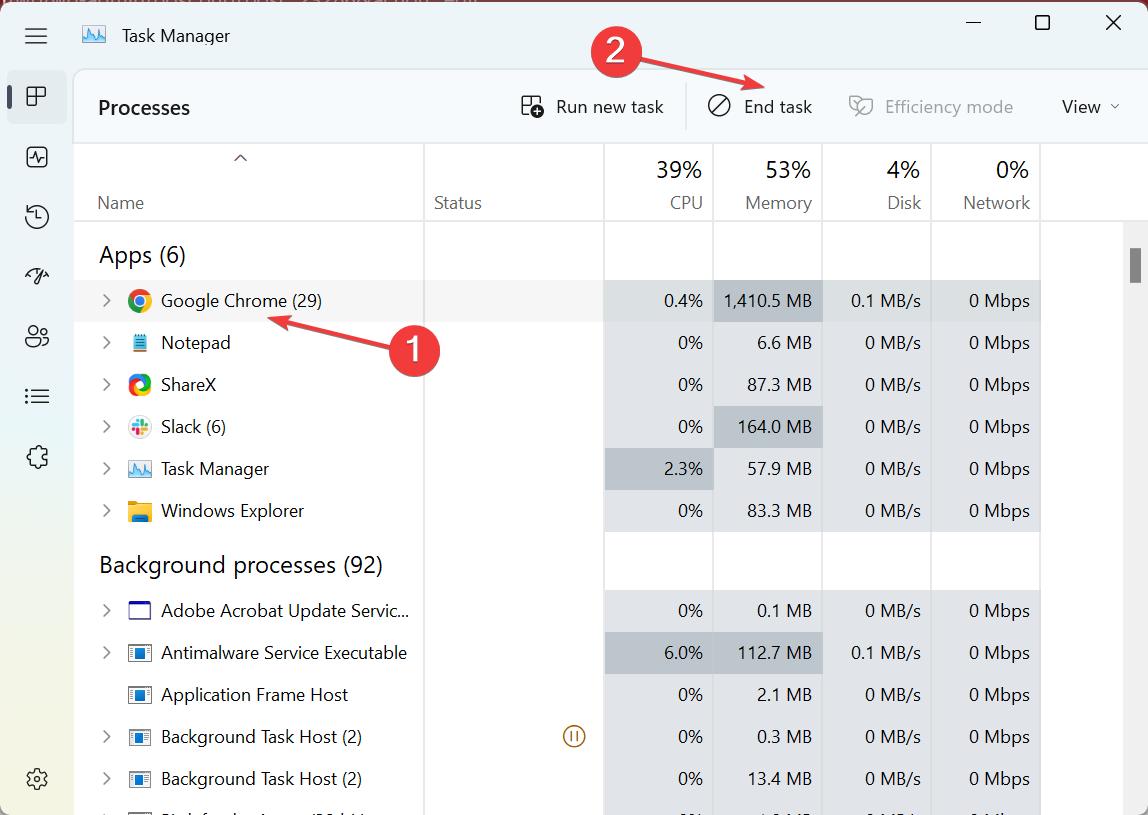
- 同様に、これらすべてを終了しますが、重要なプロセスや必要なプロセスを終了しないように注意してください。
完了したら、まだ低システムリソースエラーが表示されるかどうかを確認してください。
2. 高パフォーマンスに切り替える
- Windows + Sを押して検索メニューを開き、テキストフィールドに電源プランの選択と入力し、同じ名前の結果をクリックします。
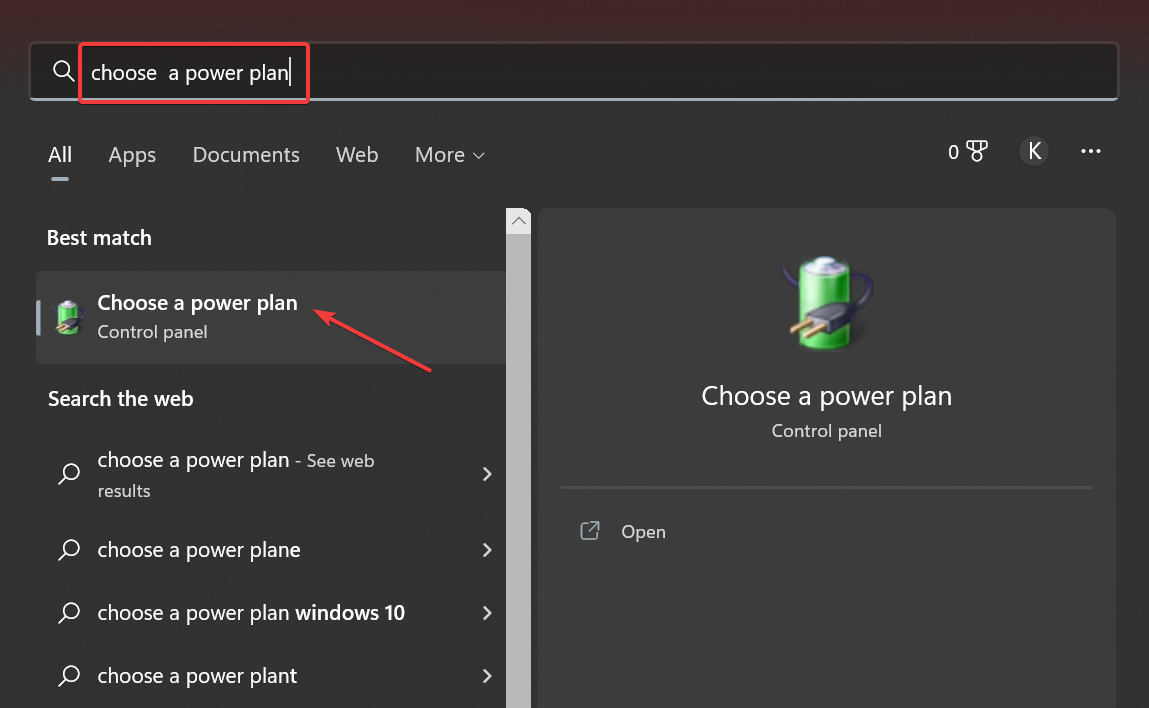
- ここで高パフォーマンスを選択します。
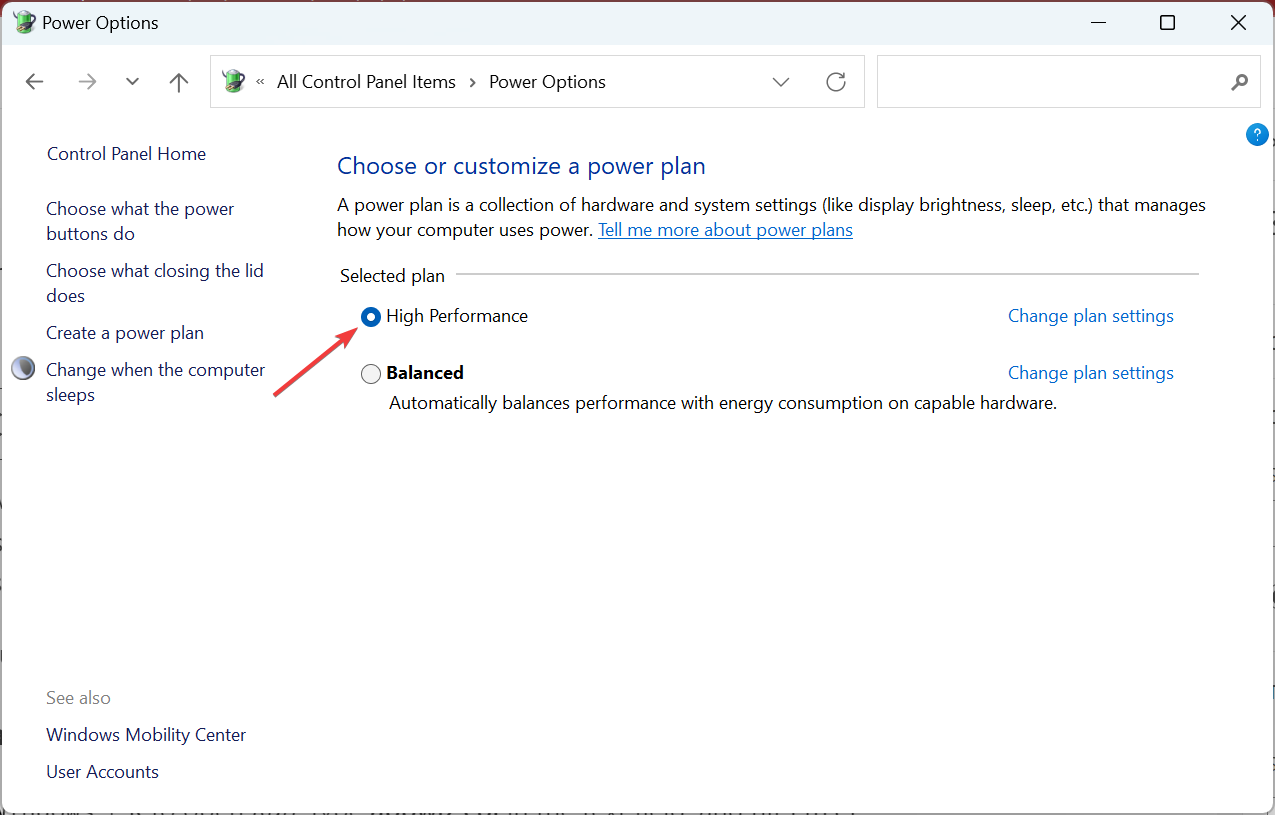
これで完了です!以前と比較してパフォーマンスが大幅に向上するはずです。
3. 問題のあるアプリを再インストールする
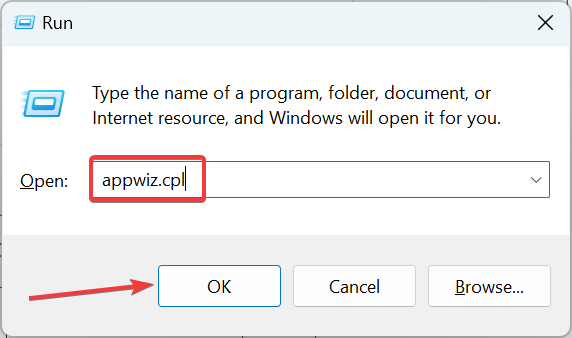
- Windows + Rを押して実行を開き、テキストフィールドにappwiz.cplと入力し、OKをクリックします。
- 問題のあるアプリを見つけて選択し、アンインストールをクリックします。
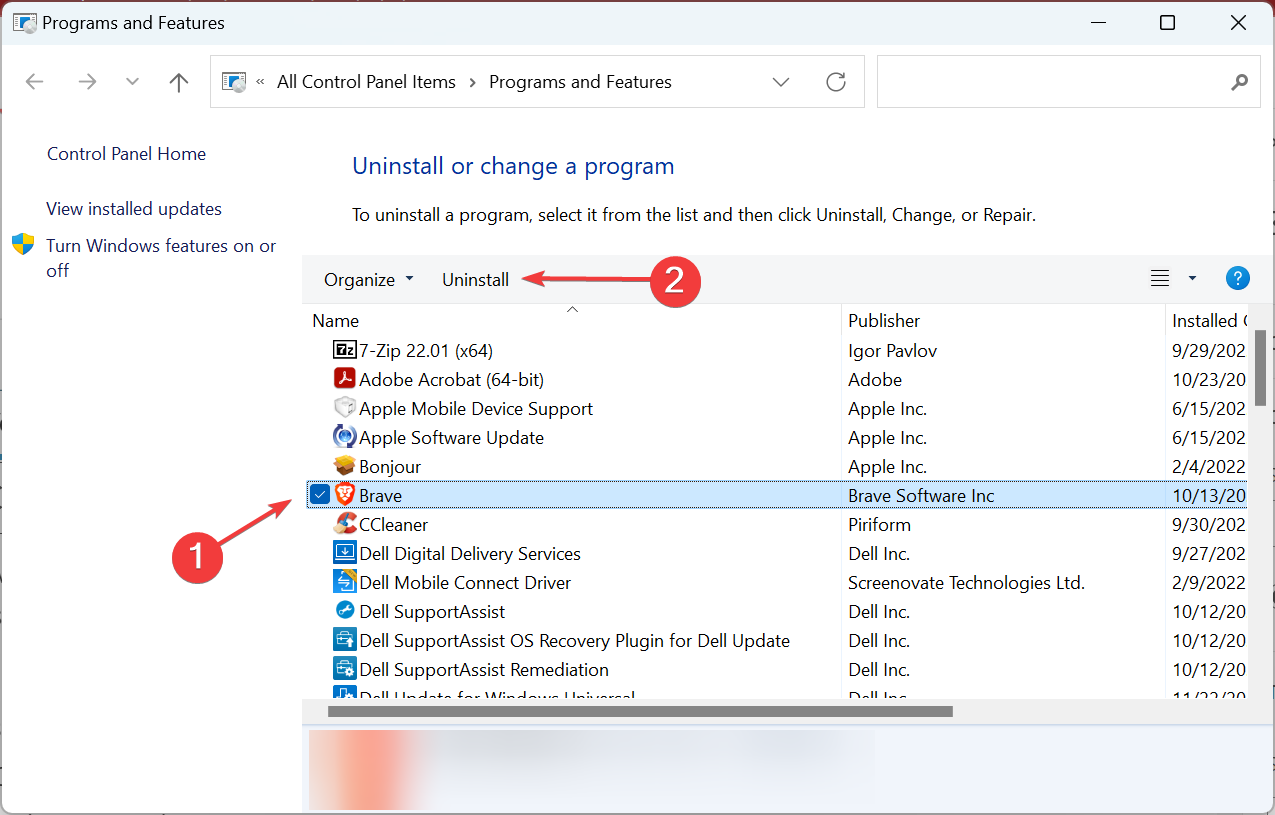
- 画面の指示に従ってアンインストールプロセスを完了します。
完了したら、変更を有効にするためにコンピュータを再起動します。その後、Microsoft Storeまたは公式ウェブサイトにアクセスして、アプリのインストーラーを取得します。 このトピックについてもっと読む
- メモリ管理エラー [Windows 10/11 / Nvidia]
- Windows 10/11でのメモリ不足
- Windows 10のメモリリークを修正
- Windows 10の仮想メモリ不足を修正
- Windows 10でPCパフォーマンスを向上させる方法
4. クリーンブートを実行する
コンピュータがクリーンブート状態で再起動すると、低システムリソースエラーは完全に解消されるはずです。また、クリーンブートは問題をトラブルシューティングし、問題を引き起こすアプリ、サービス、またはドライバーを特定するための優れた方法です。
- Windows + Rを押して実行を開き、テキストフィールドにmsconfigと入力し、OKをクリックします。
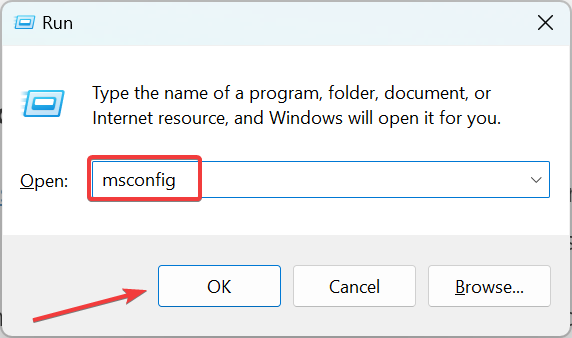
- Windows + Rを押して実行を開き、テキストフィールドにmsconfigと入力し、OKをクリックします。
- サービスタブに移動し、すべてのMicrosoftサービスを隠すのチェックボックスをオンにし、次にすべて無効にするをクリックします。
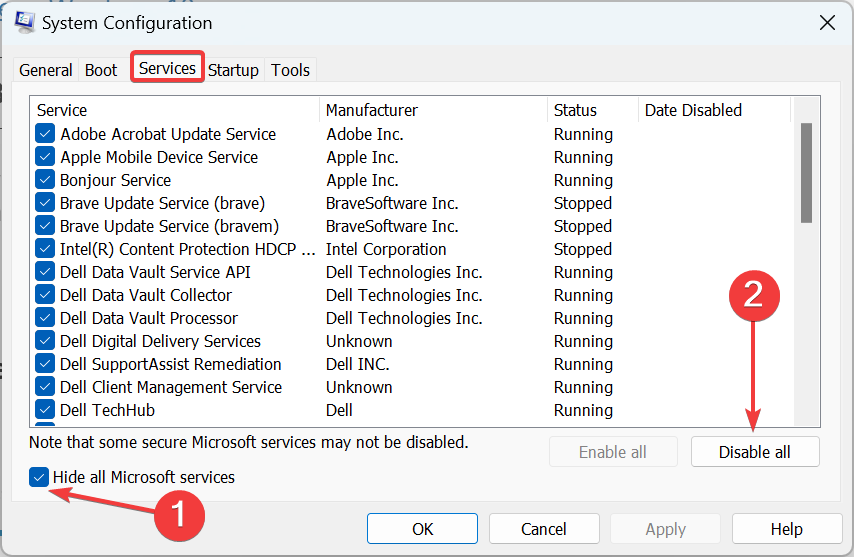
- サービスタブに移動し、すべてのMicrosoftサービスを隠すのチェックボックスをオンにし、次にすべて無効にするをクリックします。
- 次に、スタートアップタブに移動し、タスクマネージャーを開くをクリックします。
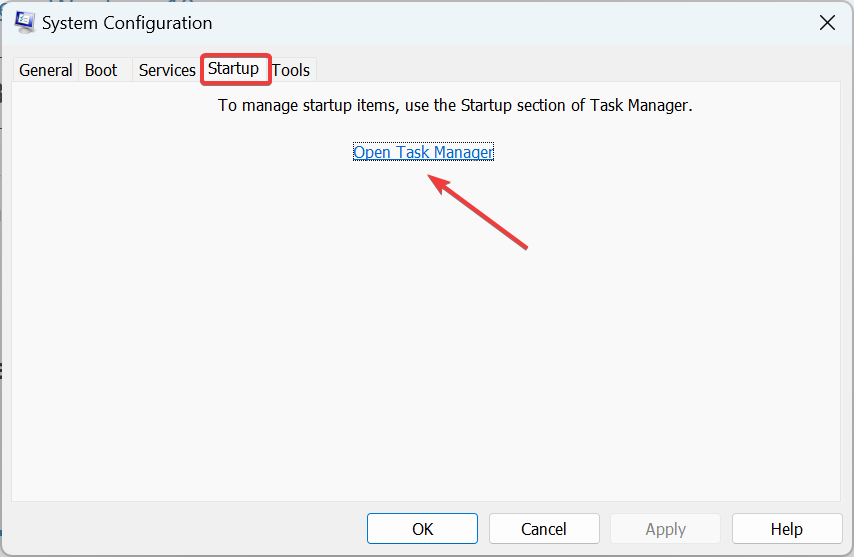
- 次に、スタートアップタブに移動し、タスクマネージャーを開くをクリックします。
- ステータスの下に有効と表示されているアプリを選択し、無効をクリックします。ここにあるすべてのアプリに対して同様の操作を行います。
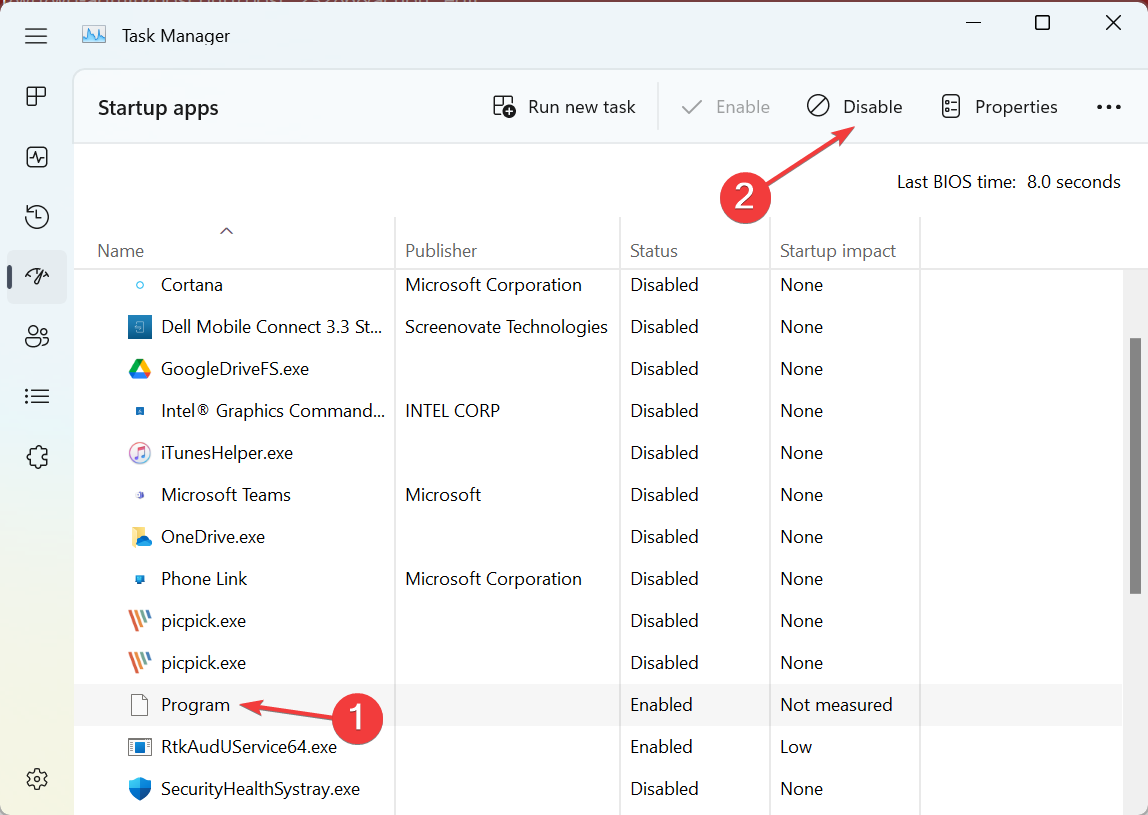
- ステータスの下に有効と表示されているアプリを選択し、無効をクリックします。ここにあるすべてのアプリに対して同様の操作を行います。
- システム構成に戻り、OKをクリックします。
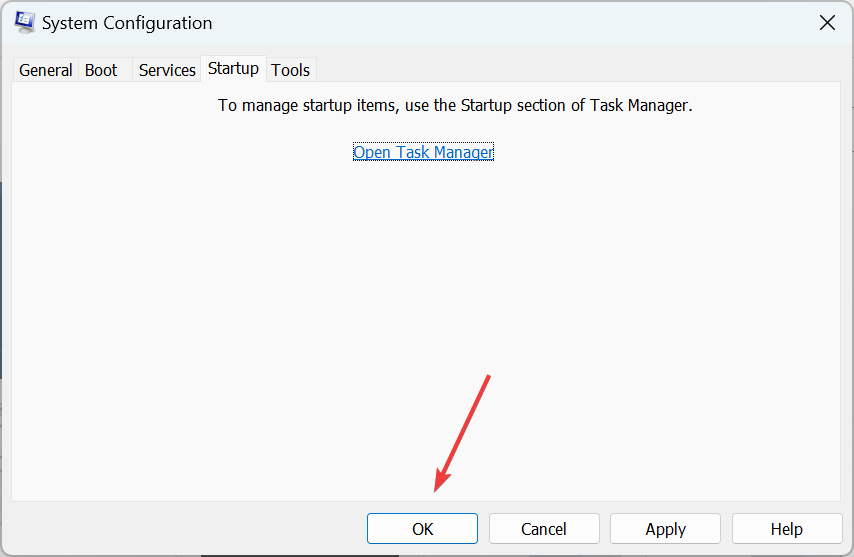
- システム構成に戻り、OKをクリックします。
- 最後に、確認プロンプトで再起動をクリックします。
5. コンピュータのメモリ問題を修正する
ほとんどの場合、低システムリソースエラーの背後には、インストールされたRAM/メモリの問題があります。この場合、まずRAMスティックを取り外し、しっかりと再取り付けします。
その後、内蔵のWindowsメモリ診断ツールを実行して、自動的に問題を特定し修正します。 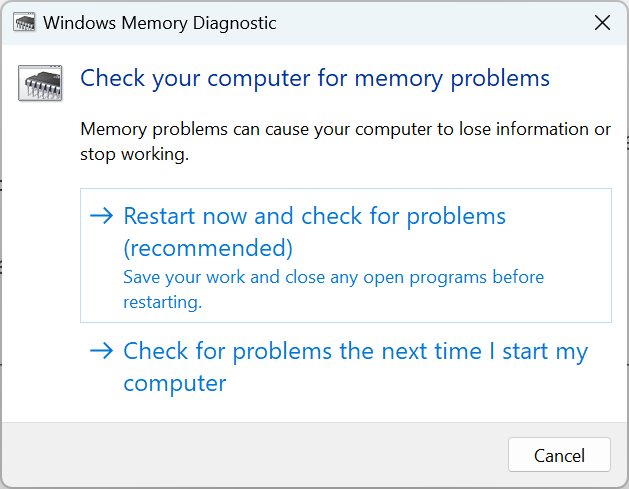 これが機能しない場合は、MemTest86+を使用して、メモリに対して多くの広範なテストを実行し、問題を見つけて修正します。必要に応じて、ツールを一晩実行して徹底的なスキャンを行います。
これで完了です!これらの方法のいずれかが低システムリソースエラーを修正するのに役立ったはずです。もしそうでなければ、最終手段としてシステムの復元またはWindows 11の工場出荷時リセットを実行してください。
また、エラーが修正されたら、Windows 11をより速くし、PCのパフォーマンスに影響を与えずにより多くのアプリを実行する方法を見つけてください。
どの修正が効果的だったか、コメントセクションで教えてください。




