
クイックリンク
Nestアプリから
Nestサーモスタット本体で
もし日中に暖房や冷房がどれくらい動いているか知りたいなら、Nestの使用履歴を見るといつ稼働していたか、その時の設定温度がどうだったかがわかります。
関連: GoogleのNest Learning Thermostatを買うべきかどうか
通常、暖房や冷房の使用頻度を正確に把握するには電力会社のデータが必要ですが、電力会社のデータは機器単位での稼働時間までは特定できないことが多いです。スマートサーモスタット(Nestのような)なら、デバイス自身が稼働履歴を記録してくれるので便利です。以下はNestサーモスタットの使用履歴を確認する手順と、履歴の見方、制限、代替手段、実務的なチェックリストなどの実用情報です。
Nestアプリから
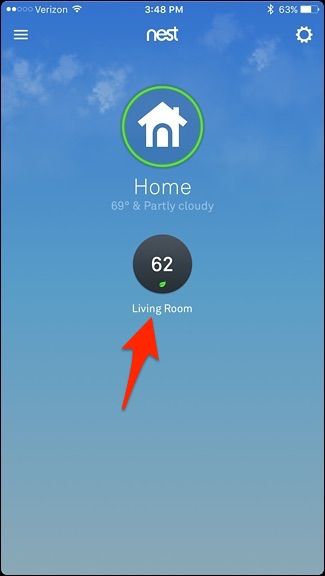
スマートフォンでNestアプリを開き、メイン画面で対象のNestサーモスタットを選びます。
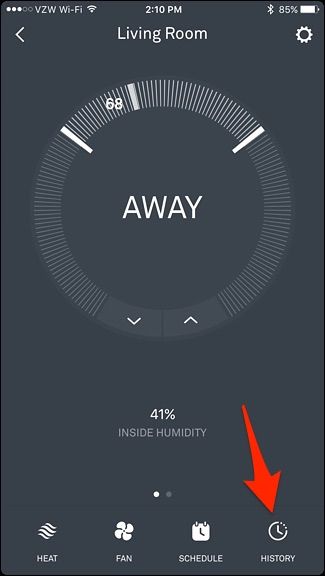
画面下部の右下にある「History」をタップします(アプリのローカライズにより「履歴」または同等の表記になることがあります)。
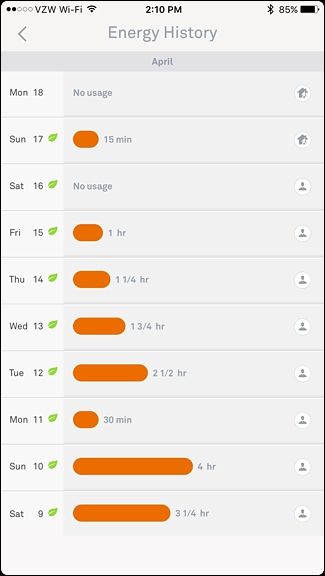
「History」画面では直近10日分の使用履歴が表示されます(注:Nestは10日より長い履歴を保存しません)。このページでは各日の暖房/冷房の稼働時間がバーで示され、暖房はオレンジ、冷房は青で表示されます。
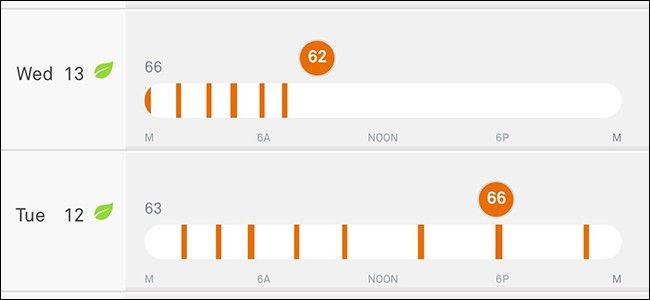
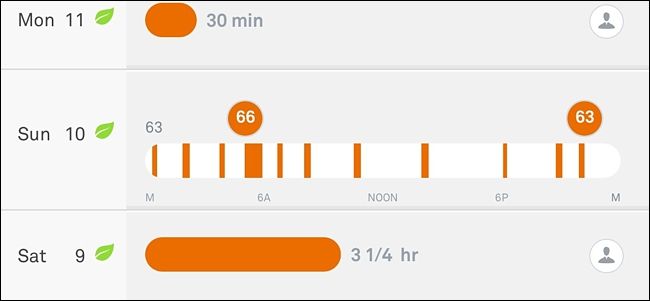
任意の日をタップすると、その日のより詳細な履歴が表示されます。ここでは暖房や冷房が正確にいつ稼働していたか、サーモスタットがその時にどの温度に設定されていたかを確認できます。
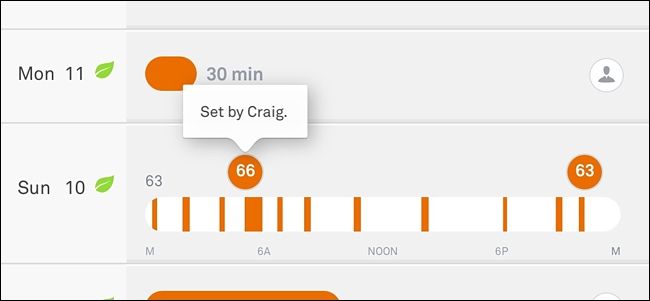
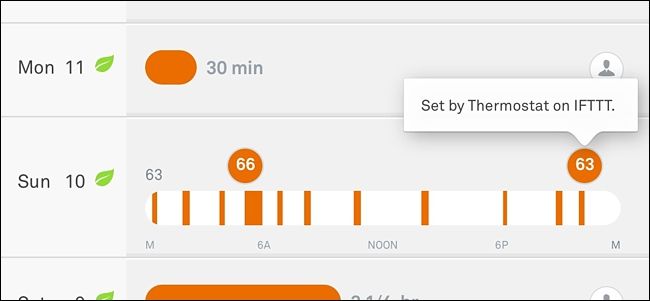
拡張された日表示で温度アイコンをタップすると、その温度がどのように設定されたかの履歴(手動変更、別の端末からの変更、IFTTTなど自動トリガー)も見られます。たとえば家族の誰かが自分のスマホから温度を変更した場合、そのアクター名が履歴に表示されます。
IFTTTなど外部サービス経由での自動変更も履歴に表示されます。
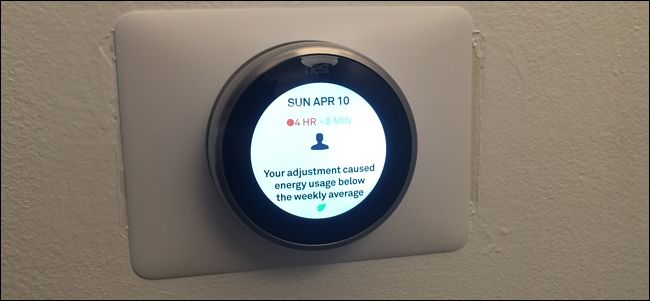
画面右側に表示される小さな丸アイコンは各日の注記を示します。たとえば人型アイコンは手動での調整が平均よりも使用量を増減させたこと、家のアイコンに小さな人が重なったアイコンはその日がAway(外出モード)に設定されていたことを示し、天気アイコンは外気温の影響で使用量が平年より多かったり少なかったりしたことを示します。
Nestサーモスタット本体で
Nest端末本体でも使用履歴を確認できますが、アプリより簡潔な表示になります。まず本体をクリックしてメインメニューを表示します。
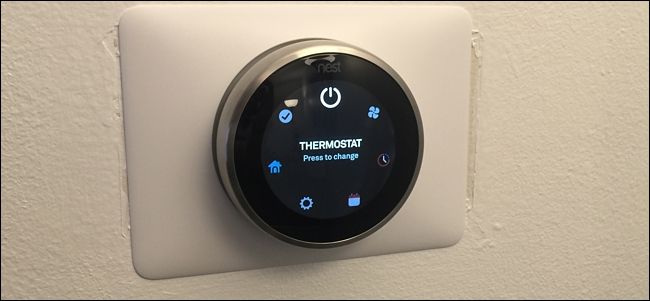
シルバーのローラー(スクロールホイール)を使って「Energy」に移動し、クリックして選択します。本体UIでは項目名が英語のまま表示される場合があります。
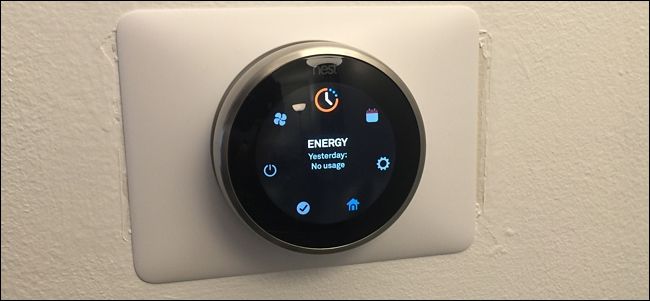
任意の日にスクロールすると、当日の暖房/冷房の稼働時間が表示されます。暖房はオレンジのドット、冷房は青のドットで表され、下に合計運転時間が表示されます。
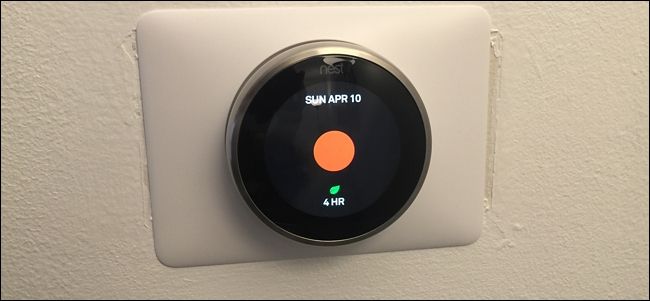
ユニットをクリックすると、その日の使用詳細(過去7日との比較や、平均より増減した理由の説明)が表示されます。アプリと同様の注記が本体でも確認できます。
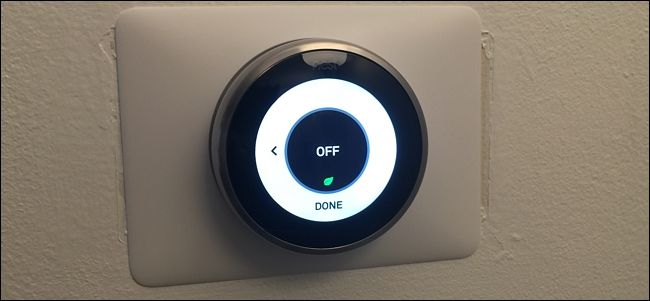
終わったら左右にスクロールして「Done」が表示されたらクリックして終了します。
重要: Nestの履歴は最大10日分しか端末側に保持されません。長期保存が必要な場合は別途バックアップや連携サービスの利用を検討してください。
アイコンとグラフの読み方
- オレンジのバー/ドット: 暖房の稼働時間
- 青のバー/ドット: 冷房の稼働時間
- 人型アイコン: 手動操作で平均より使用量が増減した
- 家+人のアイコン: その日一時的にAway(外出モード)になり、使用量が平均より少なかった
- 天気アイコン: 外気温の変化が影響して平常より使用量が上下した
温度アイコンをタップすると、誰が変更したか(そのユーザーのアカウント名)や外部サービスによる自動変更の履歴が表示されます。
制限とよくあるケース(いつうまくいかないか)
- 保持期間の制限: 履歴は最大10日分。長期トレンド分析には向かない。
- 精度の制限: 表示は日内の稼働区間を示しますが、正確なオン/オフ時刻は細かく出ない場合がある。
- デバイス単体の制限: 複数の暖房機器やゾーンがある家庭では、サーモスタット単体のデータだけでは全体のエネルギー消費を把握できない。
- オフライン時の欠損: Nestがインターネットに接続されていない期間は一部の注記や同期情報が欠落することがある。
代替手段と補完方法
- 電力会社のスマートメーターやタイムオブユース(TOU)データで家全体の消費傾向を確認する
- スマートプラグやインラインエネルギーモニタ(例: Home Assistant連携のClamp式メーター)で個別機器の稼働と電力を記録する
- サードパーティのクラウドサービスやホームオートメーション(IFTTT、Home Assistant、SmartThingsなど)に連携してイベントログを長期保存する
これらを組み合わせると、Nestの10日制限を補い、機器単位の消費や長期トレンドを把握できます。
トラブルシューティング
- 履歴が表示されない場合: ネットワーク接続を確認し、Nestアプリを最新バージョンに更新してください。
- 誰が変更したかが表示されない場合: そのユーザーが自分のアカウントでログインしていない、または変更が匿名で行われた可能性があります。
- 履歴のタイムラインが途切れる場合: 端末やアプリの同期エラー、あるいは端末の再起動や電源断が原因のことがあります。
実務的チェックリスト(役割別)
家庭の所有者
- Nestアプリで過去10日を確認してパターンを把握する
- 長期分析が必要ならサードパーティ連携を設定する
- 家族に温度設定のルールを周知して無駄な手動操作を減らす
エネルギー管理者/コンサルタント
- Nest履歴を他のデータ(電力メーター、屋外気温)と組み合わせて分析する
- サードパーティツールでイベントログを長期保存するワークフローを作る
賃貸管理者
- テナントの過度な暖房・冷房を監視するためのポリシーを作成する(プライバシー配慮が必要)
- 履歴から設備の過剰使用や故障の兆候を探る
ミニ手順: 履歴から問題を見つけるための方法
- 直近10日分をチェックして、使用量の大きな日を特定する
- その日の注記(人型、家、天気)と温度の変更履歴を確認する
- 必要であれば同期間の外気温データや電力メーターのデータと突き合わせる
- 手動操作が多い場合は自動スケジュールや学習モードを再設定する
プライバシーとデータ保護に関する注意点
- 履歴には誰が温度を変更したかなどユーザーアクティビティが記録されます。共有アカウントや複数ユーザー環境ではプライバシーの配慮を行ってください。
- 長期保存や外部サービス連携を行う場合は、利用するクラウドサービスのデータ保持ポリシーと地域のプライバシー法(例: EU域内ならGDPR)を確認してください。
事実ボックス
- 保存期間: 最大10日間(端末/アプリの履歴)
- 表示項目: 暖房(オレンジ)、冷房(青)、温度変更の発生源(ユーザー名やIFTTTなど)
- 本体で見られること: 日別合計稼働時間、過去7日との比較、注記
よくあるケースと対処例
ケース: 毎晩深夜に暖房が動いている
- 対処: 履歴でその時間の温度変更を確認。自動スケジュールや外出モードが誤動作していないかチェック。
ケース: アプリでIFTTTの変更が表示されるが心当たりがない
- 対処: IFTTTなど外部サービスの連携を確認し、不要なレシピを無効化する。
用語集(1行ずつ)
- 履歴: デバイスが記録する過去の稼働データ
- Away: サーモスタットの外出モード。省エネ設定が適用される
- IFTTT: 複数サービスの自動連携を作るクラウドサービス
ソーシャルプレビュー案
- OGタイトル: Nestの使用履歴を簡単確認
- OG説明: Nestアプリと本体で過去10日分の暖冷稼働と誰が設定を変えたかを確認する方法を解説
短い発表文(100–200字)
Nestサーモスタットの使用履歴はアプリと本体で簡単に確認できます。アプリでは過去10日分の日別稼働と温度変更の発生源(ユーザーやIFTTT)を詳しく表示。端末本体でも日別の合計運転時間と過去7日との比較が見られます。保存期間は最大10日なので、長期分析が必要な場合は外部連携が必要です。
まとめ
- Nestは端末とアプリで直近10日分の使用履歴を提供する
- アプリは詳細、端末は簡潔な比較表示を提供する
- 保存期間や時刻精度に制約があるため、長期分析や機器別の電力把握には別のツールが必要
- プライバシーとデータ保持方針を確認して連携サービスを選ぶ
以上がNestサーモスタットの使用履歴の見方と実務的な活用ガイドです。必要に応じて外部ログ保存や電力モニタリングの導入を検討してください。




