
クリップボード履歴とは何か
クリップボード履歴は、あなたがコピーした直近の項目を時系列で保持する機能です。WindowsやmacOSでは専用機能やサードパーティアプリが必要な場合がありますが、ChromeOSはOS組み込みでこの履歴機能を提供しています。
ChromeOSの履歴は最大5件まで記録され、テキスト、リンク、画像(スクリーンショット含む)などを扱えます。つまり、最後にコピーした5つのアイテムのうち、任意のものを選んで再貼り付けできます。
重要用語(1行定義): クリップボード履歴 — コピー(Ctrl/Command/Cmd+C)した最近の項目を保存する一時リスト。
クリップボード履歴を使うメリット
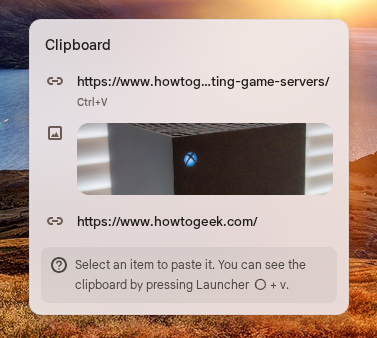
- 複数の項目を順番にコピーしておき、必要な時に一度で貼り付けられるため作業が速くなります。例: 店名→電話番号→写真を順にコピーして、メッセージに一気に貼る。
- 研究ノートや記事作成で複数の引用をまとめて貼る際に便利です。
- スクリーンショットを撮った直後でも、それ以前にコピーしたテキストやリンクへアクセスできます。
逆に、次のような場面では注意が必要です:
- 特殊なアプリやプラットフォーム固有のフォーマットは履歴に残らない可能性があります。
- 誤って機密情報をコピーした場合、そのまま履歴に残るので削除操作が必要です。
クリップボード履歴を呼び出す方法(手順)
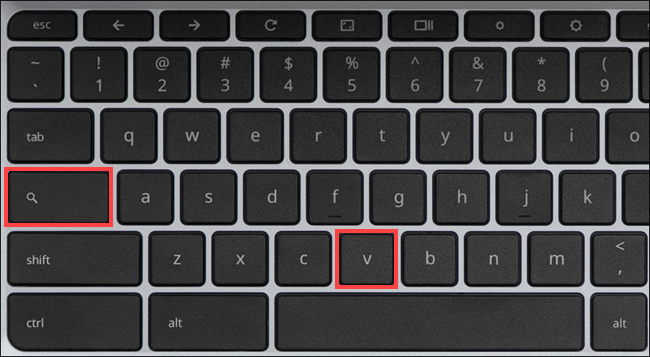
手順:
- まずクリップボードに2つ以上の項目をコピーします(最低2件あれば履歴が見やすくなります)。
- 貼り付けたい入力フィールドを選択します(メッセージ、ドキュメント、フォームなど)。
- Launcher(検索)キーまたはキーボード表記の「検索」キーを押しながらVを押します(Launcher/検索 + V)。
- マウスポインター位置にポップアップが現れ、最大5件の履歴が表示されます。貼り付けたい項目をクリックすると、その場で貼り付けられます。
- 個別の履歴アイテムを削除したい場合は、ポップアップ内の「×」をクリックします。
コツ: 標準の貼り付けショートカットCtrl+Vは、直前にコピーした1件だけを貼り付けます。複数管理したいときはLauncher + Vを使い分けましょう。
実用例とワークフロー
メッセージで複数情報を共有する場合
- 店名→電話番号→画像を順にコピー。
- 受信欄でLauncher + Vを押して、順番に貼り付け。
研究や記事作成の引用集め
- ウェブページの段落を次々にコピー。
- ドラフトに移り、履歴から必要な引用を選んで貼る。
画像編集の準備
- スクリーンショットや画像、画像内のURLをコピーしておき、編集アプリに連続して貼る。
クリップボード履歴が期待通り動作しないとき(よくあるケース)
- 一部のウェブアプリやネイティブアプリは、画像や特殊データを標準クリップボードに渡さないため履歴に残らないことがあります。
- 端末を再起動すると履歴がクリアされる場合があります(OSの挙動に依存)。
- 大きすぎる画像や特殊なファイルは履歴に保存されないか、保存されても再貼り付け時に画質・メタデータが変わることがあります。
代替アプローチ
- GoogleドキュメントやKeepなどのクラウドメモに一時保管する。長期的な保存やチーム共有に向く。
- Google Play ストアからサードパーティのクリップボード管理アプリをインストールする(ChromeOSでAndroidアプリを有効化している場合)。ただし、プライバシーと権限を必ず確認してください。
- ウェブベースのスニペットマネージャや拡張機能(Chrome拡張)を使って、より多機能な履歴とタグ付けを行う。
役割別チェックリスト(すぐ使える)
学生
- 参考文献や抜粋をコピー→ドキュメントへ順次貼付け
- 長期保存はGoogleドキュメントへ移行
記者・ライター
- 複数の引用を一時保管→下書きへまとめて貼付け
- 出典URLは必ず一緒にコピー
ビジネスユーザー
- 顧客連絡先や画像をまとめてチャットへ送信
- 機密情報は履歴から削除
SOP(標準作業手順): 公共の場で端末を使う前のチェック
- 端末を共有・手渡しする前にLauncher + Vで履歴を確認。
- 機密項目があればポップアップの×で個別削除。
- 必要に応じて端末を再起動して履歴を初期化。
セキュリティとプライバシーの注意点
- クリップボードは一時的なデータ保存場所であり、誤って機密データを残すと第三者がアクセスできる可能性があります。個別削除機能(×)を積極的に使ってください。
- ChromeOSでAndroidアプリを使う場合、アプリのクリップボードアクセス権限を確認しましょう。信頼できないアプリには重要データをコピーしないこと。
- 端末紛失や共有のリスクを下げるため、日常的にロックを有効にし、ログイン情報を保護してください。
受け入れ基準(Критерии приёмки)
- Launcher/検索 + Vでポップアップが表示され、最大5件の履歴が確認できること。
- 任意の履歴項目を選択すると、現在の入力フィールドにその内容が貼り付けられること。
- ポップアップ内の『×』で個別項目を削除できること。
追加のヒントと応用
- 履歴を頻繁に使うなら、キーボード操作を身体で覚えましょう。習慣化すると貼り付けが数秒で完了します。
- 長期的に保存したい情報は必ずクラウドメモやドキュメントに移す。クリップボードは短期保存用です。
- Chrome拡張やAndroidアプリで別機能を補うと、タグ付けや検索機能が使えるようになります。
flowchart TD
  A[コピーしたい項目が複数ある] --> B{短期で使う?}
  B -- はい --> C[Launcher+Vで貼り付け]
  B -- いいえ --> D[Googleドキュメント等に保存]
  C --> E[履歴から選んで貼付け]
  D --> F[クラウドで整理・共有]
実用的なテンプレート(メッセージで複数情報を送る手順)
- 店名をコピー
- 電話番号をコピー
- 画像をコピー
- 送信画面でLauncher + Vを押す
- 順に選択して貼り付け
- 内容を確認して送信
Chromebookのハードウェア例(参考)
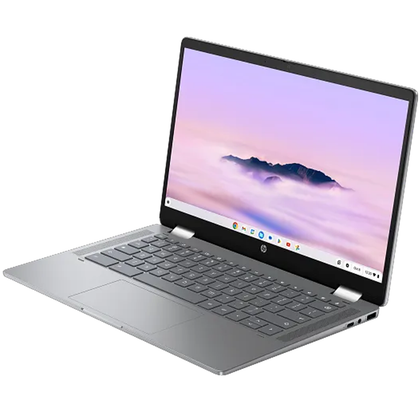
HP Chromebook Plus x360 14b
- OS: ChromeOS
- CPU: Intel i3-N305
- 14インチ 1080p タッチスクリーン、360度ヒンジ
- 価格表示: $660(販売時の表示価格)
この機種はポータブルでパワーもあり、クリップボード履歴やAndroidアプリなどChromeOSの高度機能を活かしやすい端末です。
まとめ
クリップボード履歴は、短期間にコピーした複数の項目を効率よく管理・貼り付けできる便利機能です。Launcher(検索)キー + Vで簡単に呼び出せ、テキスト、リンク、画像など最大5件を扱えます。セキュリティ面では機密情報の削除に注意し、長期保存はクラウドに移すなど運用ルールを明確にすると安全に活用できます。
重要: もしChromeOSの挙動が想定通りでない場合は、再起動やOSアップデート、または設定や拡張機能の確認を行ってください。

著者
編集



