
スマホをRaspberry Piのキーボードとして使う方法
Important: 初期のRaspberry Piはデフォルトユーザーとパスワードが共通です。まずパスワードを変更し、SSHキーを利用することを推奨します。
スマホはキーボードになれるか?
はい。スマートフォンのキーボードを使ってRaspberry Piに文字入力できます。方法は複数ありますが、用途やPiのモデルによって最適解が変わります。
- 「USBケーブル接続」: 簡単で安定。機種によってはUSBデバイスモード(gadget/OTG)の設定が必要です。短所は対応機器の制限。
- 「Bluetooth HID(仮想キーボード)」: 無線で便利。ただしBluetoothのペアリングと互換性に注意。
- 「SSH/VNC/専用リモートアプリ」: キーボード入力+画面制御が欲しい場合に有効。ネットワーク越しに操作します。
用語定義: HID = Human Interface Device(キーボードやマウス等の入出力デバイスの規格)。
キーボードなしでRaspberry Piに接続する選択肢(早見表)
- 同一ネットワーク内でのリモート操作: SSH(コマンド)、VNC(GUI)、Unified Remote / RaspController(モバイルUI)
- 直接接続(USB): スマホのUSBテザリングやOTGを利用して接続する方法
- Bluetooth: スマホをHIDキーボードとしてペアリング
各方法のメリット・デメリットは次のセクションで詳述します。
キーボードなしでPiに接続する準備
- Piとスマホを同じネットワークに接続します(リモートアプリ/SSHを使う場合)。
- Raspberry PiにRaspbian(Raspberry Pi OS)を推奨。OSが古い・不明な場合は最新のRaspberry Pi OSを使うとトラブルが少ないです。
- SSHを使うなら事前にPiでSSHを有効にする(初回セットアップ時にRaspberry Pi Imagerやraspi-configで有効化)。
- PiのIPアドレスを把握する。ルーターの管理画面や以下のようなコマンドで確認できます(Pi上で実行)。
hostname -I
ip addr show- セキュリティ: デフォルトのパスワード(raspberry)は必ず変更してください。
RaspControllerでRaspberry Piを操作する手順(実践)
この節は、スマホアプリ「RaspController」を用いた接続手順です。アプリはAndroid向けに一般的ですが、同様の操作感を持つiOSアプリもあります。
- アプリをダウンロードして起動します。
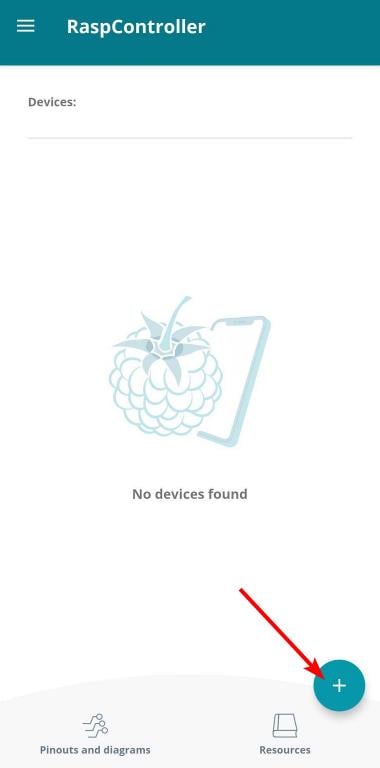
- 画面右下の「+」をタップして接続先を追加します。
- 画像ALT: RaspControllerのデバイス追加画面(接続先を追加するための「+」ボタンが表示されたスマホ画面)
- Raspberry PiのIPアドレスを入力します(不明な場合は下記参照)。
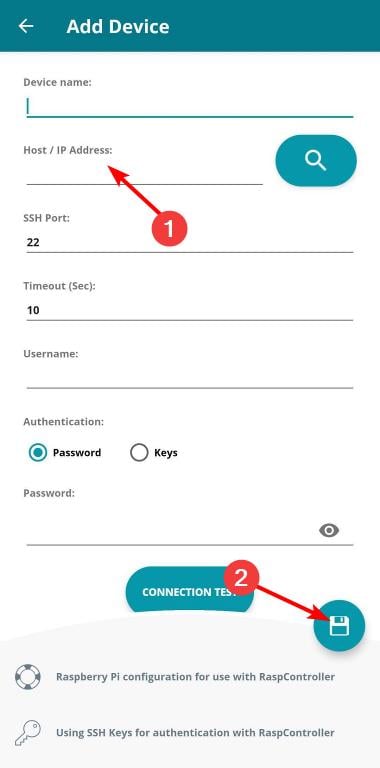
- 画像ALT: Raspberry PiのIPアドレス入力フィールドが選択された画面
- 他の設定はデフォルトのままにし、ユーザー名とパスワードを入力します(通常ユーザー: pi / デフォルトパスワード: raspberry)。
- 右上の保存(ディスク)アイコンをタップすると接続が確立します。
- 接続後、スマホからキーボード入力やタッチ操作でPiを操作できます。
Note: Piが最初に見つからない場合、Bluetoothや同一ネットワークの確認、またはPiのSSH状態をチェックしてください。場合によってはBluetoothマウスで一時的に操作して設定を行うと楽です。
代替アプローチ(具体的手法と使い分け)
1) SSH(推奨: コマンド操作主体の開発者向け)
- 長所: 軽量、安定、ファイル転送が簡単(scp/rsync)。
- 短所: GUIが必要な場合は不向き。
- 使い方: スマホからTerminus、JuiceSSHなどで接続。例: ssh pi@192.168.1.10
2) VNC(GUIが欲しいとき)
- 長所: デスクトップ画面をそのまま操作可能。
- 短所: 帯域と遅延。初回設定が必要。
3) Bluetooth HID(ワイヤレス仮想キーボード)
- 長所: ケーブル不要で低遅延の文字入力。
- 短所: スマホアプリとPi側のHIDエミュレーション設定の対応が必要。iOSは制約がある場合あり。
4) USB接続(テザリング/OTG/Gadget)
- 長所: 安定、ネットワークを介さず直接接続できる。
- 短所: 一部のPiやスマホで機能制限あり(デバイスモード対応確認が必要)。
USBでの直接接続のポイント(概念レベル)
- Androidの「USBテザリング」をオンにすると、スマホはPiに対してネットワークインターフェイスを提供できます。この経路でSSHやリモートアプリを利用します。
- 「USB gadget」(HIDエミュレーション)を使えばスマホ/Piのどちらかを外部キーボードのように振る舞わせられますが、設定はPiのモデルやカーネル設定に依存します。
重要: OTGやgadgetモードはハードウェア依存です。まずご自身のPi(Zero, 3, 4, 5など)とスマホが対応しているか確認してください。
トラブルシューティング — よくある問題と対処
- 接続できない: Piとスマホが同一ネットワークか再確認。IP衝突やサブネット違いを確認。
- Piが見つからない: ルーターの接続機器一覧、またはPiで
hostname -Iを実行してIPを直接確認。 - 認証エラー: パスワードがデフォルトから変更されている可能性。SSHキーを使う場合は公開鍵を~/.ssh/authorized_keysに追加。
- iOSでうまくいかない: iOSはバックグラウンドでの動作制限やBluetoothプロファイル制約があります。App Storeの説明を確認してください。
セキュリティと運用上の注意
- 最初に行うべき: パスワード変更、SSHキーの利用、不要なポートの閉鎖。
- 常にOSとパッケージを更新: sudo apt update && sudo apt upgrade
- 公衆Wi‑Fiでは直接SSHを開かない。VPNを検討。
- Piをインターネットに公開する場合はファイアウォールとfail2banの導入を検討。
実務向けチェックリスト(役割別)
- 開発者
- SSHキーの設定
- tmux/screenの導入
- gitのセットアップ
- メディアセンター用途(Kodi等)
- スマホをリモコン化するアプリを準備
- Bluetoothリモコンのペアリング確認
- フィールド作業(移動中)
- USBテザリングでの動作確認
- 電源管理(携帯バッテリー・電圧安定)
ショート・メソッド(クイック接続手順)
- Piの電源を入れる。2. Piとスマホを同一Wi‑Fiに接続。3. PiのIPを取得(hostname -I)。4. スマホでRaspController/SSHアプリを開き、接続。
コマンド/スニペット(チートシート)
- PiのIP確認:
hostname -I - SSHで接続:
ssh pi@ - SSHを有効化(Pi上で):
sudo raspi-config
# Interfacing Options -> SSH -> Enable
互換性メモ(Piモデルと機能)
- Pi Zero / Zero W: OTGモードでデバイスとして振る舞えることが多く、gadgetを使った方法が取りやすい。
- Pi 3/4/5: 通常はホストモード。USBデバイスモードのサポートは機種・ケーブルによる。USB-Cポートの挙動に注意。
判断フロー(どの方法を使うか)
flowchart TD
  A[目的は?] -->|コマンド操作| B[SSH]
  A -->|GUI操作| C[VNC or Remote App]
  A -->|ワイヤレスで入力のみ| D[Bluetooth HID]
  A -->|最も安定| E[USB接続(テザリング/OTG)]
  B --> F[Terminus/JuiceSSH]
  C --> G[VNC Server + VNC Viewer]
  D --> H[HID対応アプリを探す]
  E --> I[スマホのUSBテザリングをON]
いつうまくいかないか(ケース例)
- 公衆Wi‑Fiでネットワーク分離が有効な場合、スマホとPiが同一サブネットにいないためリモート接続ができない。
- iOSではBluetooth HIDのサポートに制約があり、期待通りのキーボードエミュレーションができないことがある。
- ハードウェア的にOTG/gadgetをサポートしていない機種ではUSBによるキーボードエミュレーションが不可。
テストケース(受け入れ条件)
- SSH: スマホからPiへssh接続し、piユーザーでログインできる。
- リモートGUI: スマホでPiのデスクトップが表示され、マウス/キーボード入力が反映される。
- Bluetooth HID: スマホでペアリングすると、Pi側でキーボード入力が受け付けられる。
参考・関連トピック
- Windows 11をRaspberry Piで動かす話題
- Microsoft Azure Face APIの代替案
- Raspberry Pi 5をゲーミングPC化するケース
- Raspberry Piをノート化する周辺機器
- NPMの実行エラーに関するトラブルシューティング
Read more about this topic
- Windows 11 on Raspberry Pi gets new life thanks to Botspot’s BVM
- 5 Best Microsoft Azure Face API Alternatives to Use
- Pironman 5 case turns your Raspberry Pi 5 into a gaming PC
- Want to convert Raspberry Pi into a notebook? PiDock 400 has your back
- Fix: NPM Err! Could Not Determine Executable to Run
まとめ
スマホを使えば、外付けキーボードがなくてもRaspberry Piを十分に操作できます。用途に応じてSSH/VNC/Bluetooth/USBのどれを使うかを選び、最初にセキュリティ設定(パスワード変更、SSHキー)を行うことが重要です。問題が起きたらネットワークとデバイスモードの対応をまず確認してください。
Note: Raspberry Piのコミュニティはとても活発です。新しいハードウェアやアプリが定期的に公開されるので、追加のコントロール方法が欲しい場合はフォーラムやGitHubをチェックすると良いでしょう。
画像ALT一覧(記事内):
- /files/f13bf8c0-50a2-4272-bbee-4a5c0415b0c9.jpg: スマートフォンとRaspberry Piが並んだ作業机の写真(スマホを入力デバイスとして使うイメージ)
- /files/6256d35e-55e9-47f7-a164-f0bccaf66abd.jpg: RaspControllerアプリのデバイス追加画面(+ボタン部分の拡大)
- /files/d613fe83-ef11-4cd9-a04b-bb7e7155b526.jpg: IPアドレス入力画面のスクリーンショット
共有してほしいこと: あなたが試した方法、使ったアプリ名、Piのモデル、発生した問題をコメントで教えてください。




