
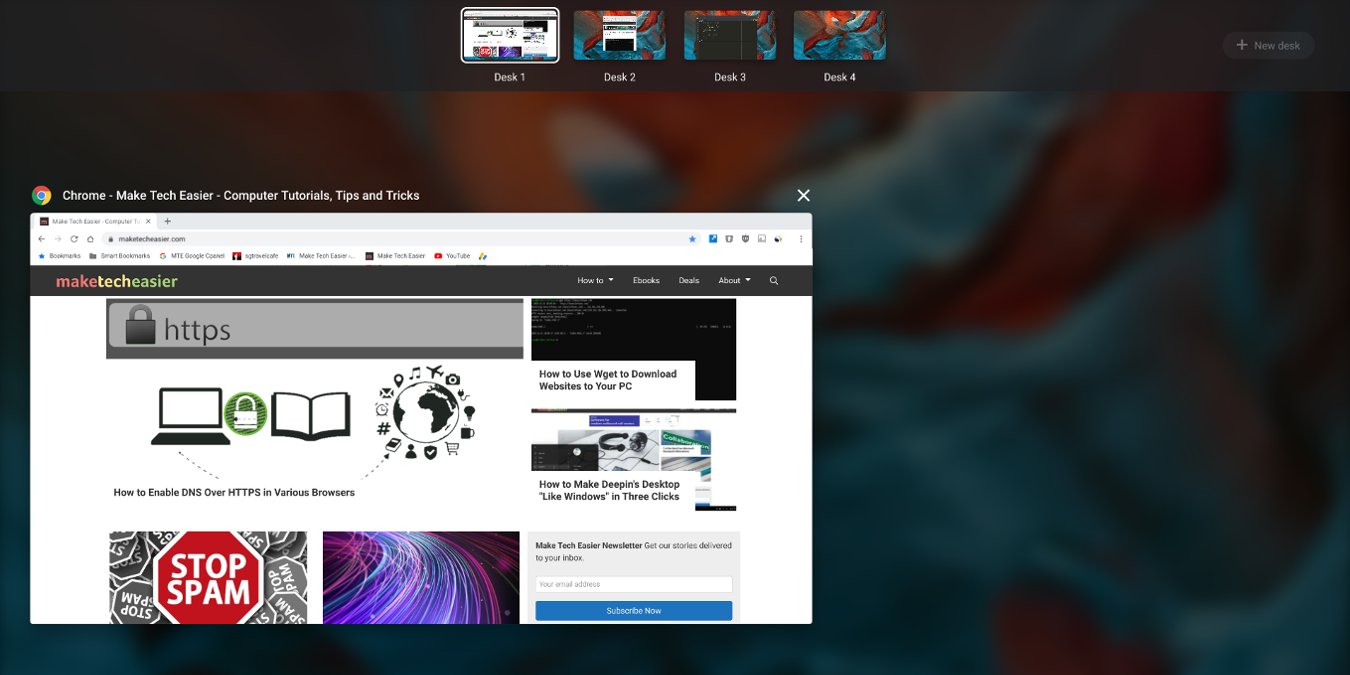
前提と目的
このチュートリアルは、Chromebookでバーチャルデスク(仮想デスクトップ)を使って作業を分離し、マルチタスクを効率化する方法をわかりやすく説明します。手順はシンプルで、Chrome OS 76以降が必要です。
重要: Chrome OSのバージョンが古いと機能が表示されないので、まずはOSの更新を確認します。
Chrome OSのバージョンを確認して更新する
- 設定を開きます。
- 「Chrome OSについて」を選択します。
- 「更新を確認」をクリックします。
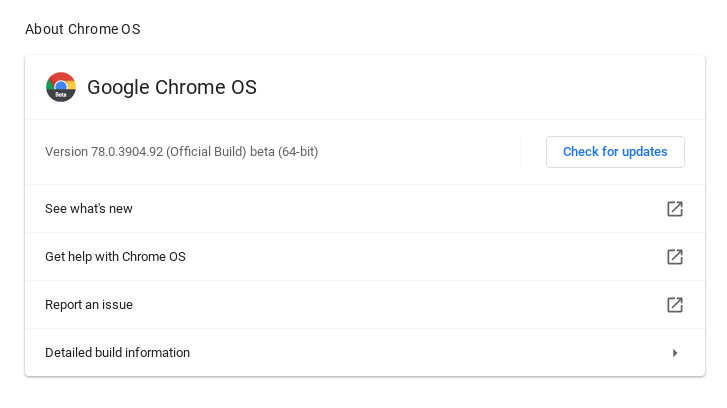
- 補足: 更新後に再起動が必要な場合があります。再起動を行ってから次のステップに進んでください。
重要: Chrome OSのバージョンが76より古い場合、まずシステムを最新にしてください。
バーチャルデスクを有効にする手順
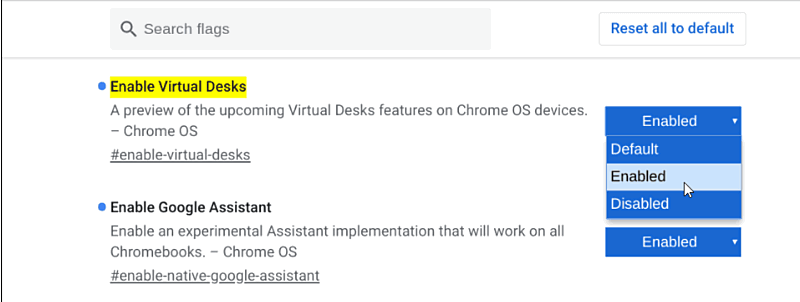
- Chromeを開き、アドレスバーに chrome://flags/#enable-virtual-desks を入力して移動します。
- ドロップダウンをクリックし、Enable(有効)を選択します。

- 有効化後、表示される指示に従ってChromebookを再起動します。
仮想デスクを追加する方法
- Overviewキーを押します。WindowsキーボードではF5キー(数字の6の上)に相当します。

- Overview表示の右上または画面上に表示される「+ Add desk」をクリックします。
- 最大で4つまで追加できます。
デスク間の移動とウィンドウ管理
- Overviewキーを押して目的のデスクをクリックするだけで切り替えられます。
- ウィンドウをドラッグして別のデスクへ移動できます。
- ウィンドウを右クリック(またはタッチパッドの二本指クリック)で「デスクに移動」メニューが表示される場合があります。
便利なショートカット一覧
- Overviewキー(F5相当): デスク一覧の表示
- Ctrl + ] または Ctrl + [ : デスク間の左右移動(機種やキーボードレイアウトで異なる場合あり)
- Alt + Tab: アプリの切り替え(同一デスク内のウィンドウ)
ショートカットは機種やキーボードによって違うことがあるため、設定のキーボードショートカット一覧で確認してください。
生産性向上のヒント
- タスク別にデスクを分ける: 例)1つはメール・チャット、1つはドキュメント作業、1つはブラウザ調査
- フルスクリーンやプレゼン用のデスクを分けると切り替えが速くなります
- 常に使うアプリを固定する必要がある場合は、それらを一つの専用デスクにまとめると混乱が減ります
代替手段と適用できない場合
- 古いChrome OSや一部の管理対象デバイス(企業ポリシーで無効化)では使えないことがあります
- バーチャルデスクではディスプレイごとに独立したデスク管理が提供されない機種もあるため、外部モニタで厳密に分離したい場合はマルチモニタ設定が必要です
- より高度な仮想デスク機能を求める場合は、LinuxやWindowsのデスクトップワークフローを選ぶ方が向いています
トラブルシューティング
- デスクが追加できない: Chrome OSが最新か、chrome://flagsで有効化されているか確認
- ショートカットが動かない: キーボードの設定を確認。外付けキーボードはレイアウトが異なる場合あり
- 再起動で解決しない場合: 設定→リセット→電源を完全に切ってから再起動を試す
決定フロー(いつバーチャルデスクを使うか)
flowchart TD
  A[作業を始める] --> B{作業が複数あるか}
  B -- はい --> C[バーチャルデスクを有効化]
  B -- いいえ --> D[1つのデスクで作業継続]
  C --> E{機密データがあるか}
  E -- はい --> F[機密用デスクを作成]
  E -- いいえ --> G[タスク別デスクを作成]
  F --> H[作業開始]
  G --> H
受け入れ基準
- Chrome OSが76以上であることを確認できる
- chrome://flags/#enable-virtual-desks で有効化できる
- Overviewキーで少なくとも1つのデスクを追加し、切り替えができる
役割別チェックリスト
- 初心者: OS更新→flags有効化→Overviewでデスク追加を1回試す
- パワーユーザー: ショートカットを割り当て、タスク別デスクを作成してワークフローを最適化
- 管理者: デバイスポリシーで無効化されていないか確認、ユーザー向けガイドを配布
テストケースと受け入れ基準
- ケース1: OSが最新でなければ更新プロンプトが表示される
- ケース2: flags有効化後に再起動を求められる
- ケース3: Overviewで4つ以上作成しようとすると追加が制限される
まとめ
- バーチャルデスクは簡単に有効化でき、作業を分離して生産性を高められます。まずOSバージョンの確認とflagsでの有効化、Overviewキーでの追加と切り替えを試してください。トラブルがあれば再起動やキーボード設定の確認を行い、必要に応じて代替ワークフローを検討しましょう。
要点:
- Chrome OS 76以上が必要
- chrome://flags/#enable-virtual-desks を有効化
- Overviewキーでデスクを追加・切り替え
1行用語集:
- Overviewキー: デスク一覧を表示するキー(多くのChromebookではF5に相当)

著者
編集



