
Windows 8 / 8.1でウィンドウを並べて表示する方法
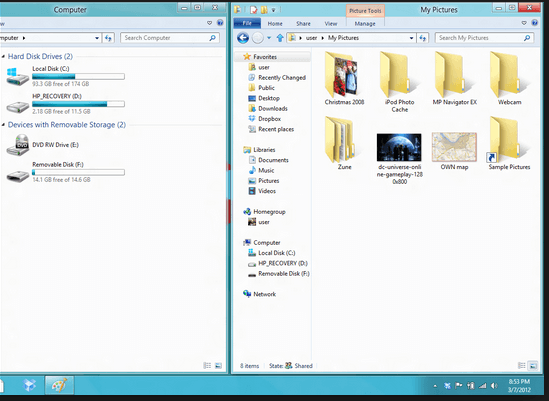
Windows 8 はモバイルやタッチ操作を想定して設計されているため、マルチタスク(複数のウィンドウを同時に扱うこと)が重要です。ここでは、2つのウィンドウを並べて表示する基本的な方法と、よくある問題の対処法、便利なショートカットを整理して解説します。
概要と前提
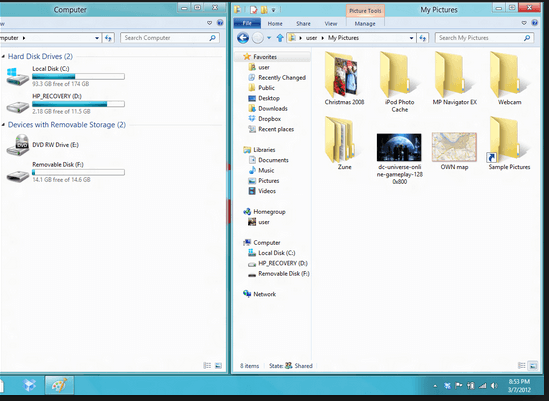
定義: 「ウィンドウを並べる」とは、画面を左右(または上下)に分割して2つ以上のアプリやウィンドウを同時に表示する操作を指します。Windows 8 と Windows 8.1 は機能や挙動が若干異なる点がありますが、ここで紹介する操作は両方のバージョンで使える基本手法です。
重要: 一部の「モダンアプリ(ストアアプリ)」や古いデスクトップソフトは、期待どおりにスナップ/並列表示できないことがあります。下の「トラブルシューティング」を参照してください。
方法(ステップ別)
1) ドラッグでスナップする(マウス/タッチパッド)
- 並べたいウィンドウのタイトルバーをクリックしてドラッグします。
- 画面の左端または右端にウィンドウを移動すると、ウィンドウが半分の幅に自動でフィットします。
- もう一方のウィンドウでも同じ操作を行えば、左右に並んだ状態になります。
メモ: タッチ操作の場合は、タイトルバーを指で掴んで画面端までスワイプしてください。
2) タスクバーからの操作(マウス)
- タスクバーの何もない部分を右クリックします。
- 表示されるメニューから「ウィンドウを左右に並べて表示」または英語環境では “Show windows side by side” を選択します。
この方法は複数のウィンドウを一括で均等に並べたいときに便利です。
3) キーボードショートカット(最速の方法)
- Windowsキー + 左矢印: アクティブなウィンドウを画面左側にスナップ
- Windowsキー + 右矢印: アクティブなウィンドウを画面右側にスナップ
- Windowsキー + 上矢印: 最大化(デスクトップウィンドウ)
- Windowsキー + 下矢印: 最小化/元のサイズに戻す
これらを使うと、素早くウィンドウ配置を切り替えられます。
4) タッチジェスチャ(タブレットやタッチ対応機器)
- ウィンドウを画面上端からつかんで左右にドラッグするとスナップできます。
- 画面端に近づけると自動でスナップ位置がハイライトされます。
注: 機種やドライバーの違いで挙動が異なる場合があります。
使い分けのヒント(いつどの方法を使うか)
- 一時的な比較(コピー&ペーストなど):キーボードショートカットが最速。
- 複数ウィンドウを均等に並べたいとき:タスクバーの「ウィンドウを左右に並べて表示」。
- タッチ端末では:ドラッグ/ジェスチャが直感的。
トラブルシューティング(よくある問題と対処法)
- スナップできない/ピン留めされない
- システム設定でスナップ機能が無効になっている可能性があります。PC設定(または設定画面)の「マルチタスク」「スナップ」関連の項目で有効化を確認してください。
- アプリが並べられない
- 一部のストアアプリや古いデスクトップアプリは、スナップに対応していない場合があります。その場合はウィンドウのサイズを手動でリサイズするか、別のアプリで代替してください。
- 複数モニターで配置が変
- 外部ディスプレイを使っている場合、各モニターの解像度やスケーリング設定により配置が崩れることがあります。解像度を統一するか、メインディスプレイを確認してから操作してください。
重要: OSのアップデートやグラフィックドライバーの不具合が原因でスナップが動作しないケースもあります。問題が続く場合はシステムの更新を確認してください。
ショートカット チートシート
- Win + ← : 左にスナップ
- Win + → : 右にスナップ
- Win + ↑ : 最大化
- Win + ↓ : 最小化 / 復元
これらを組み合わせると、キーボードだけで効率よくウィンドウ配置ができます。
役割別チェックリスト
- 初心者
- 手順を一つずつ試す(ドラッグ → タスクバー → ショートカット)
- 問題があればまず再起動
- 中級ユーザー
- キーボードショートカットを習得して作業効率を上げる
- マルチモニター時の表示確認
- 上級ユーザー/管理者
- グループポリシーやシステム設定でスナップ動作を標準化
- ドライバーとWindows Updateを定期チェック
いつこの方法が使えないか(反例)
- 特定のアプリがスナップ非対応の場合
- 画面解像度が極端に低い・変則的なマルチモニター構成
- グラフィックドライバーの不具合や古いOSビルド
代替案: 手動でウィンドウサイズを調整する、またはサードパーティのウィンドウ管理ツールを使う。
まとめ
- Windows 8 / 8.1 では、ドラッグ、タスクバー、キーボードショートカット、タッチジェスチャで簡単にウィンドウを並べて表示できます。
- 問題が起きたらスナップ設定、アプリ互換性、ディスプレイ設定、ドライバーの順で確認しましょう。
- ショートカットを覚えると作業効率が大きく向上します。
重要: 操作に慣れるまでは一つずつ試し、使い方に合わせて最適な方法を選んでください。
Критерии приёмки
- 画面に2つのウィンドウが左右に並んで表示されること
- 各ウィンドウで通常の操作(コピー、貼り付け、比較)が行えること
1行用語集
- スナップ: ウィンドウを画面端に合わせて自動で固定表示する機能。
以上の手順とヒントを参考に、Windows 8 / 8.1 でのマルチタスクを快適に行ってください。ご不明点があればコメント欄で共有してください。




