
Apple Watch Series 11の高血圧通知と設定ガイド
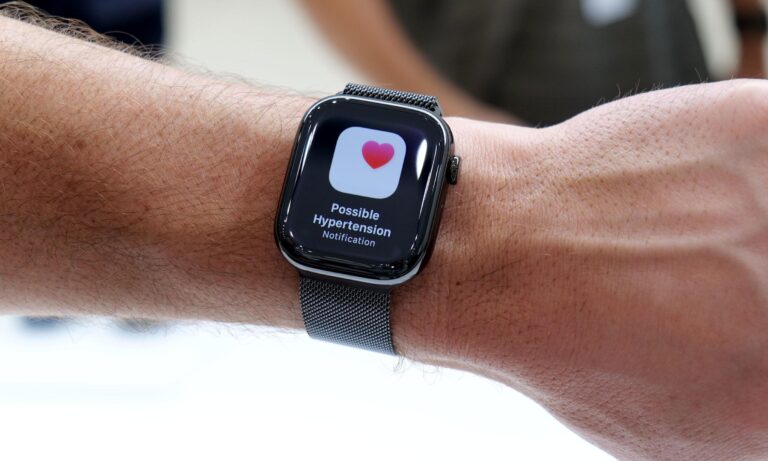
高血圧(高血圧症)は「沈黙の殺し屋」と呼ばれることがあります。多くの人は自覚症状なく長年過ごし、放置すると心筋梗塞、脳卒中、腎疾患、視力障害など重篤な合併症を招くからです。近年、テクノロジーによる健康支援が進み、ウェアラブルは単なるガジェットから日常の健康管理ツールへと役割を広げています。
watchOS 26で導入された高血圧通知は、Apple Watchの心拍データをもとに早期リスクの可能性を手首で知らせます。特にApple Watch Series 11は、改良されたセンサーと処理能力により、より精度の高いモニタリングを目指しています。
対応するApple Watchモデル
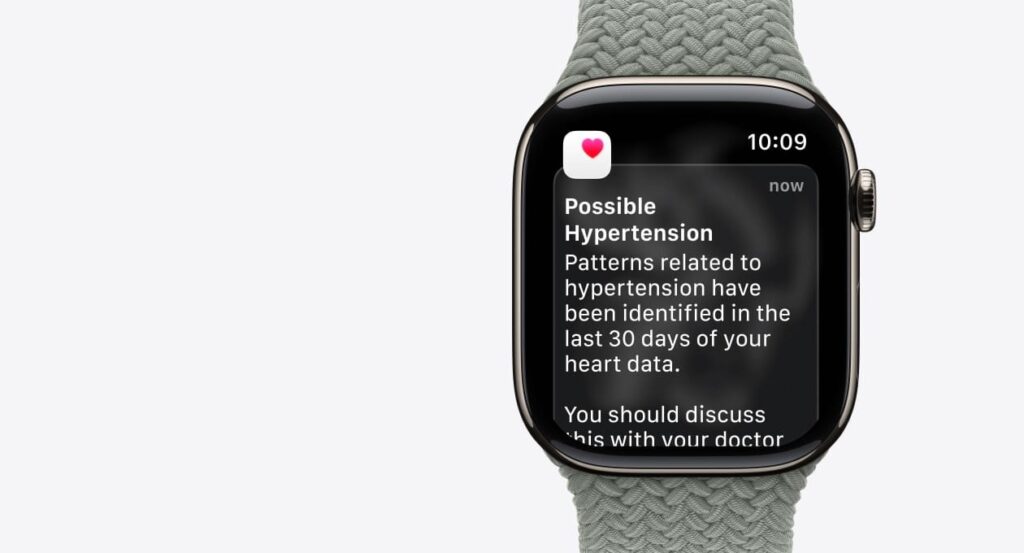
高血圧通知は、最新の健康センサーを搭載する特定のApple Watchで利用できます。対応モデルは以下の通りです。
- Apple Watch Series 9
- Apple Watch Series 10
- Apple Watch Series 11
- Apple Watch Ultra 2
- Apple Watch Ultra 3
なぜこれらのモデルだけなのか
これらの新しいハードウェアは、より精細な光学心拍センサー、精度向上のための加速度センサー、高負荷処理に耐えるバッテリー寿命を備えています。Series 11は特に次の点で差別化されています:
- 常時表示ディスプレイが明るく改善され、屋外や運動時に視認性が高い。
- 高度なPPG(光電容積脈波)センサーで脈拍や血流変化を精密に検出する設計。
- ライブ条件で複雑なアルゴリズムを処理するための高速なチップと電力管理。
対応するApple Watchで高血圧追跡を利用するには、watchOS 26以降を実行し、iPhone 11以降(iOS 26)とペアリングする必要があります。
利用資格(適格要件)
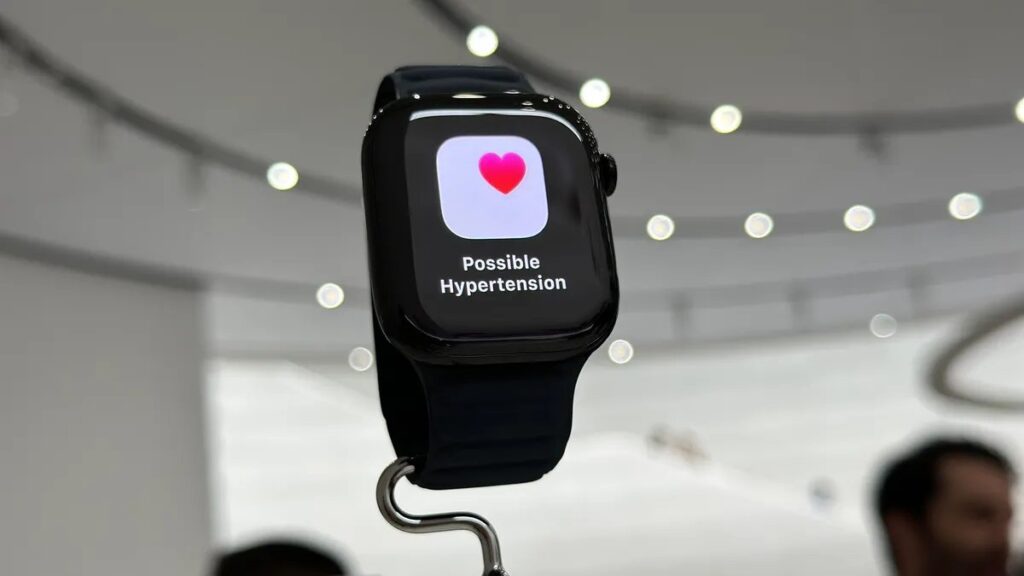
高血圧通知はすべての利用者が使えるわけではありません。Appleは正確さと安全性を確保するために以下の適格要件を設けています。
- 年齢: 22歳以上であること。若年者は心血管特性が異なるため、誤検知のリスクが高くなることがあります。
- 妊娠中: 妊娠期間中の自然な血圧変動のため、本機能は有効化できません。
- 既往症: 既に高血圧の診断を受けている場合、最初の通知をこの機能で受けることは想定されていません。
- 手首検出: データ収集の正確性とセキュリティのため、ウォッチの「手首検出」機能を有効にする必要があります。
これらの制限により、アルゴリズムは個人のベースラインを適切に学習し、誤報を減らす設計がなされています。
Apple Watch Series 11での高血圧監視の設定
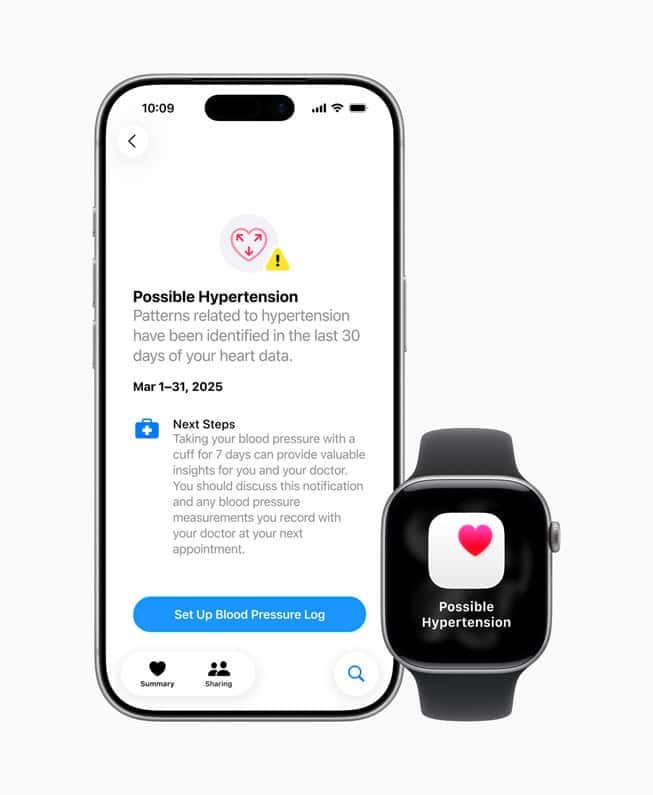
高血圧通知の有効化は比較的簡単です。以下は一般的な手順です(iPhoneの「ヘルスケア」アプリを使用する想定)。UIの表記はiOSの言語設定により若干異なる場合があります。
- iPhoneを最新のiOS 26以降に更新する。
- Apple WatchをwatchOS 26以降に更新する。
- iPhoneで「ヘルスケア」アプリを開く。
- 右上の「プロフィール」をタップする。
- 「機能」セクションから「ヘルスチェックリスト」を選ぶ。
- 「高血圧通知」を有効にするオプションをタップして、画面の指示に従い適格性を確認する。
- Appleの案内をよく読み、機能が医療診断の代替ではないことを確認する。
- ウォッチを常に装着し、初期の30日間のベースラインデータを収集する。
注意: 初期30日間はウォッチがあなたの通常の心拍パターンを学習する期間です。この間、通知は比較的抑えられ、アルゴリズムが安定するまで静かにデータを集めます。
高血圧モニターの仕組み
Apple Watchは血圧をカフのように直接測定しません。代わりに、心臓と血管の挙動から高血圧の可能性を推定するアルゴリズムに依拠します。主要な要素は次の通りです。
- 光学心拍センサー(PPG): 光を用いて血流と脈拍を検出します。
- パルスウェーブ解析: 心拍ごとに血管の拡張・収縮の波形を観測し、血流の変化を捉えます。
- モーションセンサー: 加速度センサーやジャイロで動作ノイズを識別し、誤差を低減します。
- アルゴリズム処理: 30日間のベースラインを学習し、逸脱が継続的に観測された場合に高血圧の可能性を示す通知を発します。
この仕組みにより、通常とは異なる血管・脈拍パターンを早期に検出できる可能性がありますが、医療機器による血圧測定値そのものを提供するわけではありません。
高血圧アラートが来たらすること
Apple Watchが高血圧の可能性を示す通知を出した場合の一般的な対応手順は以下です。
- 落ち着く。深呼吸をして安静にする。
- 臨床的に検証された血圧計(アームカフ式が推奨)で血圧を測定する。
- 測定は同じ時間帯に、座位で数分安静にしてから行う。
- 7日間連続で血圧を記録する。毎回ほぼ同じ時間に測ると比較しやすい。
- 「ヘルスケア」アプリの「心臓 > 血圧」に測定値を入力してログを蓄積する。
- ログを主治医に提示し、診断と治療方針を相談する。
プロフェッショナルによる評価が診断と治療の決定に不可欠です。Apple Watchは早期の注意喚起をするツールであり、医療判断の代替ではありません。
Apple Watchで高血圧通知を使う利点
- 早期検出: 症状が出る前のパターン変化を検知できる可能性がある。
- 継続的モニタリング: 日常生活の中で長期間にわたりデータを蓄積できる。
- 利便性: 大きな機器を持ち歩かなくても日常的に観察可能。
- ヘルスケア連携: iPhoneの「ヘルスケア」と統合され、睡眠、活動量、体重など他の指標と組み合わせて傾向を分析できる。
実例(説明): 自覚症状のない利用者が通知を受けて血圧を測定し、医師の診察で早期高血圧が判明。生活習慣の改善で進行を抑えられた、というような使い方が想定されます。
高血圧通知の限界
- 間接測定であること: 実際の血圧数値(mmHg)は提供されない。
- 偽陽性・偽陰性の可能性: 特定の体位、皮膚の色、装着の不備、運動直後などで誤差が生じることがある。
- 医療の代替ではない: 診断は医療機関での検査が必要。
- 利用対象の制限: 年齢や妊娠、既往歴などにより使用できない場合がある。
これらを踏まえ、定期的な医療機関でのフォローと正規の血圧計を用いた確認が重要です。
代替手段と補完的アプローチ
高血圧を管理・検出するための代替と補完的な方法を挙げます。
- 家庭用血圧計(臨床的に検証されたアームカフ式): 正確な血圧数値を得るには依然として推奨される手段です。
- 医療機関での検診: 定期的な診察と検査が診断と治療には必須です。
- 他のウェアラブルデバイス: 一部のデバイスは血圧の推定や心電図(ECG)を提供しますが、機能と精度はデバイスに依存します。
- ライフスタイル介入: 塩分制限、体重管理、適度な運動、禁煙、節酒などは高血圧予防に効果的です。
これらは単独ではなく、組み合わせて使うと健康管理の網が強化されます。
メンタルモデルと判断基準(ヒューリスティクス)
簡単な判断の枠組みを示します。
- 異常が一度だけ観測された場合: まず安静と再測定。直後の測定ミスや運動影響を疑う。
- 継続的に異常が観測される場合(数日〜1週間): 自宅での連続測定を開始して医師に相談。
- 症状(胸痛、強いめまい、意識障害など)が伴う場合: 直ちに救急医療を受ける。
このように段階的に対応し、重大なリスクは迅速に医療に結びつけることが重要です。
役割別チェックリスト
ユーザー、医療従事者、システム管理者の視点でチェックリストを示します。
利用者(患者):
- 対応モデルか確認する。
- ウォッチとiPhoneを最新に保つ。
- 手首検出を有効にする。
- 初期30日間は毎日装着してデータを集める。
- 通知が出たら7日間の血圧記録を取る。
- 診察結果を記録し、ヘルスケアアプリで共有する。
医療従事者:
- 患者がウェアラブルから提示するログを臨床情報として扱う。
- 自宅測定値の取り扱い方(平均化、除外基準)を患者に指導する。
- 必要に応じて24時間血圧計(ABPM)や診察で精査する。
システム管理者 / IT担当:
- デバイスとiOS/watchOSの互換性を確認する。
- 患者データのバックアップ、暗号化ポリシーを整備する。
- データ共有の同意取得フローを明確にする。
テストケースと受け入れ基準
製品や臨床導入時にチェックすべき基本的なテスト例。
- ベースライン学習期間の継続性テスト: 30日間連続装着でデータ欠落がないか。
- 通知発生の再現性テスト: 人為的に安静/活動を切り替えてアルゴリズムの挙動を観察。
- 偽陽性シナリオ: 激しい運動直後や強い光の下で誤報が増えないか確認。
- 妊娠・未成年除外テスト: 適格外のプロファイルで機能が無効化されるか検証。
受け入れ基準の一例(定性的):
- ベースライン収集が30日間安定して行われること。
- 通常の生活内で致命的な誤判定が多発しないこと(重大な偽陽性が少ないこと)。
- ユーザーに対して明確な案内と次の行動指示が提供されること。
対応フローチャート(決定木)
以下は高血圧通知を受け取った際の簡易な対応フローです。
flowchart TD
  A[通知を受け取る] --> B{症状があるか?}
  B -- はい --> C[直ちに救急または医療機関へ]
  B -- いいえ --> D[安静にして5分待つ]
  D --> E[臨床用血圧計で測る]
  E --> F{7日間での傾向は?}
  F -- 高めの傾向 --> G[ヘルスケアに記録し医師に相談]
  F -- 安定/正常 --> H[継続モニタリング]
  G --> I[医師による診断と治療方針]
  H --> J[生活習慣の見直しと定期測定]
プライバシーとデータセキュリティ
Appleは健康データのプライバシーを重視しています。主なポイントは以下です。
- デバイス内のヘルスデータは暗号化される。
- iCloudにバックアップする場合でも、ヘルスデータは暗号化される設定が提供されている。
- ユーザーはどのアプリや医療提供者とデータを共有するかを選択できる。
- ユーザーの同意なしにAppleがヘルスデータを第三者に販売・共有することはないと説明されている。
注意: 実際の運用でのデータ共有や第三者連携は、利用者自身が許可設定を確認・管理する必要があります。
導入時の段階と成熟度(短いロードマップ)
- 段階1(導入): 対応機種・OSの普及と基本機能の安定化。利用者教育を行う。
- 段階2(拡張): 医療機関との連携テスト、臨床評価の拡大。ユーザーサポート体制の整備。
- 段階3(統合): 電子カルテとの安全な連携、遠隔医療での活用シナリオ確立。
移行には臨床データの蓄積と規制対応が重要です。
用語1行集(グロッサリー)
- PPG: 光電容積脈波。光で血流変化を検出するセンサー技術。
- ベースライン期間: デバイスが個人の通常パターンを学習する初期の期間(ここでは30日)。
- 手首検出: ウォッチが装着状態を判定する機能。データ収集の正確性に影響する。
注意事項(重要)
重要: Apple Watchの高血圧通知は医療診断ツールではありません。異常を示す通知が出た場合は、臨床的に検証された血圧計と医療機関での診察で確認してください。
まとめ
Apple Watch Series 11(および対応モデル)とwatchOS 26の高血圧通知は、早期発見のための補助ツールとして有用です。正確な診断には臨床的な測定と医師の評価が不可欠ですが、継続的なモニタリングにより日常の変化を捉え、医療への早期接続を促す手段になります。利用前は対応条件を確認し、通知を得た際は体系的に測定・記録し、医師と連携してください。
要点:
- 対応機種とOS・iPhoneの要件を確認する。
- 22歳以上などの適格性要件がある。
- 初期30日間はベースライン学習のため着用を継続する。
- 通知は早期注意喚起であり、診断ではない。臨床測定と相談が必須。




