
クイックリンク
- Tilt – 3D 表示によるウェブサイト可視化
- 追加の 3D 機能
- CSS スタイルエディタ
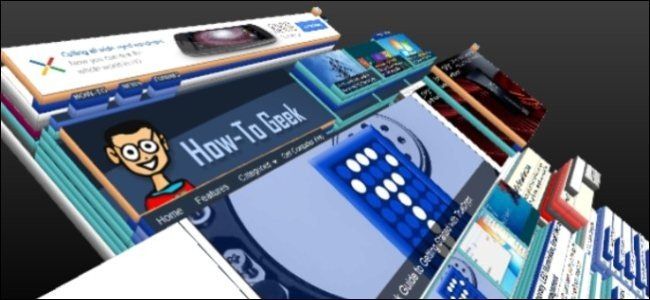
Firefox 11 では、既存の強力な開発者ツール群に 2 つの新機能が加わりました。Tilt(チルト)はウェブページの構造(DOM)を 3D で可視化します。Style Editor(スタイルエディタ)はページ内の CSS をブラウザ上でその場で編集できる機能です。
Tilt は Page Inspector(ページインスペクター)と統合され、WebGL を使ってブラウザ内でリッチな 3D 表示を行います。DOM の各要素が層になって見えるため、レイアウトや重なり順(z-index)などの検査に役立ちます。
Tilt — 3D 表示で DOM を可視化する手順
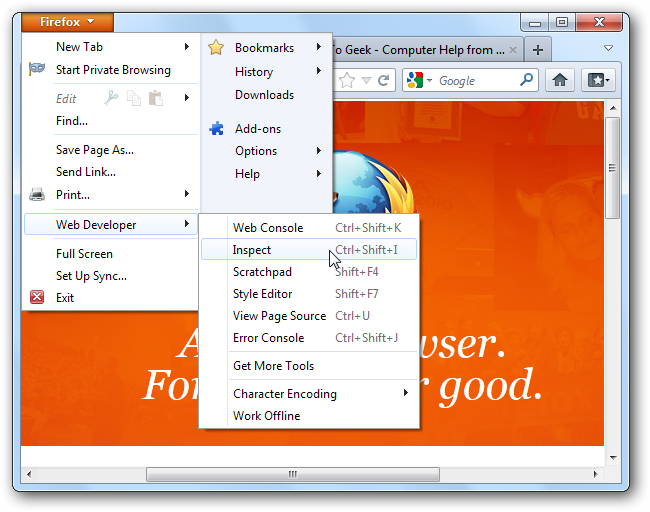
- Firefox のメニューから「Web Developer」→「Inspect」(ページインスペクター)を開きます。任意の要素で右クリックして「要素を検査」を選ぶと、その要素からインスペクタを開始できます。
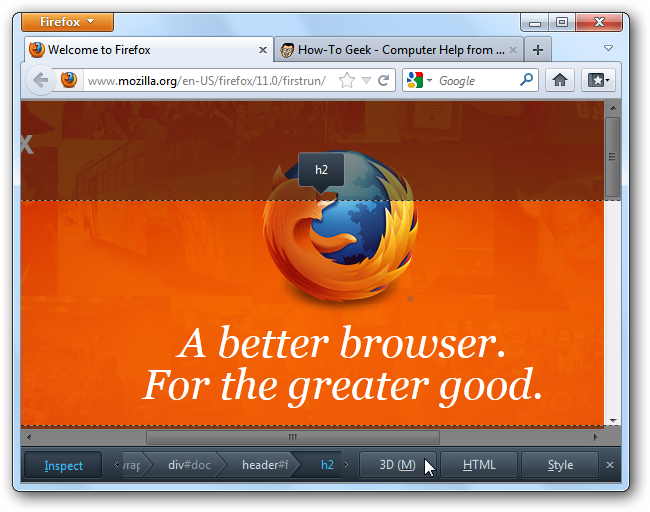
- インスペクタのツールバーにある「3D」ボタンをクリックします。
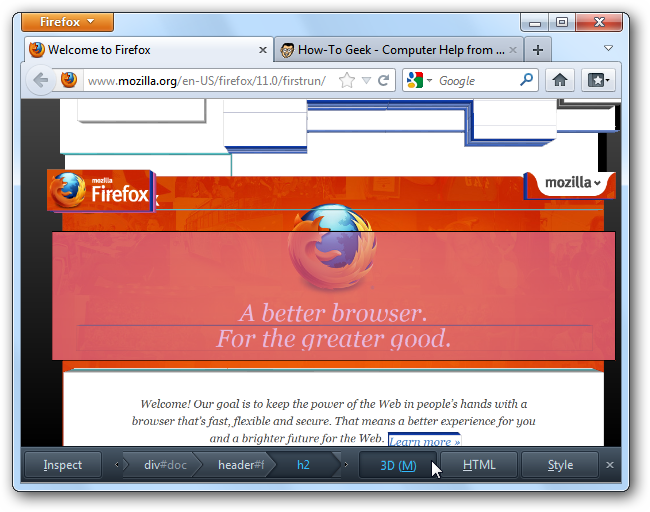
- 3D モードを有効にするとページの構造が表示されます。初期表示は平坦に見えることがありますが、回転させて層構造を確認できます。
- 操作方法:
- 左クリックしてドラッグ: モデルを回転します。
- 右クリックしてドラッグ: 表示を平行移動(パン)します。
- マウスホイール: 拡大・縮小(ズーム)します。
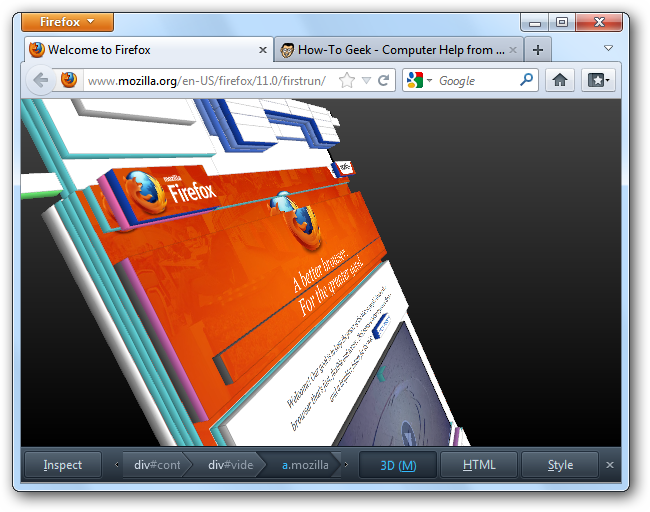
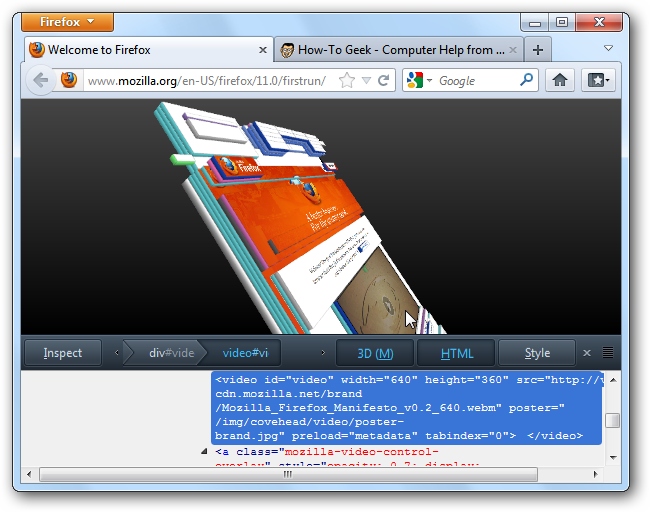
この 3D ビューはインスペクタの他のパネルと連動します。HTML(要素)パネルや Style(スタイル)パネルを開いている状態で 3D 表示内の要素をクリックすると、その要素の HTML ソースや CSS プロパティがハイライトされ、即座に確認できます。
追加の 3D 機能
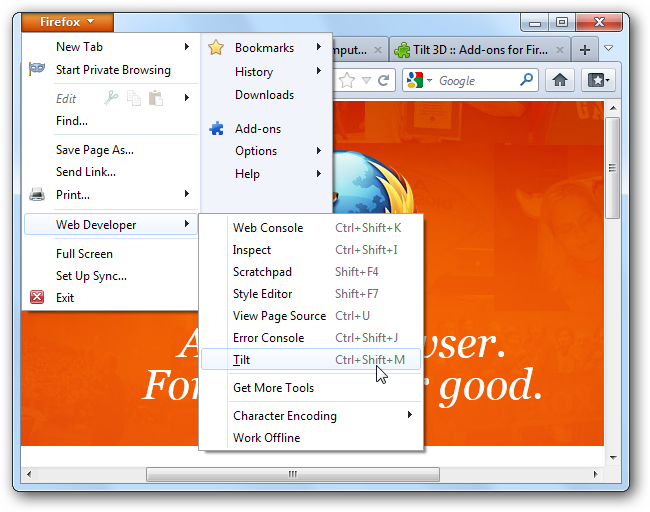
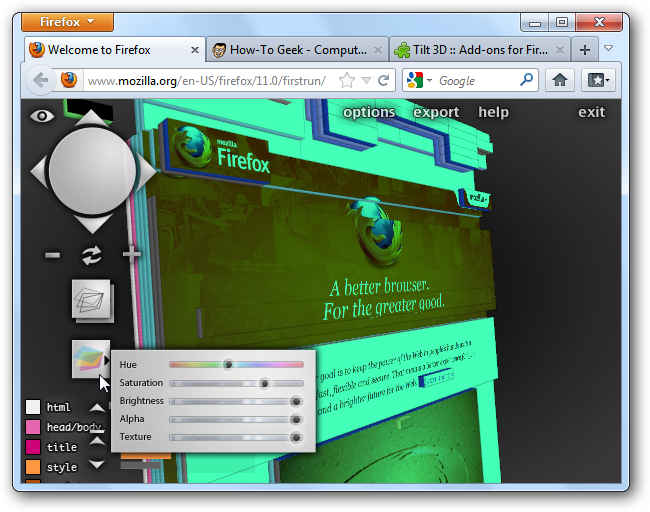
Firefox の標準 Tilt 表示は多くの情報を提供しますが、元々の Tilt 拡張(Tilt add-on)が持っていたすべてのカスタマイズ機能を含んでいるわけではありません。カラーを細かく変えたり、可視化したモデルを 3D モデリングツール向けのファイル形式でエクスポートしたい場合は、Tilt 3D アドオンを追加でインストールするとよいでしょう。インストールすると「Web Developer」メニューに新たに「Tilt」オプションが追加されます。
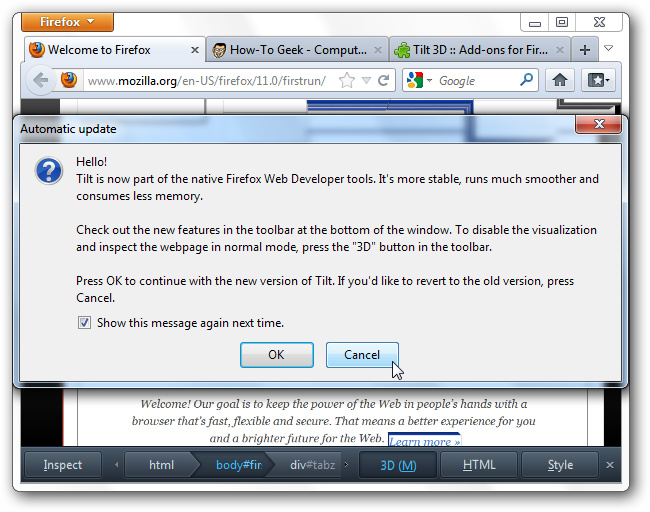
プロンプトが表示されたら「Cancel」を選ぶと旧バージョンの Tilt を使うことも可能です(注: 古い挙動や互換性に依存する場合があります)。
画面左側に可視化のカスタムコントロールが表示され、ページ上部にエクスポートなどの追加オプションが配置されます。
CSS スタイルエディタの基本
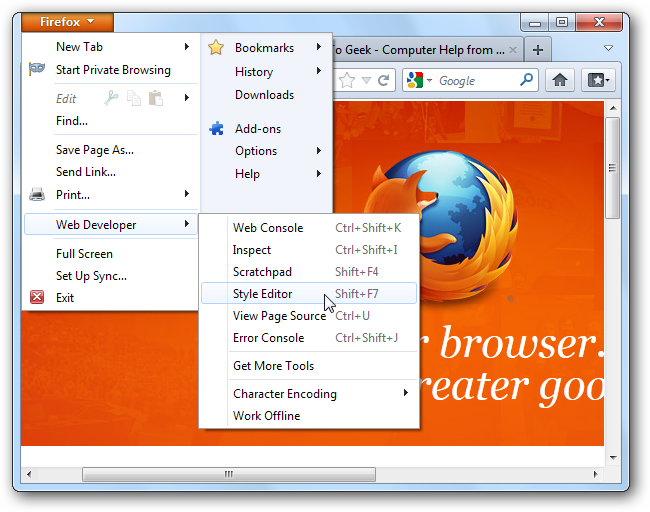
Style Editor(スタイルエディタ)を使うと、ページ内で読み込まれている CSS スタイルシートを一覧表示し、個別のスタイルシートをその場で編集できます。Web Developer メニューから「Style Editor」を選んで起動します。
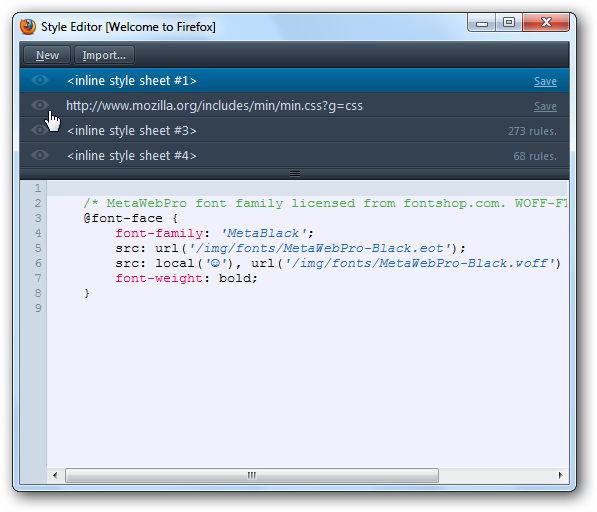
スタイルエディタはページ内の CSS ファイルを列挙します。各スタイルシートの左にある「目のアイコン」をクリックしてそのシートを有効/無効に切り替えられます。スタイルシートを選択してコードを直接編集すると、変更は即座に表示に反映されます。
主な操作:
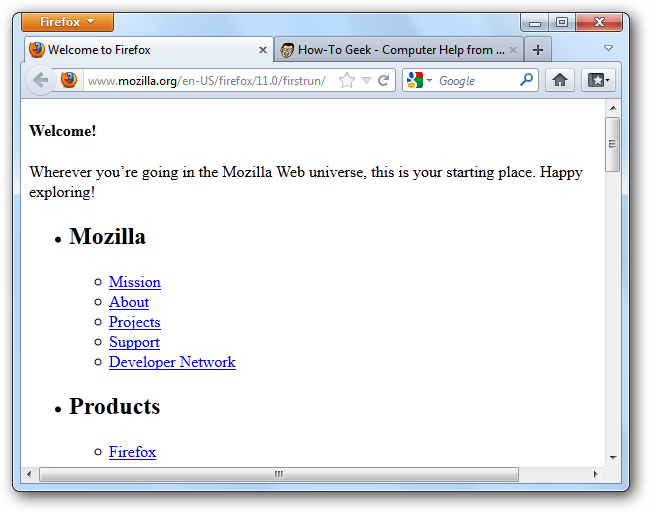
- スタイルをオフにする: 目アイコンをクリックすると該当シートのスタイルが無効化され、ページにスタイルが適用されなくなります。
- 編集: スタイルシートを開いて直接編集すると、タイプするごとにページが更新されます。
- 保存/インポート/新規作成: Style Editor の「Save」「Import」「New」リンクから、ローカルに保存したり新しく空のスタイルシートを追加したりできます。
連携: 3D 表示と Style Editor の同時利用
3D 可視化はページの DOM を監視しており、変更があればビューを更新します。Style Editor で CSS を編集した状態で 3D インスペクタを開いていると、スタイルの変更は即座に 3D 表示にも反映されます。たとえば要素の display、position、margin、padding、transform、z-index といったプロパティを変更すると、3D のレイヤー位置や重なりが視覚的に確認できます。Firebug など他の拡張がページ書き換えを行った場合も同様に反映されます。
いつ有効か/制限(Counterexamples)
- 複雑な WebGL コンテンツやキャンバス描画主体のサイトでは、DOM の階層構造が少ないため Tilt の 3D 表示が情報量の少ないグラフィックになることがあります。
- Shadow DOM や一部の動的に生成されたフレームワーク内部の仮想 DOM(例: 一部の仮想化手法)では、期待通りの階層が見えないか、レイヤーの関係がわかりにくいことがあります。
重要: 3D 表示は DOM の構造的な可視化に優れますが、実際のレンダリングバグの原因が CSS の継承やスコープ、ランタイムのスクリプト処理にある場合、別のデバッグ手順が必要です。
代替アプローチ
- 要素ツリーの理解には従来の Elements パネルでの検査が基本です。特定のプロパティ調査には Computed(計算済みスタイル)や Layout(レイアウト)パネルを併用しましょう。
- カラーやアニメーション、トランスフォームの詳細な分析には、プロファイラやアニメーションインスペクタを使うと便利です。
- モデルを 3D ファイルとしてエクスポートしたい場合は、Tilt アドオンを利用して外部の 3D 編集ソフトで調査する手法もあります。
役割別チェックリスト
デザイナー:
- Layout の崩れを 3D で素早く確認。
- スタイルのオン/オフで意図したレイアウト変化をチェック。
フロントエンド開発者:
- z-index や position の衝突を 3D で視覚的に確認。
- Style Editor でライブ修正し、変更をバージョン管理に反映。
QA エンジニア:
- レスポンシブ時の DOM 変化を確認。
- サードパーティスクリプトが DOM に与える影響を可視化。
ミニ手順: 3D を使った簡単なデバッグ(SOP)
- 問題のページを開き、インスペクタを起動。
- 3D モードで問題の要素を視覚的に探す。
- その要素をクリックして HTML と CSS を同期で確認。
- Style Editor で疑わしいプロパティを一つずつ変更し、3D 表示で効果を確認。
- 問題箇所が特定できたら、修正をローカルで保存してコミット。
1 行用語集
- DOM: Document Object Model の略。HTML 要素と階層の表現。
- WebGL: ブラウザ上で 3D を描画するためのグラフィックス API。
- Style Editor: Firefox の UI で CSS を編集するツール。
- Tilt: DOM を 3D レイヤーとして可視化する機能/拡張。
互換性と注意点
- Tilt の一部機能やエクスポートは追加アドオン依存です。最新の Firefox バージョンとアドオンの互換性を確認してください。
- 古い GPU ドライバやブラウザの WebGL サポートが不十分な環境では 3D 表示が正しく動作しないことがあります。必要に応じてドライバ更新や代替マシンでの確認を行ってください。
まとめ
Firefox の Tilt と Style Editor を組み合わせることで、DOM の構造的な問題や CSS によるレンダリングの違いを視覚的に検証できます。特に z-index と重なり関係、要素のネスト構造を把握する際に強力です。アドオンを追加すればさらに高度なエクスポートやカスタマイズが可能になり、デザインレビューやトラブルシューティングが効率化します。
重要: 3D 表示はあくまで補助ツールです。レンダリングの最終確認は複数のブラウザと実機で行ってください。




