

Peacockでお気に入りの番組を視聴中、画面に表示される字幕(クローズドキャプション、CC)が邪魔に感じたり、表示がずれていることはありませんか。英語や他言語が聞き取りにくいときは便利ですが、映像の重要な情報を隠したり、同期が合わないこともあります。本記事では主要デバイス別に「字幕をオフにする」方法を具体的に、かつ短時間で実行できるように整理しました。
この記事の対象読者
- PeacockをPCやスマホ、スマートTVで使っている一般視聴者
- 親や管理者が字幕を制御したい人
- 字幕が消えない、表示が遅れるなどの不具合を解消したい人
主要な結論(要点)
- ほとんどのデバイスで再生中メニューの「矩形のテキストボックス」アイコンや「字幕」メニューからOffを選ぶだけで字幕を消せます。変更反映に最大30秒程度要することがあります。
- もしオフにならない場合はブラウザ更新、アプリ再起動、またはデバイス自体の再起動を試してください。
Peacockで字幕をオフにする前に知っておく用語(1行定義)
- クローズドキャプション(CC):話者の台詞や効果音などを文字表示する機能。視聴者がオン/オフ可能。
- SAP/Descriptive Audio:副音声や映像説明で、ナレーターが入る原因になる設定。
デバイス別手順
PC(ブラウザ/デスクトップアプリ)
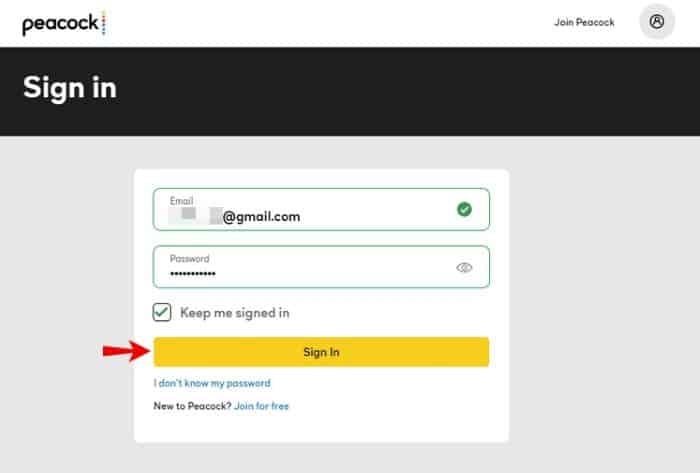
- PCを起動し、Peacockのウェブサイトまたはアプリにサインインします。
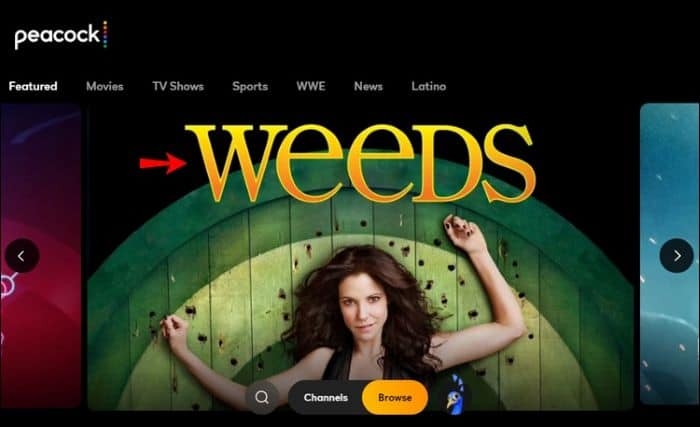
- 見たいエピソードや映画を再生します。
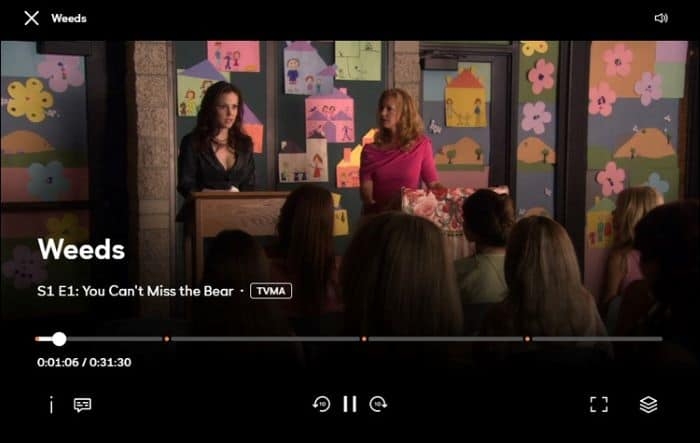
- 再生画面上でマウスを画面上に移動して再生コントロールを表示します。
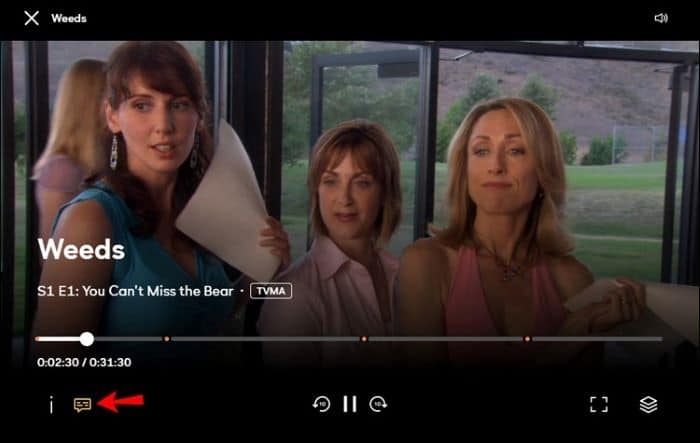
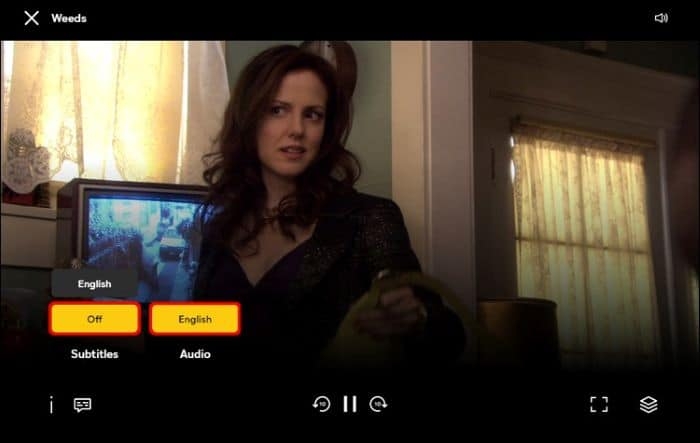
- 画面左側にある矩形のテキストボックスのアイコン(字幕アイコン)をクリックします。
- 表示される「Audio and Subtitles」メニューで、Subtitlesの上にある「Off」ボタンを選択します。
- 反映まで最大30秒程度かかることがあります。消えない場合はブラウザの更新やページ再読み込み、動画を一時停止してから再試行してください。
重要:ブラウザの拡張機能や広告ブロッカーがUIの動作を妨げる場合があります。必要に応じて拡張機能を無効化して確認してください。
iPhone(iOSアプリ)
- iPhoneでPeacockアプリを起動します。
- 視聴したいコンテンツを再生します。
- 画面を1回タップして再生コントロールを表示します。
- 画面の右下にある矩形のテキストボックスアイコン(字幕アイコン)をタップします。
- 表示されるメニューでSubtitlesの「Off」をタップします。
変更は通常30秒以内に反映されます。反映されないときはアプリを完全に終了して再起動してください。
注意:iOSの「アクセシビリティ」設定でクローズドキャプションが強制的にオンになっている場合は、iPhoneの設定 > アクセシビリティ > 聴覚/字幕 の順に確認してください。
Android(Peacockアプリ)
- AndroidでPeacockアプリを起動します。
- 視聴したいエピソードや映画を再生します。
- 画面をタップして再生コントロールを表示します。
- 矩形のテキストボックス(字幕アイコン)をタップします。
- Subtitlesの「Off」を選択します。
反映が遅い場合はアプリを再起動するか、端末自体を再起動してください。キャッシュが原因でUIが正しく更新されないことがあります。
Apple TV
- Apple TVのリモコンで再生中に中央のSelect(選択)ボタンを押します。
- 表示される再生メニューでリモコンの矢印キーを使い『Subtitles』を選択します。
- Subtitlesを「Off」に切り替えます。
注意:Apple TV側の字幕設定(設定アプリ > アクセシビリティ > 聴覚サポート等)によってはアプリ内の設定より優先されることがあります。必要に応じてApple TVのシステム設定も確認してください。
スマートTV / ストリーミングデバイス(Roku、Fire TV、Samsung、LGなど)
多くのスマートTVやストリーミングデバイスでは手順が似ています。
- 再生中にリモコンのMenu、Select、またはOKボタンを押します。
- 再生オプションから『Subtitles』を選択します。
- Offを選ぶか、オフに切り替えられるメニューを選択します。
もし字幕オプションが見つからない場合は、リモコンで画面上の再生コントロールを表示し、画面内の字幕アイコンを探してください。メーカーごとにUIが異なるため、TVのモデル名で「Peacock 字幕 オフ」等を検索すると機種別手順が見つかります。
トラブルシューティングと確認項目
反映されない/字幕が残る
- 動画を一時停止してから字幕設定を切り替える。
- ページの再読み込み、アプリの再起動、デバイスの再起動を試す。
- 別のタイトルで同様に設定を変えてみて、問題がタイトル固有かを確認する。
- ネットワークが不安定だと設定変更が反映されにくいことがあります。安定した回線で再試行してください。
言語を変更したい
- Subtitlesメニューで言語オプション(例:English / Español)が出る場合があります。Onにしてから希望言語を選択してください。
ナレーター(読み上げ)が聞こえる
- Descriptive Video(映像説明)やSAP(副音声)が有効になっている可能性があります。オーディオ設定で主音声に戻すか、デバイスの副音声設定をオフにしてください。
重要:端末のアクセシビリティ設定(画面読み上げや字幕強制)によっては、アプリ内でオフにしても再表示されることがあります。システム設定も併せて確認しましょう。
よくある質問
なぜPeacockにナレーターがいるのか
Peacockでナレーター(映像説明)が入るのは、Descriptive VideoやSAP(Secondary Audio Program)が有効になっているためです。アプリ内の音声(Audio)設定や、デバイスの音声トラック選択で主音声に戻すと解消します。
字幕をオフにしても表示される場合は?
アプリやブラウザの再起動、デバイスの再起動を試します。さらにアクセシビリティ設定や外付けキャプションの設定がないか確認してください。
字幕の言語を変更するには?
再生中に字幕メニューを開き、利用可能な言語(英語、スペイン語など)を選択します。言語はタイトルによって提供されない場合があります。
追加の価値:代替アプローチとヒューリスティック
代替アプローチ
- ブラウザ版で問題が発生する場合は、まずネイティブのPeacockアプリ(Windowsアプリなど)を試してみる。アプリはブラウザ依存の問題を避けられることが多い。
- 別デバイス(スマホやタブレット)でも同じアカウントで試し、アカウント全体の設定か端末固有の問題かを切り分ける。
ヒューリスティック(判断の目安)
- 変更が反映されないときは「上位レイヤー(システム)」→「アプリ」→「コンテンツ」の順で設定を確認する。
- まず最短の操作(再生中メニューでの切り替え)を試し、効果がない場合に範囲を広げる(アプリ再起動→デバイス再起動→システム設定)。
役割別チェックリスト
視聴者(個人)
- 再生中に字幕アイコンを探す
- Offに変更して30秒待つ
- 表示されるならアプリ/ブラウザを再起動
保護者(子ども向け視聴を管理)
- 親が使う端末のシステム字幕設定を確認
- アプリ内で字幕をオフにし、アカウントの視聴設定を確認
- 子どもが設定を戻せないようにデバイスレベルでの制限を検討
IT管理者/サポート
- 問い合わせ時に使用デバイス、OS、アプリバージョンを確認
- 再現手順をドキュメント化してユーザーに案内
- ログ取得が必要な場合は、Peacockサポートと連携
受け入れ基準
- 再生中に字幕メニューで「Off」を選択すると、30秒以内に字幕が消える。
- もしシステム設定や別トラックが原因の場合、その旨をユーザーに提示する手順がある。
- ユーザーテストで主要デバイス(PC、iPhone、Android、Apple TV、代表的スマートTV)で操作可能であることが確認される。
簡易手順テンプレート(チェックリスト)
- 再生を開始
- 画面をタップまたはクリックして再生コントロールを表示
- 字幕(矩形テキストボックス)アイコンを選択
- Subtitles → Off を選択
- 30秒待って確認。残る場合はアプリ再起動→デバイス再起動
まとめ
Peacockの字幕(クローズドキャプション)はデバイスごとに少し操作が異なりますが、基本は再生中の字幕アイコンからOn/Offを切り替えるだけです。反映されない場合はまず再起動やシステムのアクセシビリティ設定を確認してください。問題が解決しない場合はPeacockサポートにデバイス情報と再現手順を伝えるとスムーズです。
重要:設定変更後に表示が残る場合は、まずコンテンツを一時停止して再試行してください。
付録:さらに読む
- システム全体の字幕設定(iOS / Android / TV)を確認する方法
- Peacockのヘルプセンターで機種別の不具合情報を探す




