
TL;DR
iPhone 11 / 11 Proではシャッターボタンを長押しすると動画撮影が始まります。従来のバースト撮影は、シャッターボタンを左へドラッグすることで起動します。右へドラッグすると動画のロック録画が可能です。この記事では手順、使いどころ、代替手段、実践チェックリストまで解説します。
変更点の概要
iPhone 11シリーズのカメラアプリでは、シャッターボタンの挙動が変更されました。従来のiPhoneではシャッターボタンの長押しでバースト(連写)ができましたが、新しい挙動では長押しで動画の撮影が始まります。バーストを使いたい場合は物理的な長押しとは別のジェスチャーが必要になっています。
重要: この操作はカメラアプリの標準UIに依存します。OSのアップデートやサードパーティアプリでは挙動が異なることがあります。
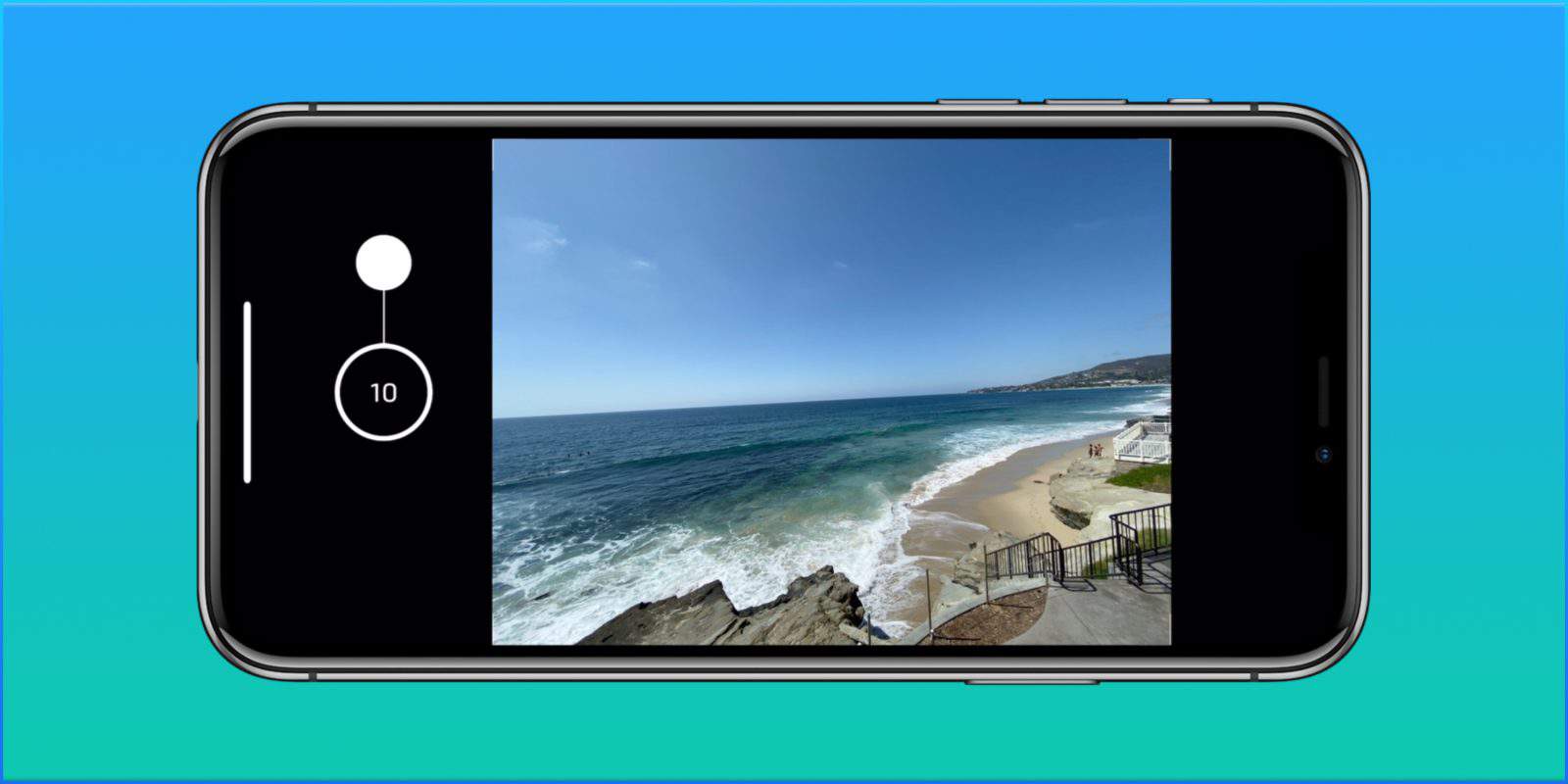
バーストモードの使い方(ステップバイステップ)
- カメラアプリを起動し、写真モードに合わせます(縦・横どちらでも可)。
- 通常通りシャッターボタンに指を置きます。長押しすると動画が始まるため、単純な長押しではバーストになりません。
- シャッターボタンを押したまま、指を左方向へスライドさせます。画面上に連写(バースト)を示すインジケーターが出ます。
- 撮影を止めたいときは指を離します。指を戻すと連写が停止します。
ヒント: 横向き(ランドスケープ)でも同じく左方向へドラッグすればバーストが起動します。
録画ロック(右へドラッグ)
 カメラアプリでシャッターボタンを長押しした後、指を右方向へスワイプすると録画のロックがかかり、指を離してもそのまま動画の撮影が継続されます。手持ちで長時間録画したいときや片手操作で録画を続けたいときに便利です。
使い方の要点:
- 左スワイプ = バースト(連写)
- 長押し = 動画(一時的に)
- 右スワイプ = 録画のロック(指を離しても録画継続)
いつバーストが役立つか(ユースケース)
- スポーツや動きの速い被写体で“ベストショット”を後から選びたいとき。
- 子どもの一瞬の表情やペットの動作など、決定的瞬間が予測しにくい場合。
- 角度や表情、まばたきなどを比較して最良の1枚を選別したいとき。
反対に、静止した被写体や意図的に一枚だけ撮る場面ではバーストは不向きです。ストレージ消費や後処理の手間が増えるため、不要な場合は通常撮影を使いましょう。
代替手段と応用
- Live Photosを使う: 動画と静止画の両方を残せるため、後から最適フレームを切り出すことができます。バーストと違いファイルは1つにまとまります。
- サードパーティのカメラアプリ: 連写を独自実装しているアプリや、より詳細な連写設定を提供するアプリがあります。用途に応じて検討してください。
- Apple WatchやBluetoothリモコン: 遠隔でシャッターを切ることで、手ブレを減らしたり決定的な瞬間に合わせやすくなります。
注意: サードパーティアプリや外部リモコンの挙動はアプリやOSバージョンによって異なります。導入前に動作確認をしてください。
撮影のチェックリスト(役割別)
- 家庭で撮る人:
- 子どもやペットの瞬間を撮るときはバーストで複数撮影。
- ストレージ容量を確認して不要な連写は削除。
- イベント撮影者:
- 重要ショットはバーストで確保、後でRAWやベストショットを選別。
- 低照度ではフラッシュや三脚、Night Modeの併用を検討。
- 動画中心のユーザー:
- 長時間録画は右スワイプのロックを利用。
- 音声や手ブレ対策としてマイクやスタビライザーを併用。
失敗例と回避策(いつバーストが効かないか)
- 被写体がほとんど動かない場面ではバーストが不要で、後処理の負担が増えるだけです。→ 単写やLive Photosを優先。
- 低照度でシャッター速度が遅い場合、連写でも被写体ブレが発生することがあります。→ 三脚やフラッシュ、Night Mode等を検討。
- ストレージ不足で連写が途中で止まることがあるため、撮影前に空き容量を確認してください。
ミニSOP: 重要イベントでの確実な撮影手順
- 撮影前にバッテリーとストレージをチェック。
- 被写体の予測ポイントに合わせてカメラを構える。
- 決定的瞬間がありそうなら左へドラッグしてバースト撮影。
- ライブラリでベストショットを選別し、不要な連写は削除する。
まとめ
iPhone 11 / 11 Proではユーザー体験を優先してシャッター長押しの挙動を変更しました。バースト撮影は左スワイプで簡単に呼び出せますし、右スワイプで動画ロックが可能です。状況に応じてバースト、Live Photos、サードパーティアプリを使い分けることで、狙った瞬間を確実に残せます。
よくある質問
シャッターボタンの長押しはいつも動画になるのですか?
はい。標準のカメラアプリでは長押しで動画撮影が始まります。連写を使いたい場合は長押ししたまま左へスワイプしてください。
バーストで撮った写真はどこで確認しますか?
写真アプリのライブラリで通常の写真と同じ場所に格納されます。連写はグループ化されているので、グループを開いてベストショットを選べます。




