
- デュアルモニターは作業領域を拡大し、生産性を上げます。ハードはポートと変換が鍵、ソフトはWindows 10の標準機能で十分です。
- まず物理的に接続してから、Windowsの表示設定と色管理で微調整します。この記事は接続方法、トラブル対策、上級の色補正、役割別チェックリストまで網羅します。
はじめに
デュアルモニター構成は多くのプロが日常的に利用するセットアップです。画面が増えることで複数の作業を同時に見渡せます。導入に特別な有料ソフトは不要な場合が多く、Windows 10の標準機能だけで十分に使えます。一方で、接続ポートや変換アダプタの選択、解像度・スケーリングの調整、色の違いへの対応など、いくつか注意点があります。本ガイドは実務で使える手順とチェックリスト、問題解決のヒントを詳しく説明します。
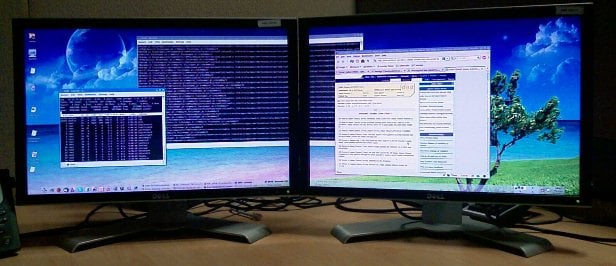
ハードウェアの基本概念
用語定義(1行): ポートは映像信号の出入り口、アダプタは異なるポートをつなぐ変換器です。
まず接続する2台のディスプレイを決めます。組み合わせは様々です:ノートPCから外部モニタ、デスクトップPCから外部モニタ、あるいはノートPC内蔵画面+外部モニタなど。重要なのは「出力側(PC/ノート)」と「入力側(モニタ)」のポート種類を把握することです。
一般的な映像ポートと特徴
- VGA(アナログ): 古いモニタで一般的。フルHDより上位の解像度や正確な色再現を期待しない場合に使用。
- DVI(デジタル/アナログ混在): 古めのデスクトップ向け。
- HDMI(デジタル): 一般的で音声同時伝送が可能。ノートやモニタで主流。
- Mini-HDMI / Micro-HDMI: 小型機器で使われるHDMIの小型版。
- DisplayPort(DP): 高解像度・高リフレッシュレートに強い。MST(マルチストリームトランスポート)対応でデイジーチェーンが可能。
- USB-C(Alt Mode)/ Thunderbolt 3/4: 映像出力や電力供給、データを一本で扱える。ドッキングステーションと相性が良い。
アダプタと変換器の注意点
- デジタル→アナログ(例:HDMI→VGA)には「アクティブ」変換器が必要です。単なる物理的なピン配列変換では機能しません。
- 画質や互換性の問題を避けるために、信頼できるメーカー品を選び、製品説明で「アクティブ変換」「4K対応」「HDCP対応」などの必要項目を確認してください。
- ドライバが必要なUSB→HDMI変換アダプタは、Windowsとの互換性とドライバ更新状況をチェックしましょう。
私の例: ノートPCにmini-HDMI、外部モニタにVGAがある場合はmini-HDMI→VGAのアクティブ変換器を用意します。短い変換ケーブルではなく、電源供給のある変換器を選ぶと安定します。
購入チェックリスト
- 出力ポートと入力ポートを正確に確認
- ディスプレイの最大解像度とリフレッシュレートを確認
- 必要ならアクティブ変換器を選ぶ
- 返品ポリシーとレビューを確認
- ドッキングステーションやハブが長期的に有利か検討
ドッキングステーションとハブ
ラップトップを頻繁に接続・切断する場合は、USB-C/Thunderboltドッキングステーションが便利です。複数のモニタ出力、USBポート、LAN、電源供給が一本で済みます。デスクトップではGPUの出力ポートを優先して使う方が安定します。
ソフトウェア(Windows 10)の基本操作
Windows 10はデュアルモニターを簡単に扱えます。まず物理接続を行い、その後OS側で表示方法を選びます。
表示モードの切替
キーボードで WIN + P を押すと、次の選択肢が表示されます:
- 複製(Duplicate)
- 拡張(Extend) — 推奨
- 2番目の画面のみ(Second screen only)
- PC画面のみ(PC screen only)
拡張モードは各画面を独立した作業スペースとして使えます。複製はプレゼン時に便利です。
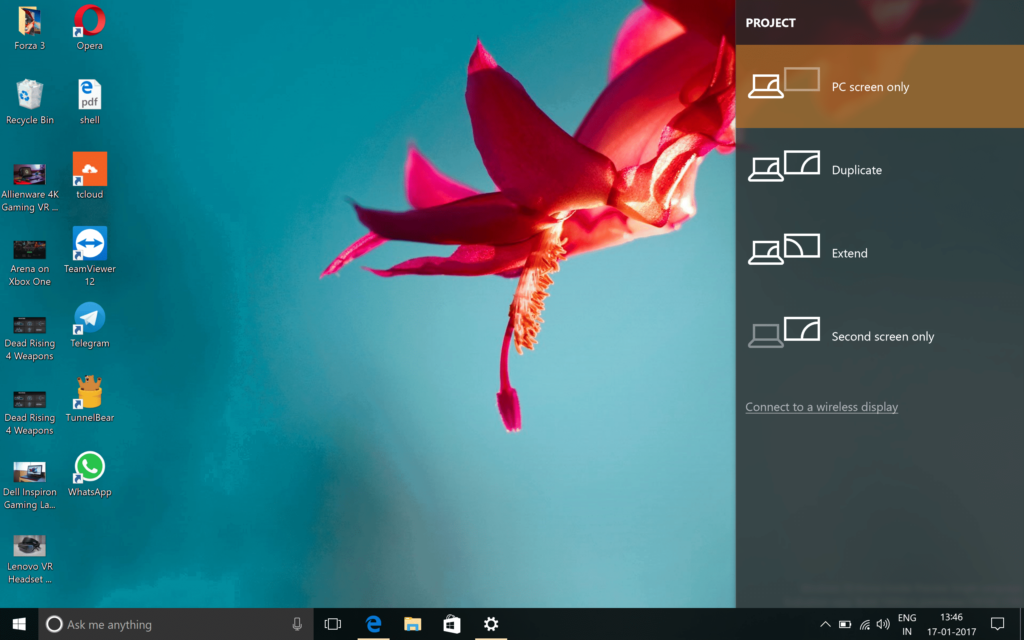
重要: ここまでで「機能的には使える」状態になっていますが、表示サイズや色の違いはそのまま残ります。続けて表示設定で調整しましょう。
表示設定と解像度の最適化
手順
- セカンドディスプレイを接続します。
- WIN + P で拡張を選びます。
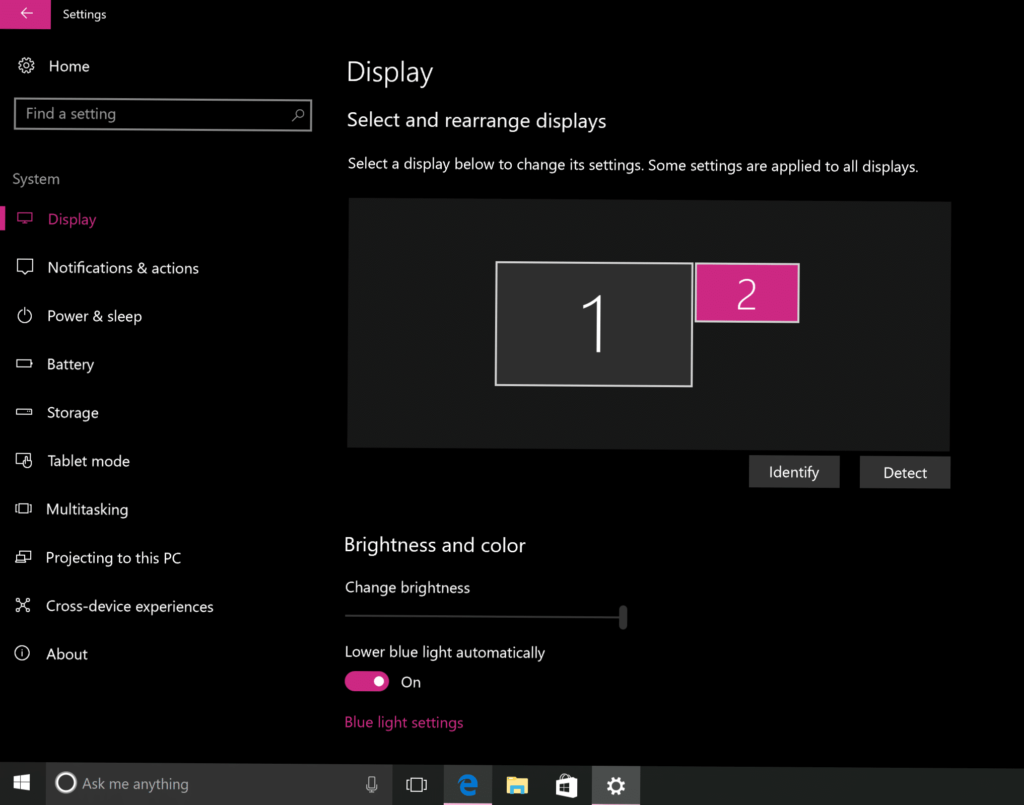
- 設定 > システム > ディスプレイ を開きます。
ディスプレイの矩形が2つ表示されるはずです。1つしか見えない場合は「検出」をクリックしてください。2を選んでから、そのディスプレイ専用の設定を変更します。
調整ポイント
- テキスト、アプリ、その他の項目のサイズ変更(スケーリング): 100%、125%、150%など。高DPIの小型ディスプレイでは125%や150%が見やすくなります。
- 解像度: Windowsが推奨する解像度を基準にしますが、好みで変更可能です。解像度を下げると要素が大きく見え、上げると情報量が増えます。
- 向き(横向き/縦向き): コーダーや縦長のリストを扱う場合は縦向き(Portrait)が便利です。
- メインディスプレイの切替: どちらをプライマリにするかをここで設定できます。
実務的なヒント
- 異なる解像度のモニタを並べるとマウス移動で境界が不自然に感じることがあります。カーソルの移動しやすさは、表示された矩形の垂直位置をドラッグして微調整できます。
- 高DPIスケーリングのアプリは古いソフトで表示がぼやける場合があります。アプリごとのDPI設定を変更して最適化してください。
色管理(上級者向け)
各モニタは色再現が異なります。色の違いは写真編集やデザイン作業では重要です。Windowsは標準のICCプロファイルを割り当てますが、正確な色が必要な場合はキャリブレーションを行ってください。
簡易手順
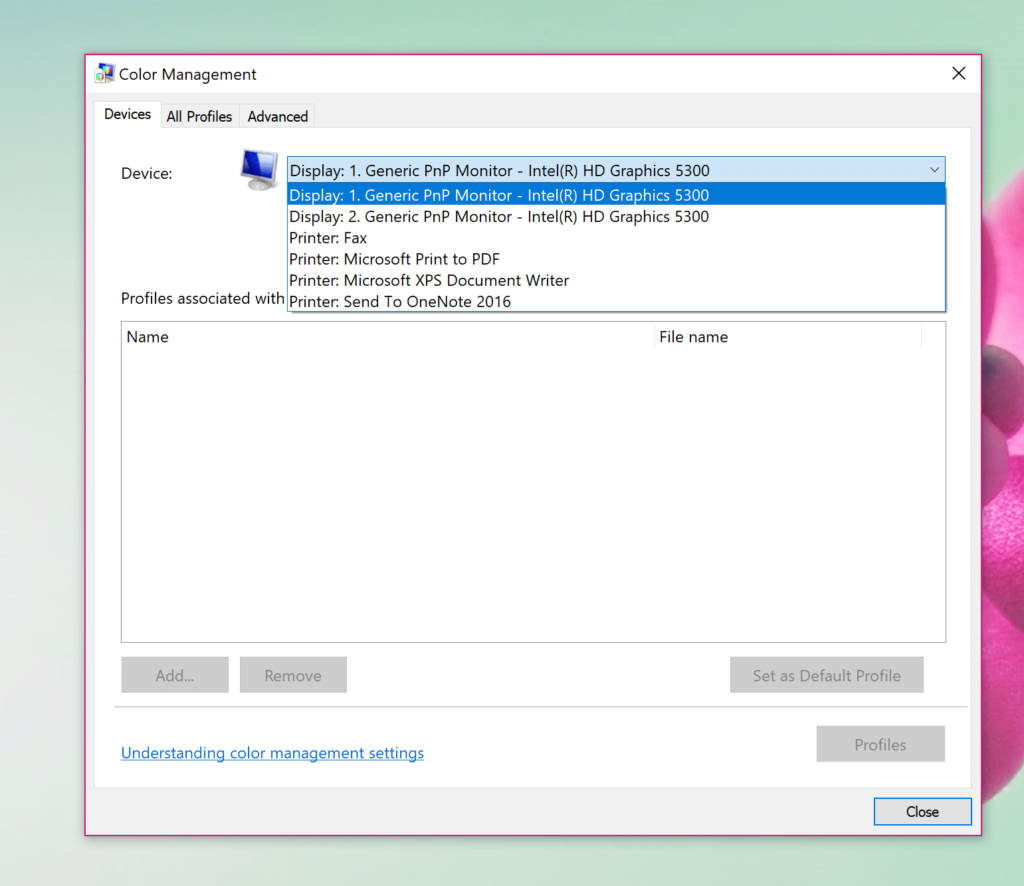
- Cortanaや検索ボックスに「色の管理」と入力して起動します。
- 「デバイス」タブで使用するディスプレイを選択し、識別ボタンで「2」などを確認します。
- 「詳細設定」タブに切り替え、「ディスプレイの較正」を選びます。
- ウィザードに従い、ガンマ、明るさ、コントラスト、色バランスを調整します。
ハードウェアキャリブレーション
- カラーキャリブレータ(例:ハードウェアセンサー)を使うとより正確です。プロのワークフローではモニタごとにキャリブレータを使用します。
- モニタメーカー提供のICCプロファイルをインストールすると改善する場合があります。
注意: 色補正は専門的になり得ます。日常作業でそこまでの精度が不要なら既定値で問題ありません。
よくある問題と対処例
問題: 画面が検出されない
- ケーブルやアダプタを再接続する。
- 別のポートやケーブルで試す。
- GPUのドライバを最新に更新する。
問題: 解像度が低い/推奨解像度が選べない
- ディスプレイドライバを更新する。
- HDMI→VGAなどの変換器は解像度制限があることがあるため仕様を確認する。
問題: 色味が大きく違う
- 簡易較正を行うか、ICCプロファイルを導入する。
- モニタの色温度設定(暖色/寒色)を確認する。
問題: 画面のスケーリングでアプリがぼやける
- デスクトップアイコンや一部アプリは高DPI対応が不完全な場合があります。アプリの互換性設定で「高DPIスケーリングの無効化」などを試す。
役割別チェックリスト
開発者
- 縦長モニタを1台用意してコード表示を拡張
- メインは横長でデバッグやブラウザ表示
- 解像度はフルHD以上を推奨
デザイナー / 写真編集者
- カラーマネジメント対応モニタとハードウェアキャリブレータを導入
- 少なくとも1台は広色域(sRGB以上)対応
- 表示モードは拡張でツールパネルを外部モニタへ移動
データアナリスト / Excelユーザ
- 縦長モニタで多行を表示
- 高解像度で細かい列を表示できる設定
- ショートカットやウィンドウスナップで効率化
一般オフィス
- コスト重視ならHDMIとDisplayPortを基準に
- USBドッキングステーション導入で配線簡素化
決定支援フロー(簡易)
次のMermaidフローは、どの接続方法を選ぶべきかを示します。
flowchart TD
  A[出力ポートを確認] --> B{出力はUSB-C/Thunderboltか}
  B -- はい --> C[ドッキングステーションを検討]
  B -- いいえ --> D{DisplayPortがあるか}
  D -- はい --> E[DisplayPortで直接接続。MST対応ならデイジーチェーン]
  D -- いいえ --> F{HDMIかVGAか}
  F -- HDMI --> G[HDMIで接続]
  F -- VGA --> H[VGAならアクティブ変換器を検討]
  C --> I[必要なポートを備えた製品を選択]
  E --> I
  G --> I
  H --> I
代替アプローチとトレードオフ
- ノートをクラムシェルモード(閉じたまま外部モニタのみ使用)にして作業領域を安定させる。
- 複数モニタを要するがGPUが足りない場合はUSBディスプレイアダプタで拡張できる。ただし、グラフィック性能や遅延で制限が出る。
- 高価なドッキングステーションは初期費用が高いが、長期的には作業効率と配線管理で投資効果がある。
簡易導入手順(チェックリスト形式)
- モニタのポートを確認する(出力側と入力側)
- 必要なケーブル/アダプタを購入する(アクティブ変換か確認)
- 物理的に接続し、電源を入れる
- WIN + P で「拡張」を選ぶ
- 設定 > システム > ディスプレイ で解像度とスケーリングを調整
- 必要なら色補正(色の管理)を実行
- 動作確認と微調整を行う
まとめ
デュアルモニターは追加コストがあるものの、生産性向上の効果が高い投資です。Windows 10の標準機能で基本は賄えますが、ハード面のポート管理とアダプタ選び、そして表示設定と色管理で仕上げを行うことが重要です。最短の導入手順は「物理接続→WIN + Pで拡張→設定で調整」です。用途に応じてドッキングステーションやハードウェアキャリブレーションを検討してください。
重要: デジタル信号とアナログ信号の変換には注意が必要です。HDMI→VGAのようなケースはアクティブ変換が不可欠です。
ご質問があればコメントでお知らせください。




