
iPhoneのロック画面で通知を一時停止したり返信する方法
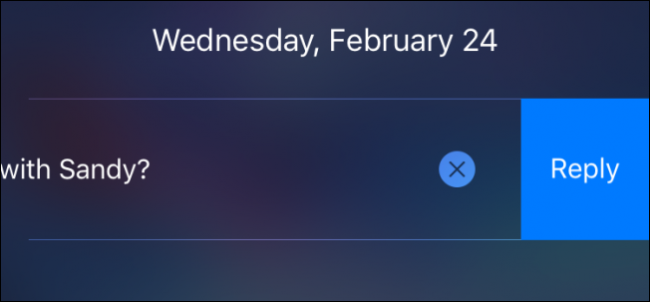
要点(TL;DR)
ロックを解除せずに、iPhoneのロック画面から通知に返信したり、スヌーズ(後で再通知)やミュートができます。アプリや通知の種類によって操作可能な選択肢は異なりますが、スワイプやタップで素早く対応できるため日常的に便利です。
イントロ:なぜロック画面操作が便利か
ロック画面上の通知は、そのまま操作することでアプリを開かずに簡単対応が可能です。メッセージの即時返信、リマインダーの一時スヌーズ、うるさい会話のミュートなど、状況に応じて短時間で判断と操作ができます。時間短縮になるだけでなく、画面ロックを解除してフルアプリを開く必要がないため、手間と注意散漫を減らせます。
ロック画面でできる基本操作
- 通知を左へスワイプしてオプションを表示
- 返信(クイック返信)をタップしてキーボードで入力
- スヌーズ(後で通知)を選ぶことで指定時間後に再通知
- ミュートや既読にしないで非表示にする(アプリ依存)
重要: 使える選択肢はアプリ側の実装次第です。例えばSlackの一部通知は削除のみ、iMessageやリマインダーは返信やスヌーズが可能です。
スワイプ操作の実例(スクリーンショット付き)
以下は元のスクリーンショットに基づく操作例です。
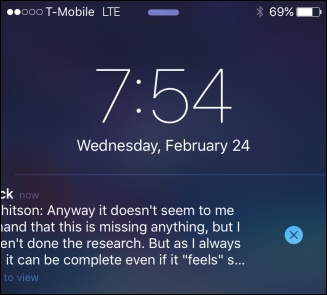
上の例ではスワイプで削除のみ表示されます。アプリ側が限定的なアクションしか提供していない典型例です。
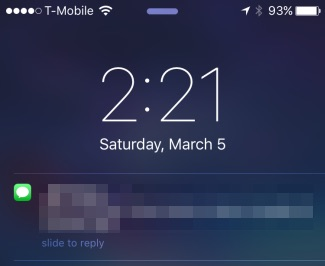
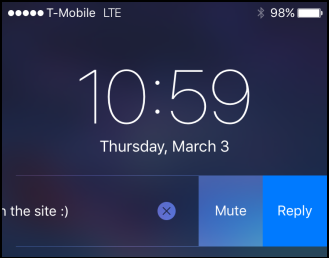
テキストメッセージの通知は、スワイプで「返信」などのアクションが出ます。iMessageを開かなくてもワンタンップで返信が開始できます。
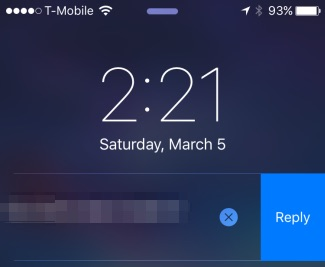
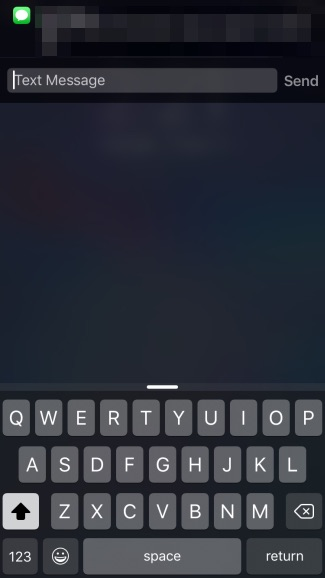
返信を選ぶとキーボードが表示され、ロック解除なしで短文を送ることができます。
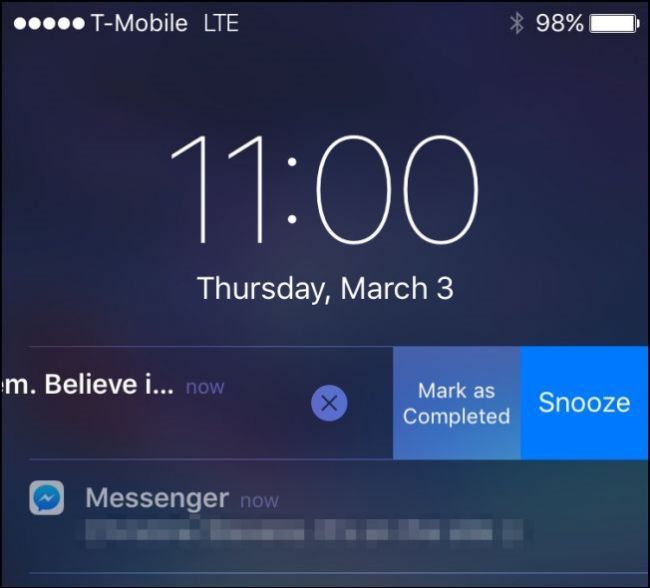
リマインダーの通知では、完了マーク、スヌーズ、Dismiss(未読のまま非表示)など複数選択肢が表示されます。
Facebook Messengerなどのメッセージ系は、ミュートが選べる場合もあります。ミュート設定はMessenger内で解除するまで有効です。
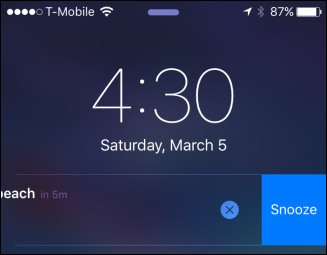
カレンダーのイベント通知は主にスヌーズかDismissの選択肢が多く、イベントを後で思い出したい場合にスヌーズが便利です。
いつ操作できないか(失敗例)
- アプリ側がロック画面アクションを提供していない場合
- 通知が「プレビュー非表示」に設定されていると内容を見られない
- iPhoneの設定や集中モードが通知を制限している場合 重要: 個々のアプリ設定とiOSの通知設定は別に管理されるため、期待通りの動作をしないことがあります。
代替手段
- ロック解除してアプリを開き、フル機能で操作する(最も確実)
- コントロールセンターやウィジェットから関連情報へアクセスする(アプリによる)
- Siriを使って返信やリマインダー操作を行う(音声で手軽)
マインドセット/判断基準(短いヒューリスティック)
- 1分で済む作業ならロック画面で対応する。
- 機密情報が含まれる可能性があるならロック解除してから操作する。
- 長文や添付が必要ならアプリを開く。
役割別チェックリスト
- プライバシー重視の人
- 通知のプレビューをオフにする
- ロック画面での返信機能を無効にする設定を確認
- ビジネスユーザー
- 重要な会議通知はスヌーズで管理
- クイック返信でテンプレートを活用(短文)
- 日常ユーザー
- よく使うアプリのロック画面アクションを確認
- ミュート機能を使って一時的にノイズを減らす
簡単な試験手順(テストケース)
- 設定→通知で対象アプリのロック画面表示を有効にする
- 友人へメッセージを送ってもらいロック画面で通知を受け取る
- スワイプして返信ボタンが出るか確認
- 返信を入力して送信できるか確認
- リマインダーの通知でスヌーズが動作するか確認
受け入れ基準: ロック画面から返信が送信され、送信相手にメッセージが届くこと。スヌーズ設定をした場合、指定時間に再通知されること。
意思決定フロー(簡易)
flowchart TD
  A[通知を受け取る] --> B{内容に機密性はあるか}
  B -- はい --> C[ロック解除してアプリを開く]
  B -- いいえ --> D{1分以内で対応可能か}
  D -- はい --> E[ロック画面で返信/スヌーズ/ミュート]
  D -- いいえ --> C
プライバシーとセキュリティの考慮
- ロック画面で返信すると、画面ロック中でも相手へメッセージが送信されます。内容に個人情報や機密情報が含まれる場合は、必ずロック解除してから操作してください。
- 集中モードや通知プレビュー設定により、通知の表示・操作が制限されることがあります。必要に応じて設定を見直しましょう。
1行用語集
- スヌーズ: 通知を一時的に保留して後で再通知する機能。
- ロック画面: iPhoneをロックした状態で表示される画面。
- 通知プレビュー: ロック画面に通知の内容を表示する設定。
- ミュート: 特定の会話やスレッドの通知を一時停止すること。
まとめ
ロック画面での通知操作は日常の手間を減らす便利な機能です。アプリによって利用できる操作が異なる点、プライバシーと設定依存の側面を理解して、場面に応じてロック画面操作とアプリ起動を使い分けましょう。次に通知が来たら、まずスワイプして使えるアクションを確認してみてください。
重要: 設定やアプリの仕様により挙動が変わるため、期待通りに動かない場合は「設定→通知」やアプリ内の通知設定を確認してください。




