
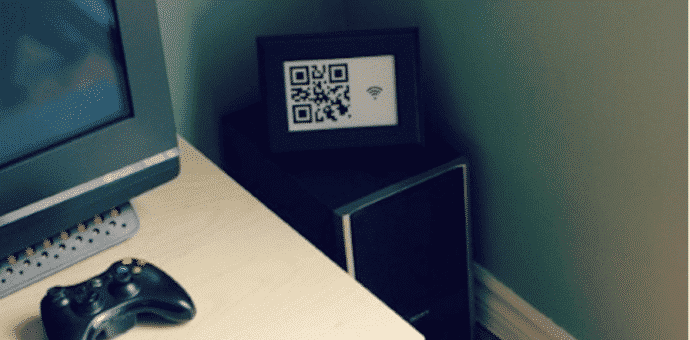
目次
- このガイドの目的
- QRコードでWi‑Fiを共有する基本手順
- 実際の手順(goqr.meの例)
- 互換性と失敗するケース
- セキュリティ/プライバシー上の注意点
- 代替アプローチと運用のヒント
- ホスト・ゲスト別チェックリスト
- テストケースと受け入れ基準
- まとめ
このガイドの目的
来訪者にWi‑Fiパスワードを教えるとき、長く複雑なパスワードを口頭や手入力で伝えるのは面倒でエラーが出やすい問題があります。本記事は、QRコードを使って安全かつ簡単にWi‑Fiを共有する方法と、運用上の注意点を説明します。
重要な定義(1行)
- QRでのWi‑Fi共有: QRコードにWi‑Fi接続情報(SSID、暗号化方式、パスワード)を埋め込み、読み取りで接続情報を自動入力させる方式。
QRコードでWi‑Fiを共有する基本手順
- Wi‑Fiの接続情報を用意する(SSID、暗号化方式、パスワード)。
- QRコードを生成する(オンラインツールかアプリ)。
- 生成したQRコードをスマホやプリントで提示する。
- ゲストがスキャンし、接続を許可すると自動でWi‑Fiに接続される。
技術フォーマット(参考)
多くのQR生成ツールはWi‑Fiフォーマットをサポートします。形式の一例:
WIFI:T:WPA;S:MySSID;P:MyPassword;;- T: 暗号化方式(WEP/WPA/または空=無)
- S: SSID
- P: パスワード
実際の手順(goqr.meの例)
- ブラウザで goqr.me を開きます。サイトはシンプルでライブプレビューがあります。以下はサイトの例表示です。
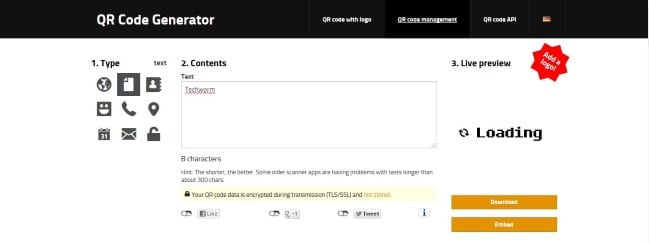
- 単純なテキスト入力としてパスワード全文を入れる方法もありますが、推奨はWi‑Fi専用(ロック)オプションを使うことです。ロックアイコンを選ぶと、Wi‑Fi専用入力画面に切り替わります。
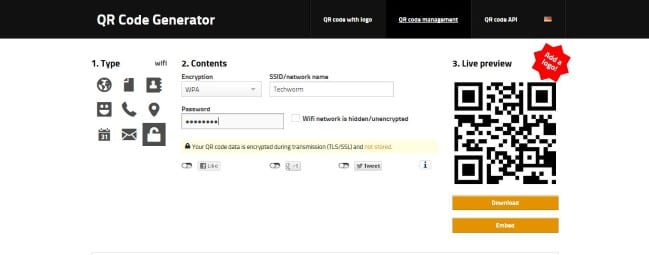
SSID、暗号化方式(WPA/WPA2など)、パスワードを入力してQRを生成し、PNGやSVGでダウンロードします。印刷してラミネートするか、スマホに保存して提示します。
ゲストはスマホのカメラやQRスキャナーアプリで読み取ります。対応するアプリの例:QR and Barcode Scanner(Android)や標準カメラ(iOSの最新バージョンでは直接接続の案内が出ます)。読み取ると接続ダイアログが表示され、ワンタップで接続できます。
互換性と失敗するケース
- 古い機種や古いOSはWi‑Fiフォーマットを自動認識しないことがあります。その場合、QRに含まれたパスワードをコピーして手動で入力する必要があります。
- SSIDが非表示(ステルス)設定の場合、自動接続はできないことが多いです。
- 暗号化方式が一致しない(例: QRはWPA、実際はWPA2禁止設定)と接続できません。
- 公開スペースに貼ると他者に読み取られてしまうリスクがあります(詳細は下段の注意点参照)。
セキュリティとプライバシーの注意点
重要: QRは便利ですが、取り扱いを誤るとアクセス権の漏洩につながります。以下を必ず検討してください。
- ゲスト用ネットワークを作る
- メインのネットワークとは分離したゲストSSIDを用意し、内部ネットワークやNASなどにアクセスできないようにします。
- パスワードのローテーション
- 定期的に(例:月次やイベントごと)パスワードを変更し、古いQRは無効にします。
- 公開範囲の制限
- QRを公開掲示板やSNSに載せない。張り出す場合はイベントの開催時間だけにするなど期限を設ける。
- 暗号化は最新で
- 可能ならWPA3、未対応ならWPA2(AES)を使用します。
- 退会時の対処
- 長期滞在でないゲスト用は使い捨てパスワードや一時的なSSIDを検討します。
- ログ監査
- ネットワーク機器で接続履歴やデバイス一覧のログを確認し、不審な端末がいないか監視します。
プライバシー(GDPR等)の観点: QRでパスワードを配布する行為自体は個人データの処理ではありませんが、ゲストがネットワーク経由で個人データを送受信する可能性はあります。社内や業務で使う場合は情報管理ポリシーを確認してください。
代替アプローチと運用のヒント
- ゲスト用ポータル(キャプティブポータル)を使う
- Web認証で一時的にアクセスを与える方式。訪問者の管理や同意取得が容易です。
- デバイスプロファイル配布
- 大規模環境や企業ではMDMを使ってWi‑Fiプロファイルを配布します。
- NFCタグ
- QRの代わりにNFCタグで接続情報を渡す方法。非接触で簡単ですがリーダーが必要です。
心構え(メンタルモデル)
- 安全性 = ネットワーク分離 + 最小権限。配布は簡単に、アクセスは限定的に。
ホスト・ゲスト別チェックリスト
ホストチェックリスト
- ゲスト用SSIDを用意したか
- QRを生成し、暗号化方式を確認したか
- QRを印刷/デジタル保存したか
- 使用期限やローテーション計画を決めたか
- ネットワークログを定期確認する体制があるか
ゲストチェックリスト
- カメラやスキャナーの権限を許可しているか
- SSID名を確認して正しいネットワークに接続するか
- 公共のWi‑Fi利用時は機密作業を避けるか
テストケースと受け入れ基準
- 正常ケース: QRをスキャンして接続ボタンをタップするとインターネットにアクセスできる。
- 互換性ケース: iOS/Androidの最新機種で自動接続が動作する。
- フォールバック: 自動接続できない端末でも、QRに埋めたテキスト(パスワード)をコピーして手動入力で接続できる。
まとめ
QRコードは、強力で覚えにくいWi‑Fiパスワードを安全かつ簡単に共有するための便利な手段です。ゲスト用ネットワークや短期パスワード、接続ログの監視と組み合わせることで、利便性を損なわずにセキュリティを高められます。不安がある場合はキャプティブポータルやMDMなどの代替手段も検討してください。
ソーシャル用要約: QRでWi‑Fiを安全に共有。ゲストSSID、パスワードローテーション、公開範囲の管理を忘れずに。




