
重要: Dropbox は「同期」サービスです。変更や削除が端末間で反映されるため、ランサムウェア攻撃や誤削除からの復旧には単体では不十分です。
目的と想定読者
目的: Dropbox を自動バックアップの保存先/ソースに利用する方法を理解し、安全で運用可能な仕組みを設計できるようにする。読者は個人ユーザー、IT 管理者、中小企業の担当者を想定しています。
概要(Dropbox の特性と注意点)
- Dropbox はクラウドストレージ、ファイル同期、クライアントソフトを提供するサービスです。
- Dropbox は自動バックアップ専用ではありません。通常の同期は変更や削除をクラウド側にも反映します。
- 自動バックアップを実現するには、サードパーティ製ツールか専用機能を利用します。
主要手法 1: Handy Backup を使う
Handy Backup は Dropbox 用のプラグインを備え、Dropbox をバックアップの「保管庫(vault)」として使えます。復元、別ストレージへのコピー、自動スケジュールなどをサポートします。
Handy Backup を開く
メインパネルで Create をクリックして新しいバックアップタスクを作成
バックアップするデータセットを選択
Dropbox プラグインを選択
Create a connection をクリック
- プログラムが Dropbox の認証画面を開くので、資格情報を入力します
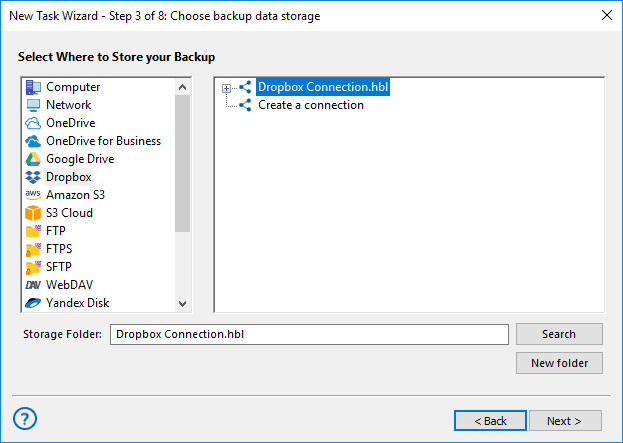
表示されるダイアログで Dropbox アカウント情報を入力
Handy Backup に Dropbox へのアクセス許可を与える
バックアップタスクの作成を続行
タスクに名前を付け、ウィザードを完了させる
Handy Backup の特徴:
- バックアップの復元機能により、元の場所または別の場所へデータを戻せます。
- Google Drive など他のクラウドサービスとの同期タスク(例: Dropbox ⇄ Google Drive)をスケジュール可能。
- 多くの操作は各サービスの API を通じて行われ、ローカルの Dropbox 同期フォルダに依存しない運用が可能です。
⇒ Handy Backup をダウンロードしてテスト環境でまず確認してください(導入前に必ず復元手順を試すこと)。
主要手法 2: Acronis True Image を使う
Acronis True Image(現 Acronis Cyber Protect Home Office)はフルイメージやファイル単位のバックアップが可能です。Dropbox をバックアップ先に設定する手順は以下の通りです。
Acronis True Image を起動
Backup をクリック
Add backup をクリックして新しいバックアップを追加
バックアップ元アイコンをクリックし、バックアップ対象を選択:
- Disks and partitions(ディスクやパーティション)
- Files and folders(ファイルやフォルダ)
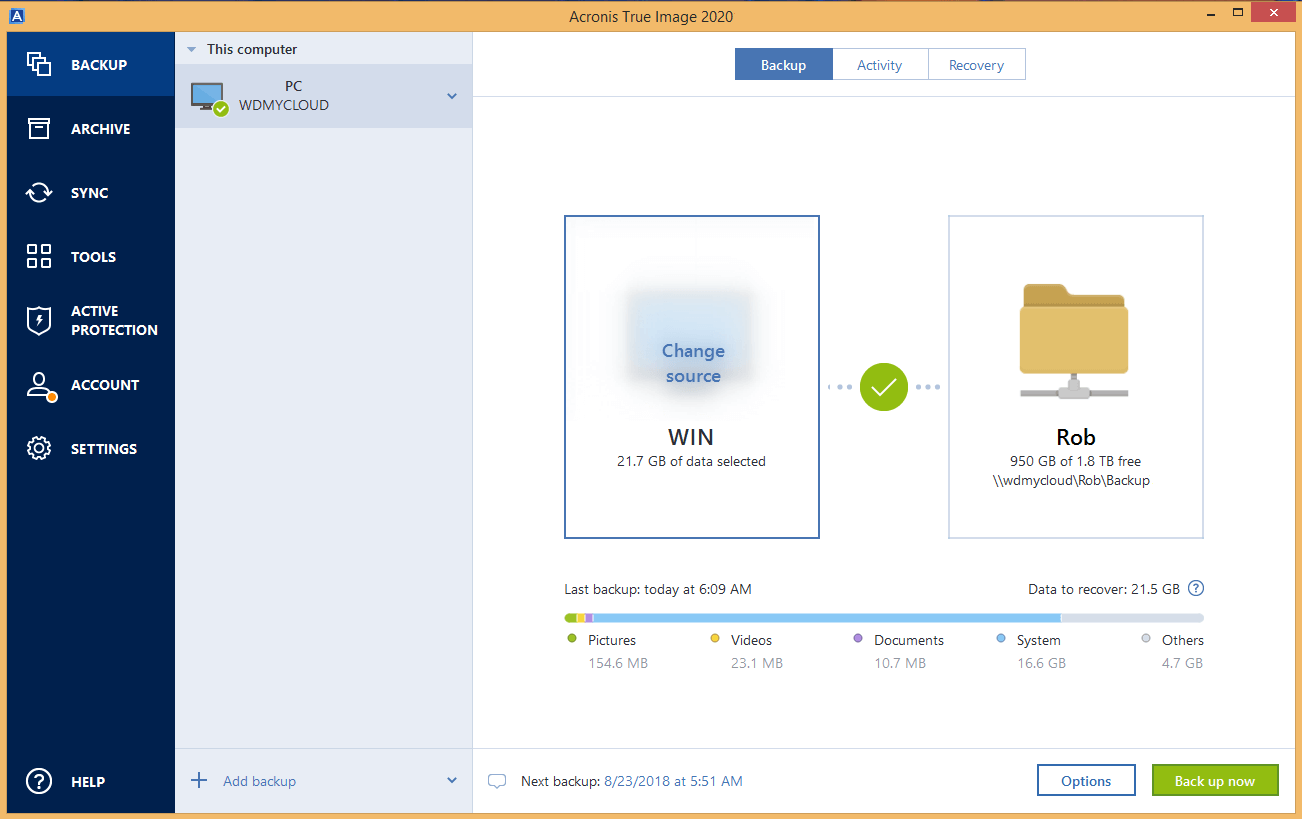
バックアップ対象のディスク・パーティション、またはファイル/フォルダを選択
バックアップ先アイコンをクリックして送信先を選ぶ
- Dropbox をバックアップ先に指定できる場合は選択(プランやバージョンにより制限あり)
- Acronis Cloud へバックアップするには Advanced または Premium プランが必要
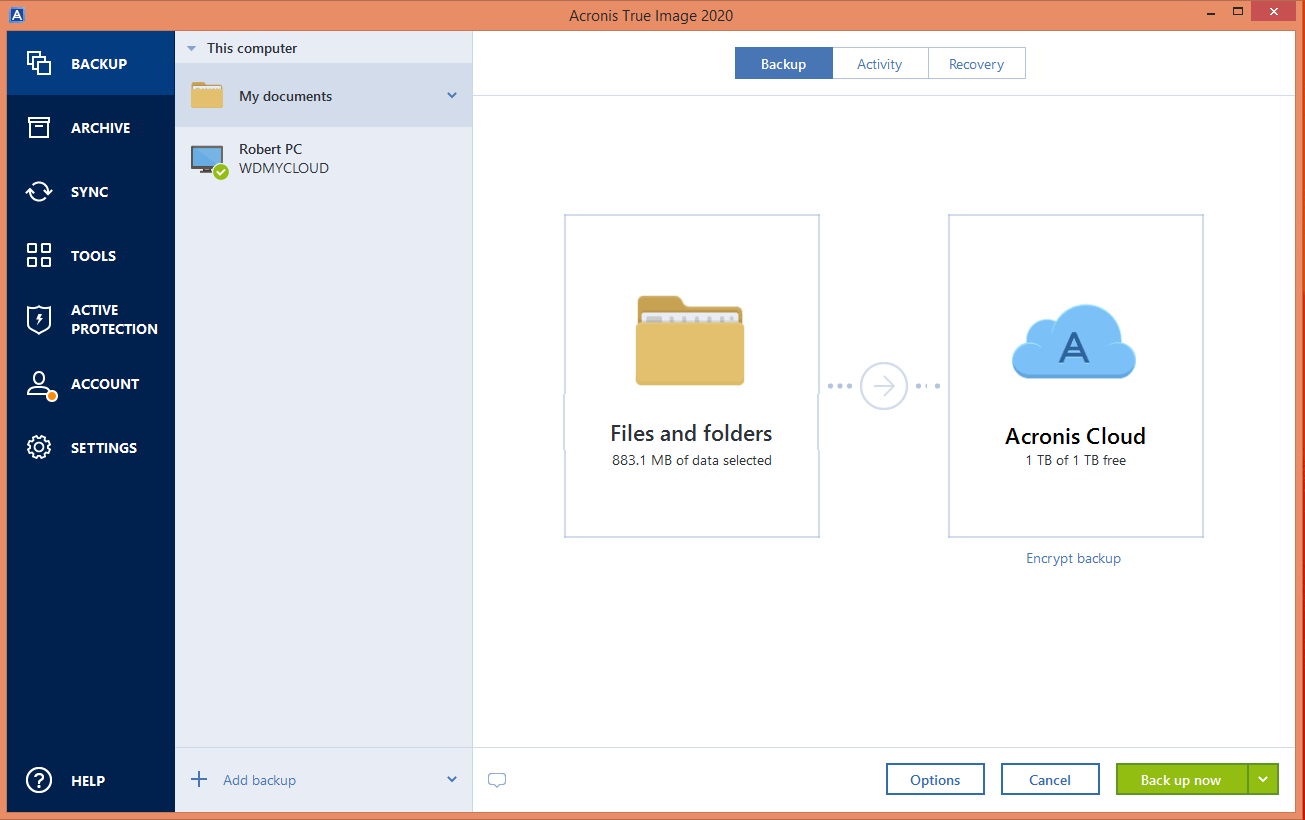
Back up now をクリックするか、別の開始時刻オプションを選択
Acronis の特徴:
- イメージベースのバックアップで OS 丸ごとの復元が可能
- バックアップ先の柔軟性(ローカル、NAS、クラウド)
- ただし Dropbox との直接連携はプラン制約や機能の違いがあるため、事前に確認が必要
⇒ Acronis を使う場合も、実際の復元テストを行ってください。
代替アプローチ(Handy/Acronis 以外)
- Rclone + スケジューラ(Windows のタスクスケジューラ、Linux の cron): コマンドラインでクラウド間コピーやバージョン付きアップロードを自動化できます。
- 専用バックアップサービス(Backblaze, Wasabi など): 長期保存やコスト効率を重視する場合に有利。
- バージョン管理とスナップショットを提供する NAS(Synology、QNAP): ローカルバックアップとクラウド同期を組み合わせる運用。
注意: いずれの方法でも、バックアップからの復元プロセスを定期的に検証してください。
いつうまくいかないか(失敗例・落とし穴)
- 同期だけに頼ると、ファイルの誤削除や暗号化(ランサムウェア)も同期されてしまう。
- 帯域制限や大容量データはクラウドへの頻繁な同期で料金や速度問題を引き起こす。
- API レート制限や認証トークンの期限切れで定期ジョブが失敗することがある。
- サービス提供側の仕様変更(API、認証方式、料金プラン)で運用が影響を受ける。
対策: バックアップの多重化(ローカル+クラウド)、モニタリング、アラート設定、定期的な復元テスト。
運用チェックリスト(役割別)
管理者向けチェックリスト
- バックアップ方針(保持期間、保持世代、暗号化)を定義する
- 使用するツールの認証・API キー有効期限を管理する
- 帯域とスケジュールを調整して業務時間帯の影響を避ける
- 定期的に復元テストを実施する(最低四半期ごと)
- ログとアラートを監視し、失敗時に通知する仕組みを整備する
エンドユーザー向けチェックリスト
- 重要ファイルは共有フォルダではなく専用バックアップ対象に含める
- バックアップが正しく完了したか、通知やログで確認する
- 誤削除があった場合は速やかに復元手順を実行する
実践ミニ・メソドロジー(導入手順)
- 要件定義: 保持期間、RPO(許容データ損失時間)、RTO(復旧時間目標)を決める
- ツール選定: Handy、Acronis、rclone、NAS などの中から目的に合うものを選ぶ
- テスト環境でバックアップと復元を検証
- 本番導入でスケジュールを設定
- 監視と定期テストを運用に組み込む
簡易判断フロー(Mermaid)
以下は「Dropbox を自動バックアップ先にするか」の簡易フローチャートです。
flowchart TD
  A[Dropbox をバックアップに使う?] --> B{重要データか?}
  B -- はい --> C{復元の頻度は高いか?}
  B -- いいえ --> D[同期で十分]
  C -- はい --> E[専用バックアップツールを検討(Handy/Acronis)]
  C -- いいえ --> F[rclone 等で定期コピー]
  E --> G[復元テスト実施]
  F --> G
  D --> H[同期のみ運用、注意喚起]
1行用語集
- RPO: 許容されるデータ損失の最大時間
- RTO: システムやサービスを復旧するまでの目標時間
- 同期: 変更が双方向/一方向で反映される仕組み
- バックアップ: 世代管理を伴う保存、削除や上書きを防ぐ目的がある
テンプレート: バックアップスケジュール例(例)
- 毎日 02:00 — 差分バックアップ(重要フォルダ)
- 毎週 日曜日 03:00 — フルバックアップ
- 毎月 1 日 04:00 — 世代保存(1年分)
最後に(まとめと推奨)
- Dropbox 単体は便利ですが、自動バックアップ戦略の代替と考えないでください。
- Handy Backup や Acronis True Image は Dropbox を含む自動化に有効な選択肢です。選定後は必ず復元テストを行ってください。
- 小規模な運用なら rclone+スケジューラの組み合わせもコスト効率が良いです。
重要: 新しい仕組みを本番に導入する前に、必ずテスト復元を行い、運用ドキュメントと復旧手順を用意してください。
ご質問や、他におすすめのツールがあればコメントで教えてください。
[wl_navigator]




