
Instagramで「いいね」した投稿を確認する方法
なぜ「いいね」した投稿を確認できると便利か
「いいね」した投稿の履歴は、後で読み返したい投稿を探したり、新しく見つけたアカウントを再度チェックしたりする際に役立ちます。個人的なブックマーク代わりに使うことができ、後から一括でいいねを取り消したいときにも便利です。以下のポイントはよくある用途です:
- 再確認:保存ではなく、気軽に目印をつけた投稿を探す。
- リサーチ:競合やトレンド調査で過去に見た投稿を遡る。
- クリーンアップ:古い「いいね」を一括で外してフィードを整理する。
重要: Instagramの仕様変更で操作経路が変わることがあります。ここでは執筆時点の最新版アプリに基づく手順と、汎用的な回避策・注意点を合わせて説明します。
主要な用語(1行定義)
- いいね:投稿に対する好意の表現。ハートのアイコンで示される。
- あなたのアクティビティ(Your activity):自分の操作履歴(コメント、いいね、検索など)を集約したメニュー。
Androidアプリで「いいね」した投稿を確認する方法
Android版Instagramアプリでの最新操作手順は次の通りです。UIのラベルはアプリの表示言語によって若干異なる場合がありますが、以下は日本語表示を想定した表現と、英語UIの表記(引用)を併記しています。
Instagramアプリを開き、画面右下のプロフィールアイコンをタップして「プロフィール」タブに移動します(Profile)。
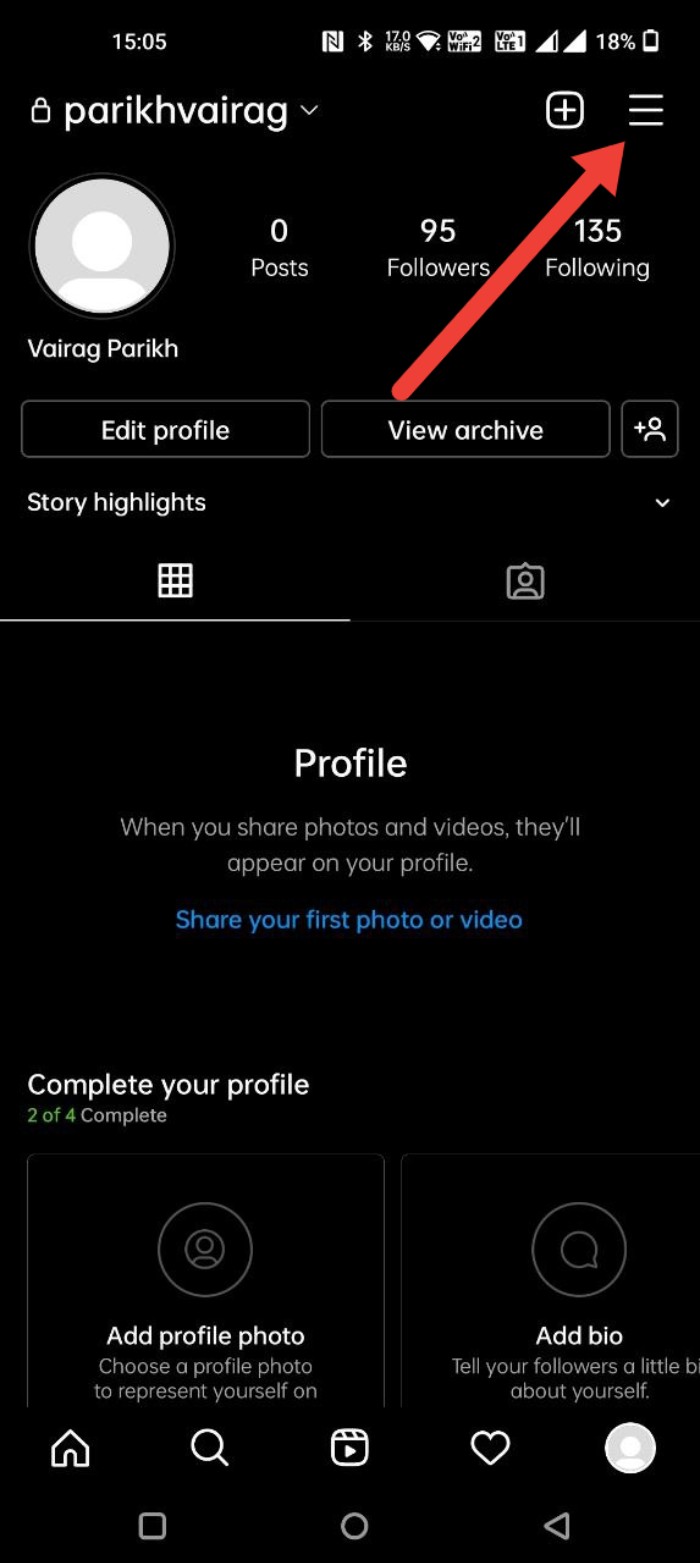
画面右上(または左上、アプリのバージョンで位置が変わることがあります)にある三本線のメニューアイコン(ハンバーガーメニュー)をタップします。
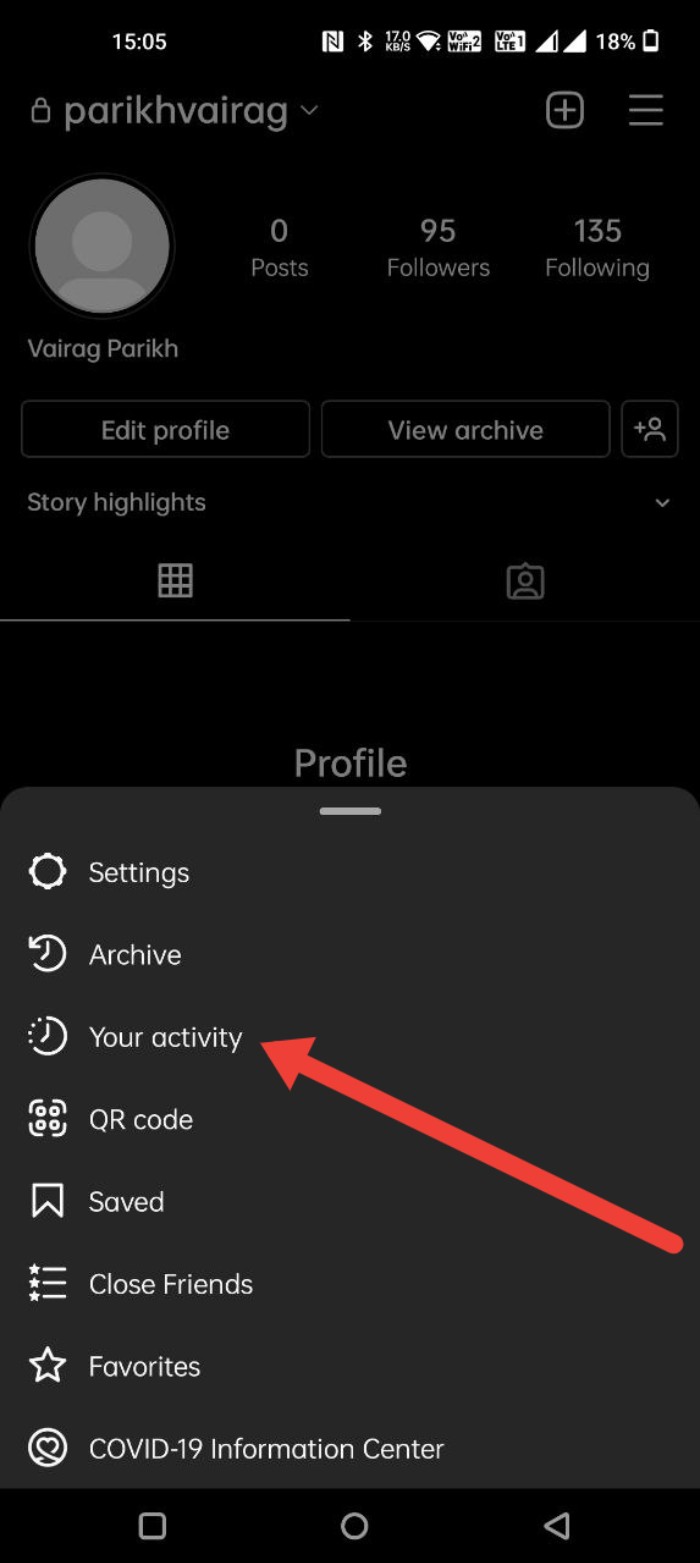
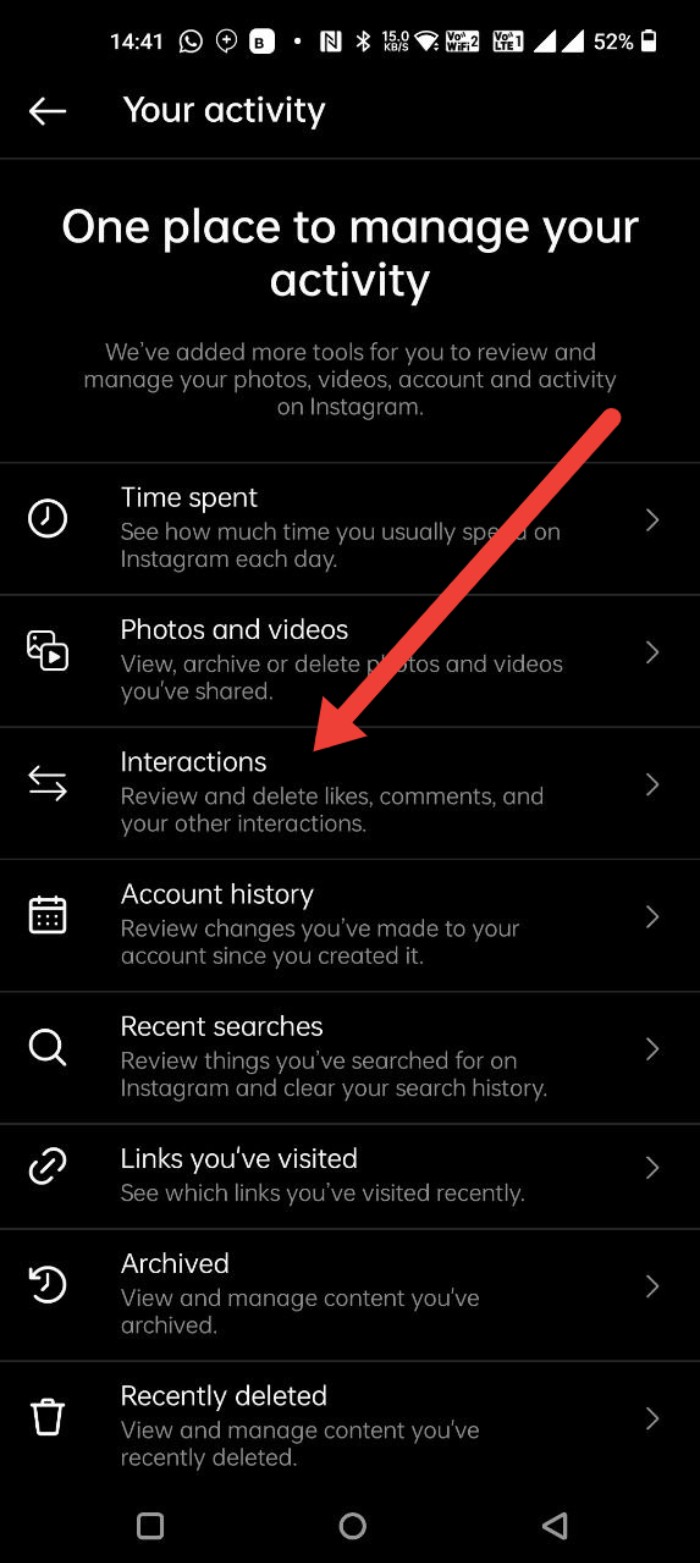
表示されたメニューから「あなたのアクティビティ」(Your activity)を選択します。
「交流」(Interactions)をタップします。
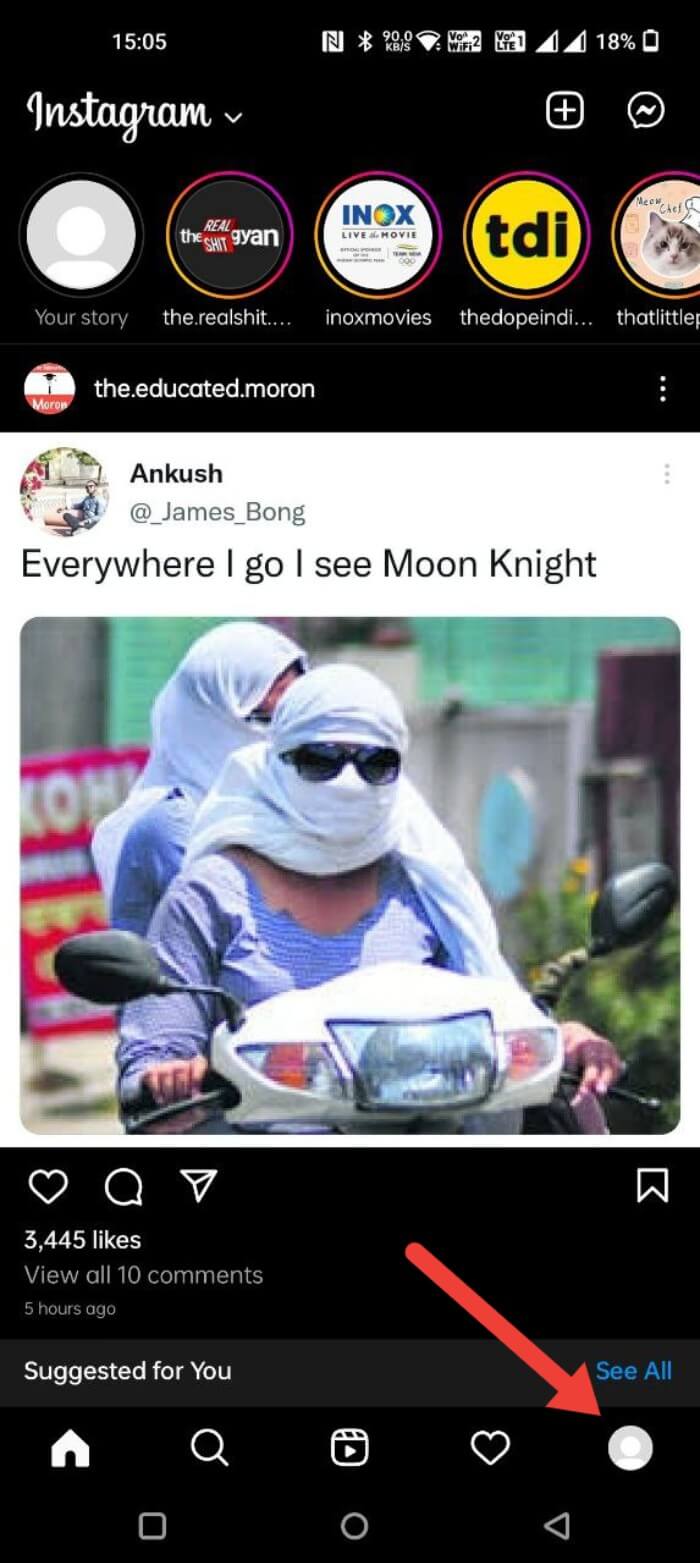
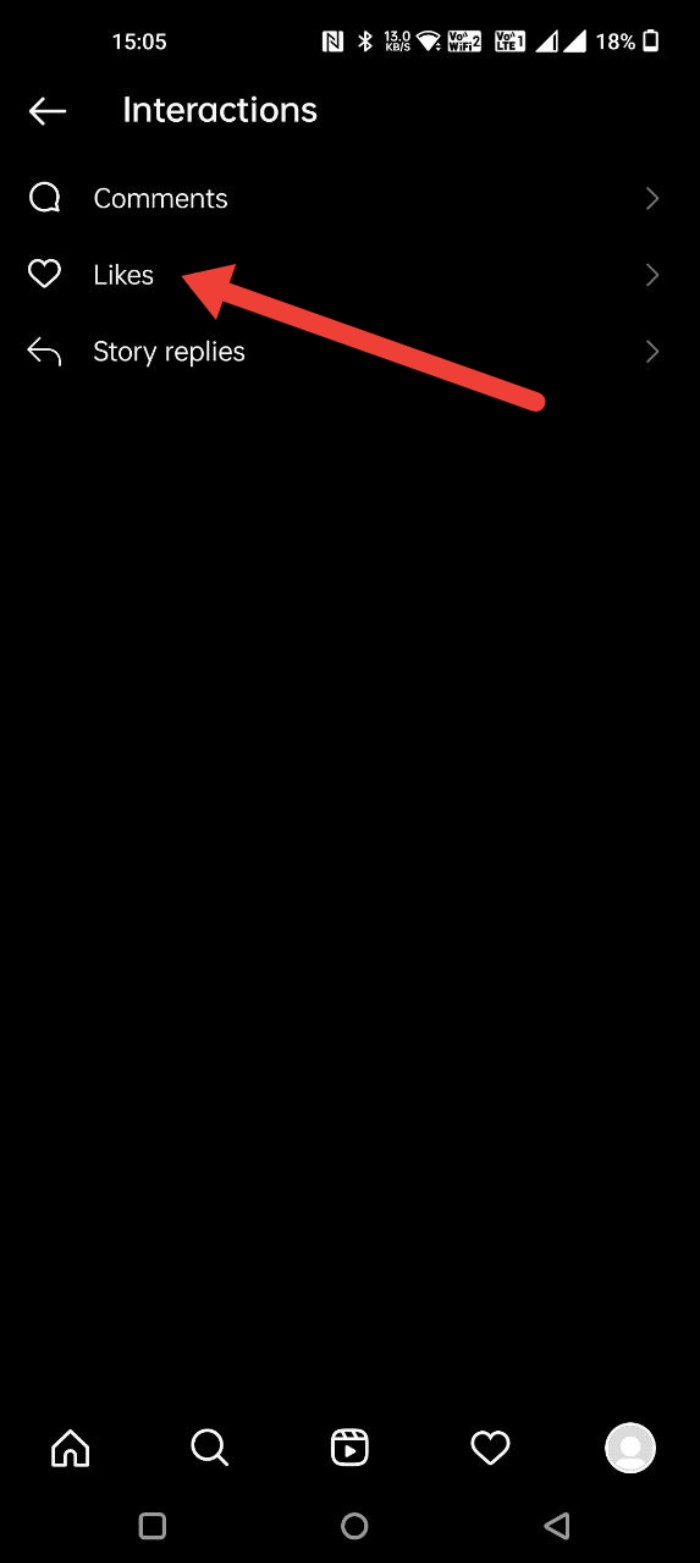
- 表示される一覧から「いいね」を選択します(Likes)。ここでアプリ上で最近いいねした投稿(写真、リール、動画)を時系列で確認できます。
- 必要に応じて、各投稿をタップして該当ページへ移動し、個別に「いいねを取り消す(Unlike)」ことができます。
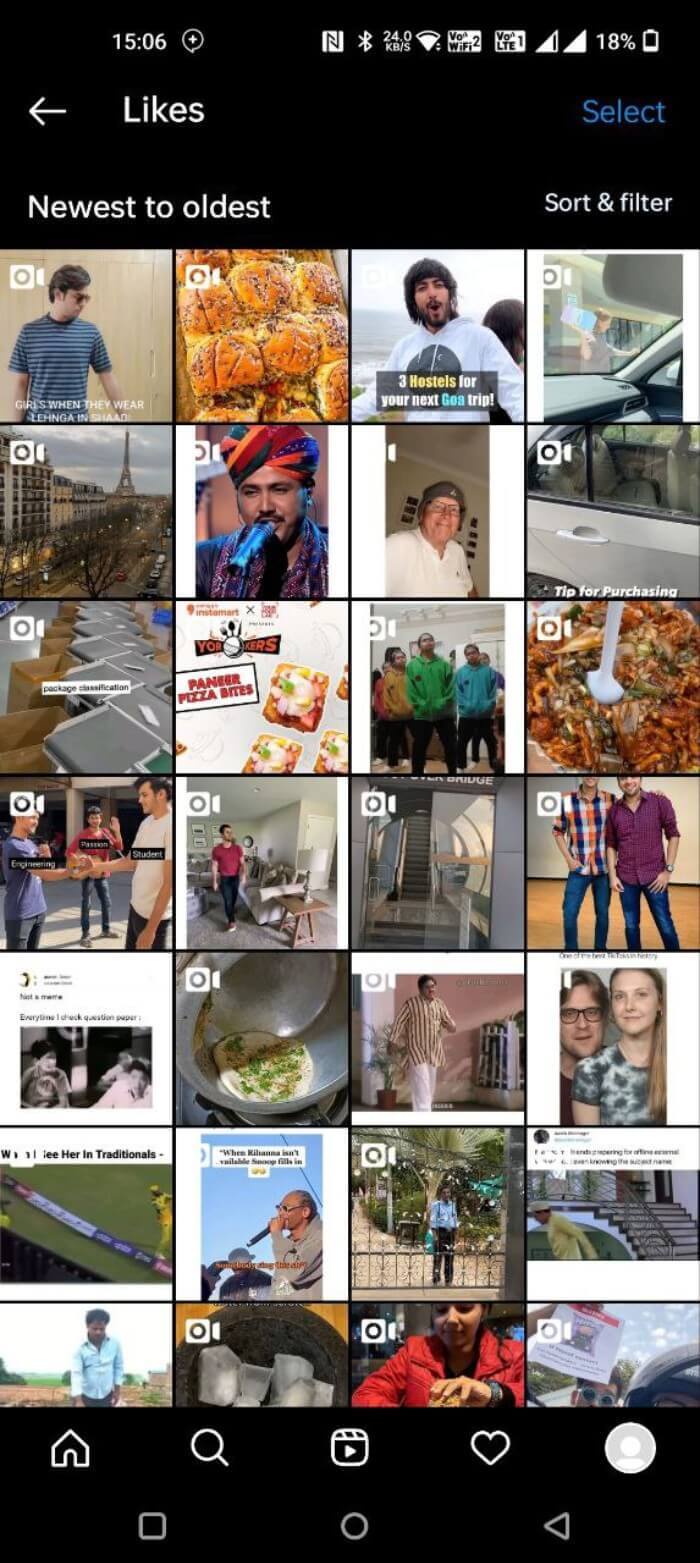
注意: 表示される履歴は直近の項目が中心で、古い「いいね」はリストに含まれない場合があります。下の「制限と回避策」セクションを参照してください。
iOSアプリで「いいね」した投稿を確認する方法
iPhone / iPad向けの手順はAndroidとほぼ同じです。画面の配置やメニュー名が若干異なることがありますが、流れは以下の通りです。
Instagramアプリを開き、右下のプロフィールアイコンをタップしてプロフィール画面へ移動します(Profile)。
画面右上(または左上)の三本線メニュー(ハンバーガー)をタップします。
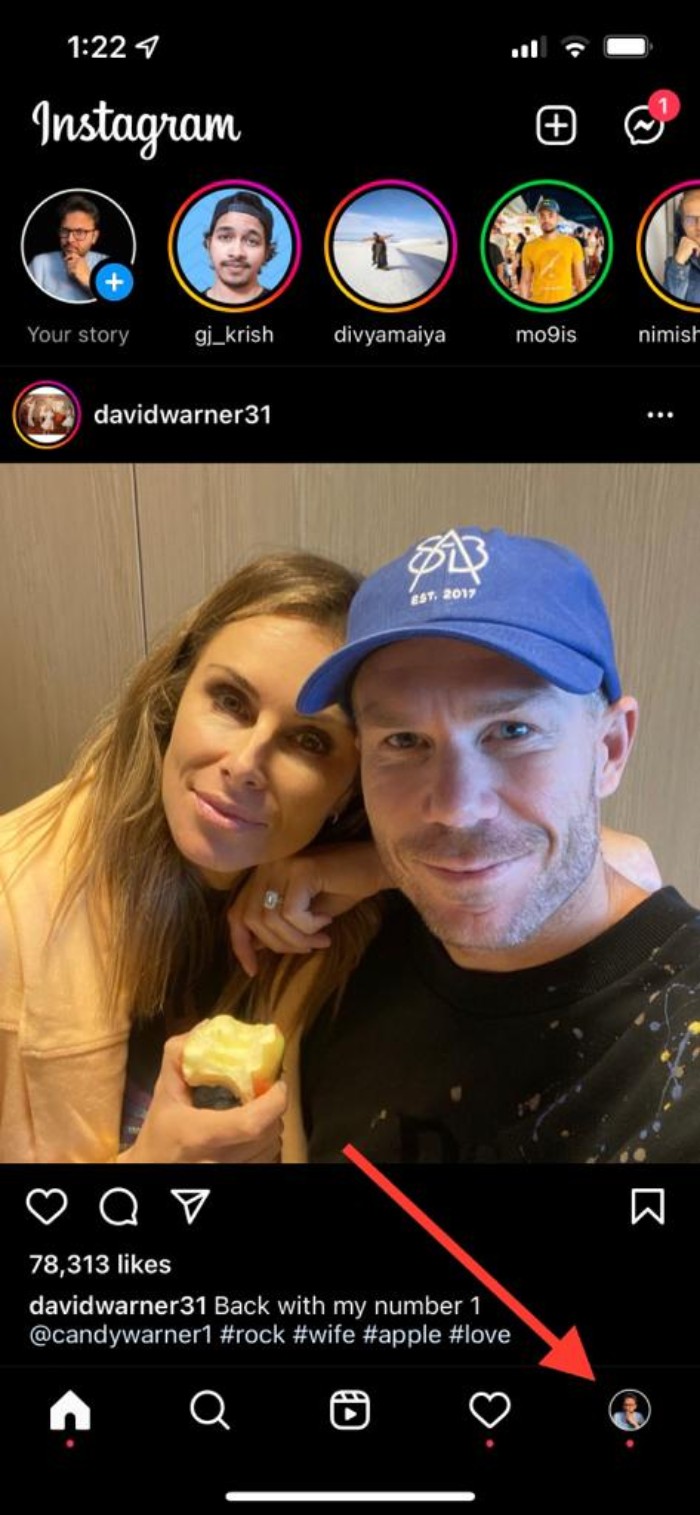
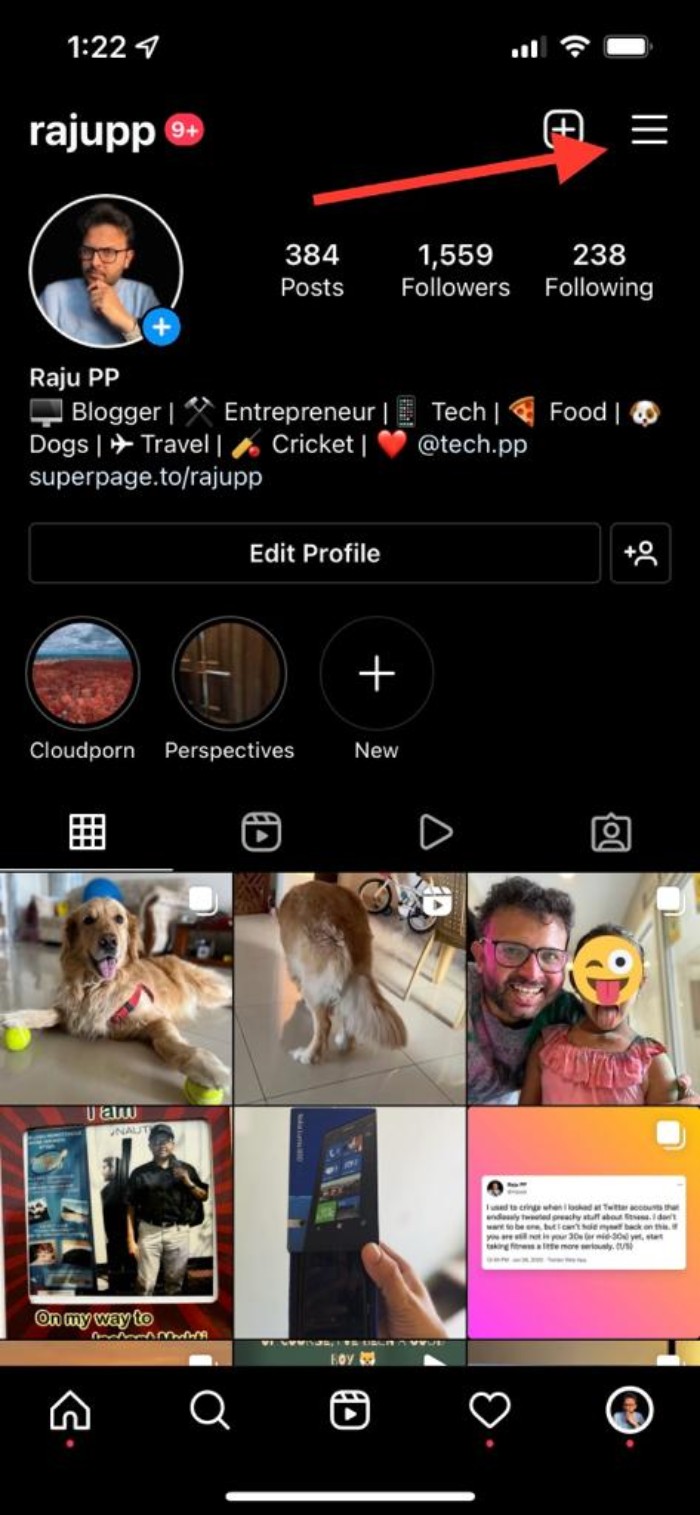
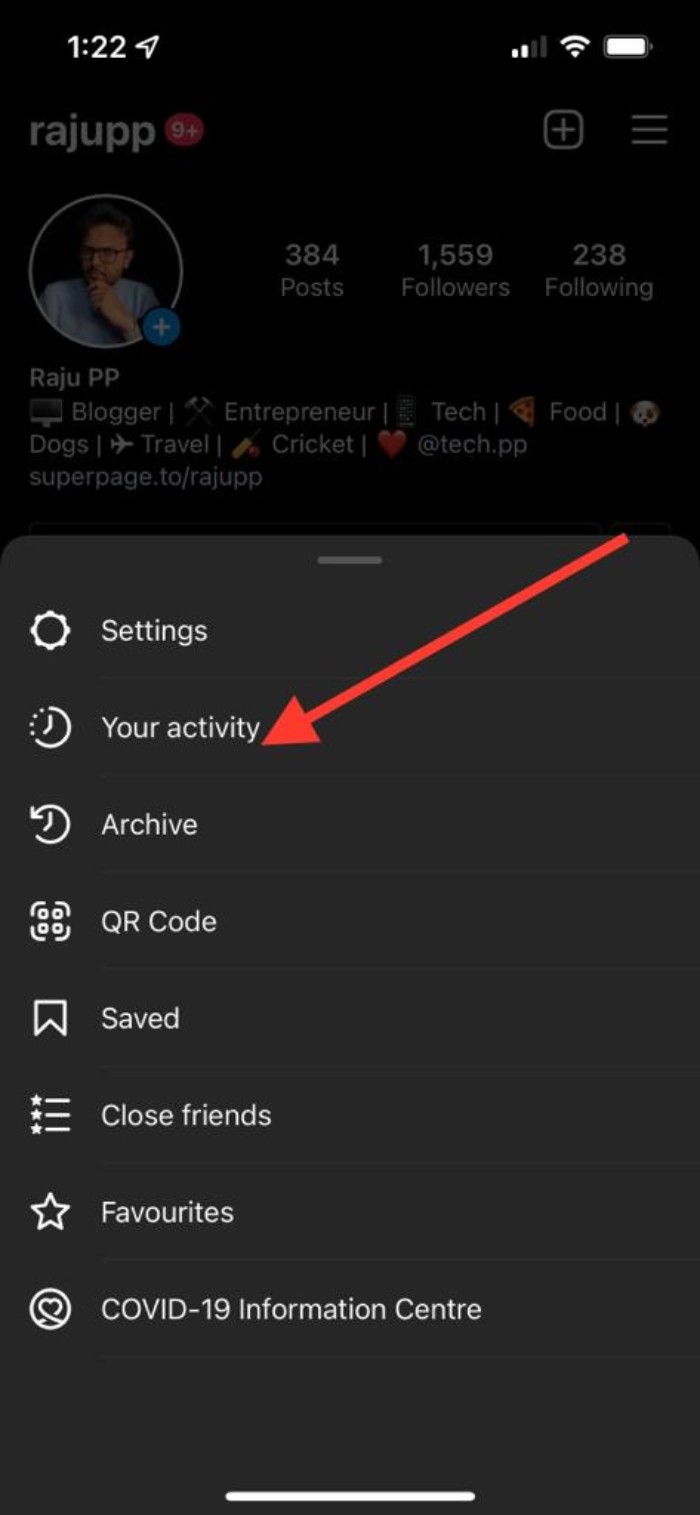
「あなたのアクティビティ」(Your activity)をタップします。
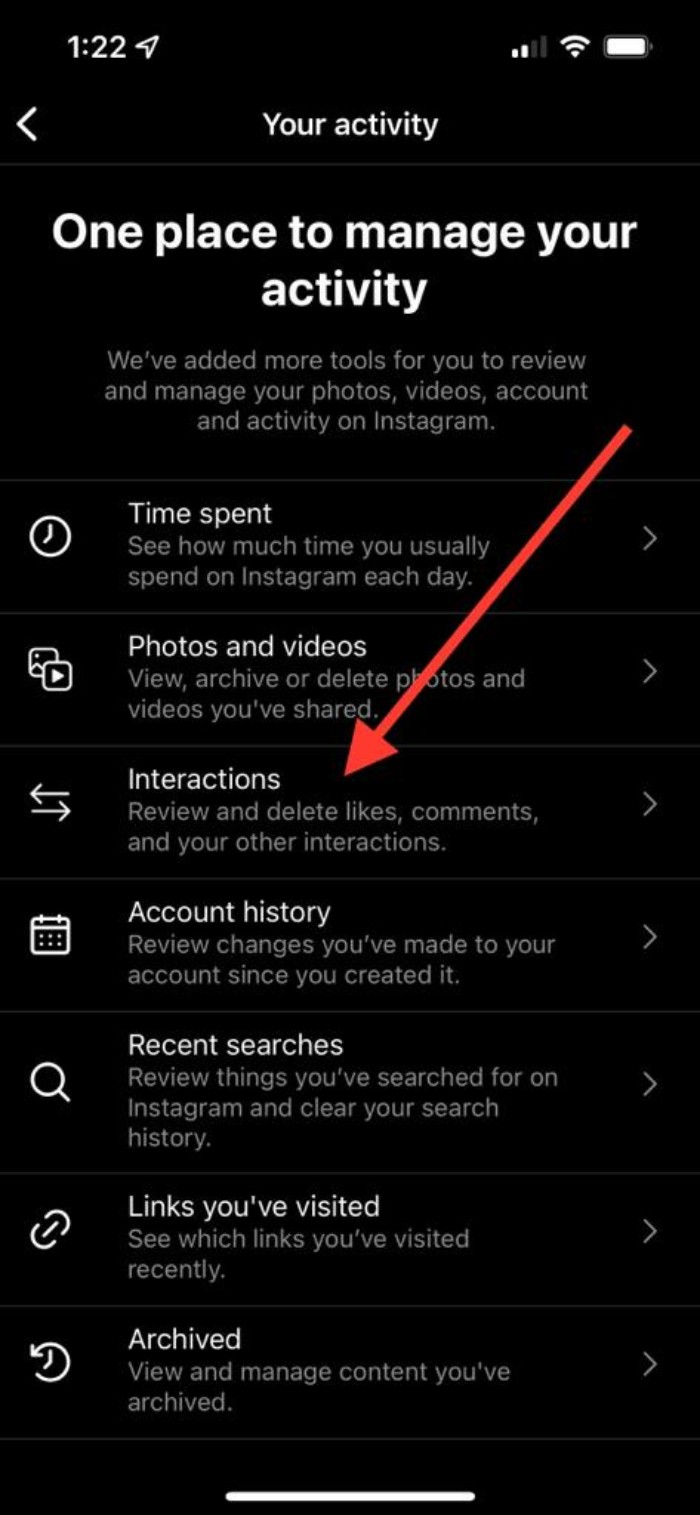
「交流」(Interactions)を選択します。
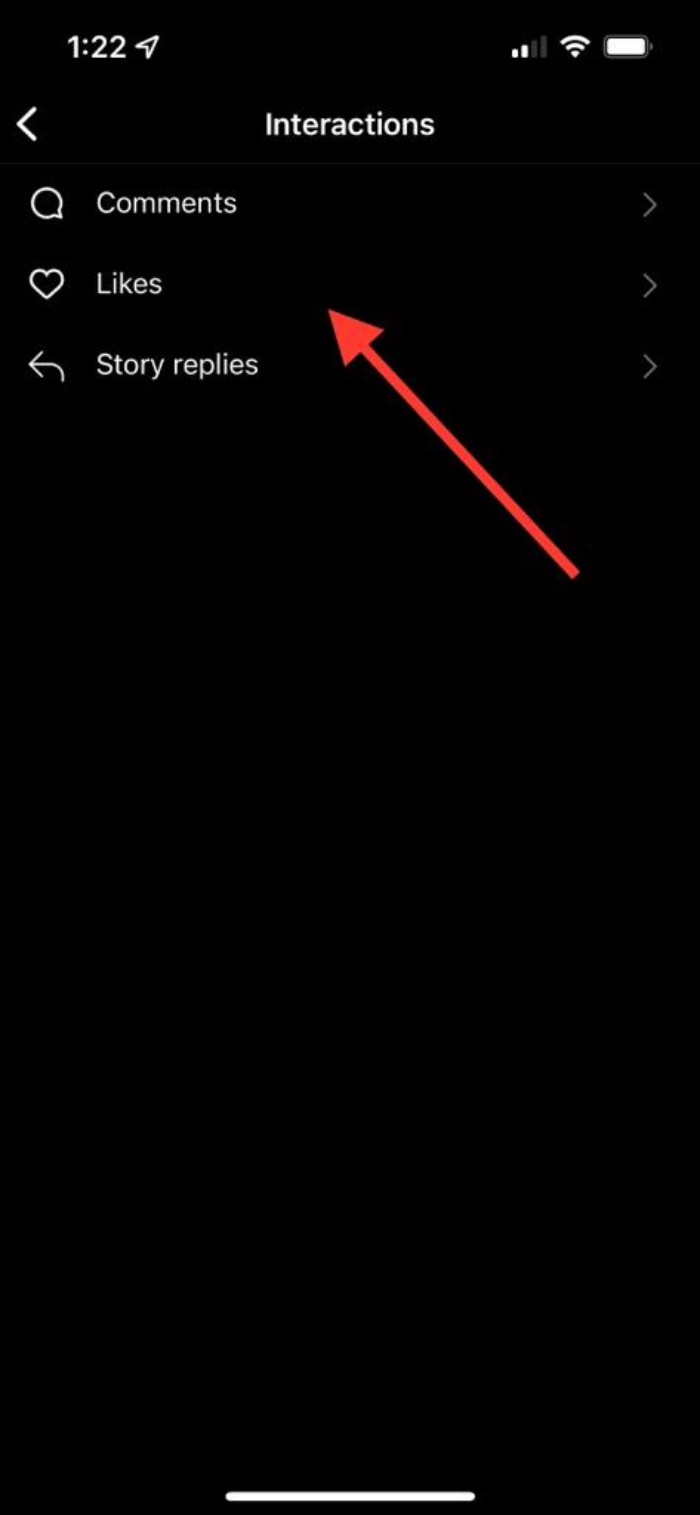
- 「いいね」(Likes)をタップすると、最近の「いいね」した投稿一覧を確認できます。並び順は古い→新しい、または新しい→古いの切替が可能です。
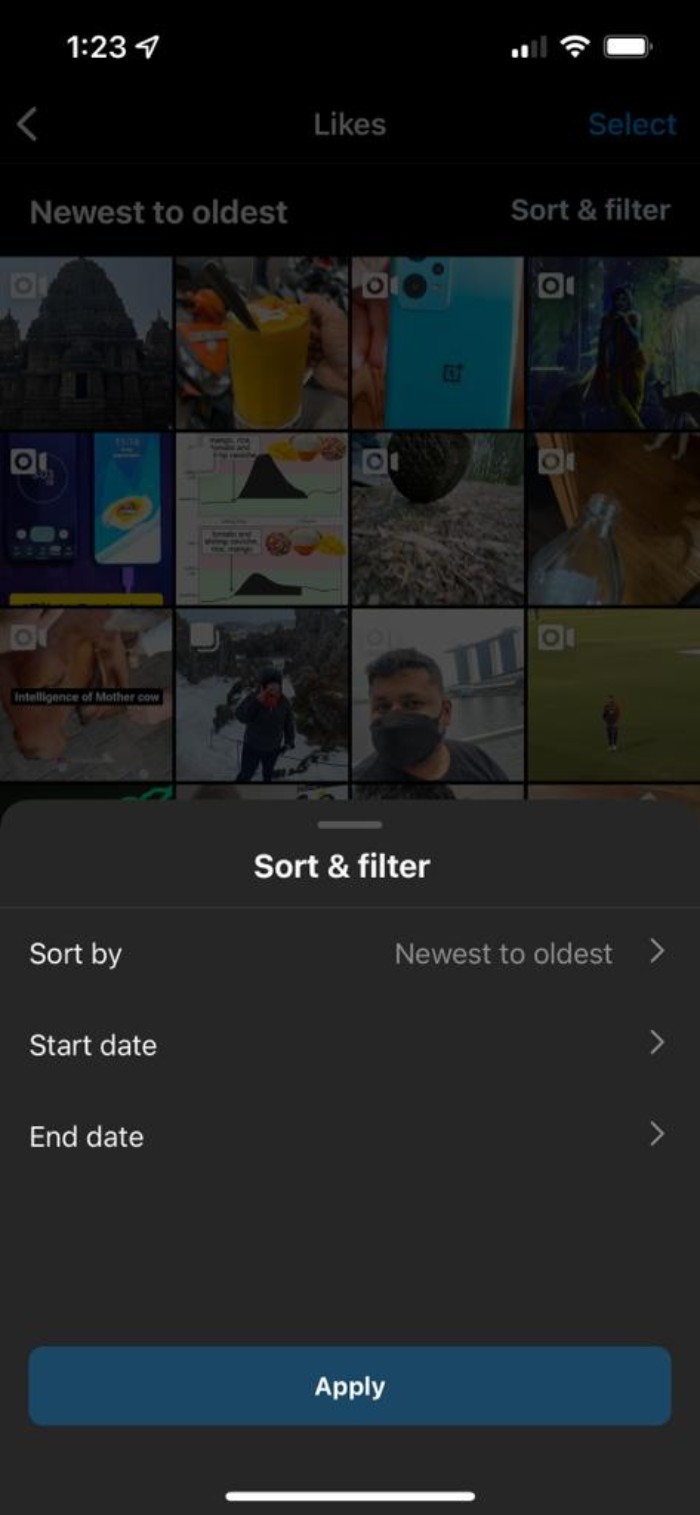
ヒント: タイムラインや保存機能と合わせて使うと、情報収集やコンテンツ管理が効率化します。
PC(ブラウザ)で「いいね」した投稿を確認する方法と回避策
公式ウェブ版(Instagram.com)ではモバイルアプリほど機能が豊富ではなく、アプリ内の「あなたのアクティビティ」に相当する一覧を直接表示する機能が制限されています。以下は代表的な回避策と注意点です。
Layoutifyなどのブラウザ拡張を使う(非公式)
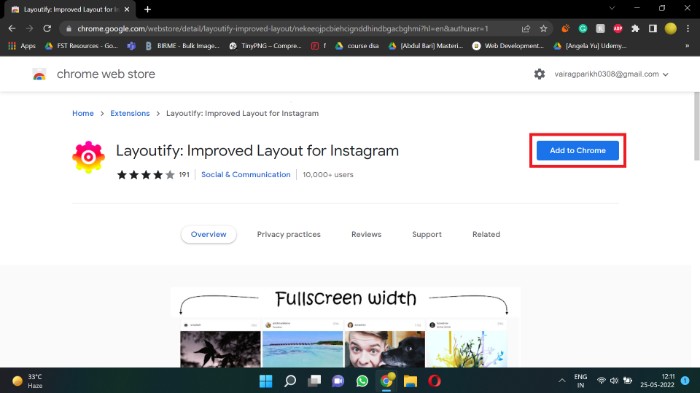
LayoutifyはGoogle ChromeやChromium系ブラウザ向けの拡張で、Instagramの表示レイアウトを変更し、通常のウェブ表示では見られない機能を提供することがあります。手順の概略は次の通りです。
- Layoutifyの拡張ページへ移動し、「Add to Chrome(Chromeに追加)」をクリックします。
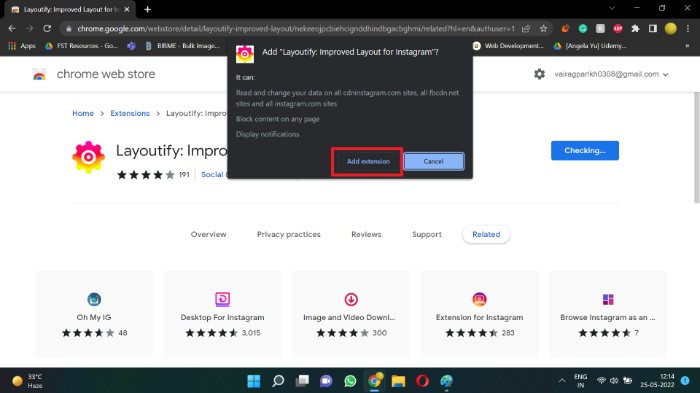
- 「拡張機能を追加(Add extension)」をクリックしてインストールします。
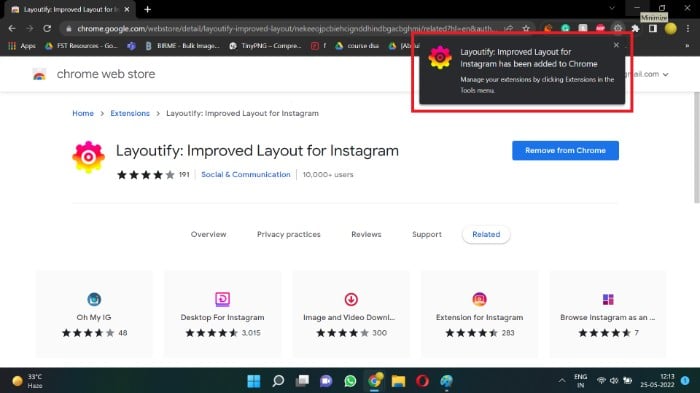
- インストール後、Instagram.comにアクセスするとレイアウトが変わり、メニューから「いいね」一覧に相当するタブが表示される場合があります。
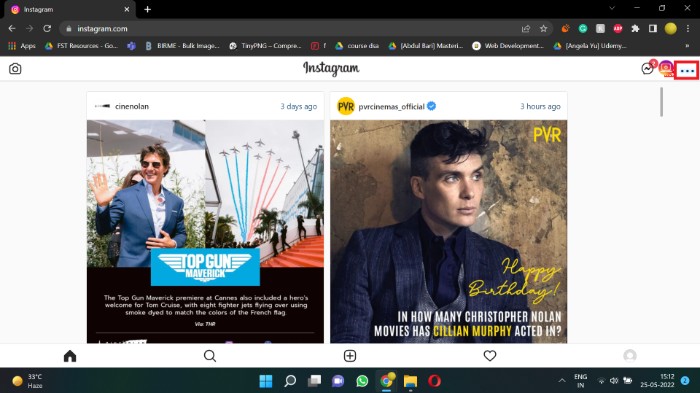
注意(重要): ブラウザ拡張はサードパーティ製であり、セキュリティリスクや動作の不安定さ、Instagramの利用規約違反になる可能性があります。拡張機能の権限や提供元の評判を必ず確認し、了承した上で使用してください。
アカウントデータのダウンロードを利用する(公式)
より確実に過去の操作ログを取得したい場合、Instagramのアカウントデータダウンロード機能を利用できます。手順の例:
- プロフィール → 設定 → セキュリティ(Security) → データをダウンロード(Download Data)
ダウンロード申請後、Instagramが用意するデータファイルを受け取り、そこに「いいね」やその他の履歴が含まれることがあります(表示形式はJSONやHTMLなど)。処理には数時間〜数日かかることがあるため、余裕をもって申請してください。
注意: ダウンロードデータの項目や形式は変更されることがあるため、最新のInstagramヘルプを参照してください。
まとめて「いいね解除」する方法(アプリ)
アプリで複数の投稿をまとめていいね解除する手順は以下の通りです(Android / iOS共通の操作が可能な場合があります):
アプリで「あなたのアクティビティ」→「交流」→「いいね」に移動します。
解除したい投稿を長押し(ロングプレス)します。
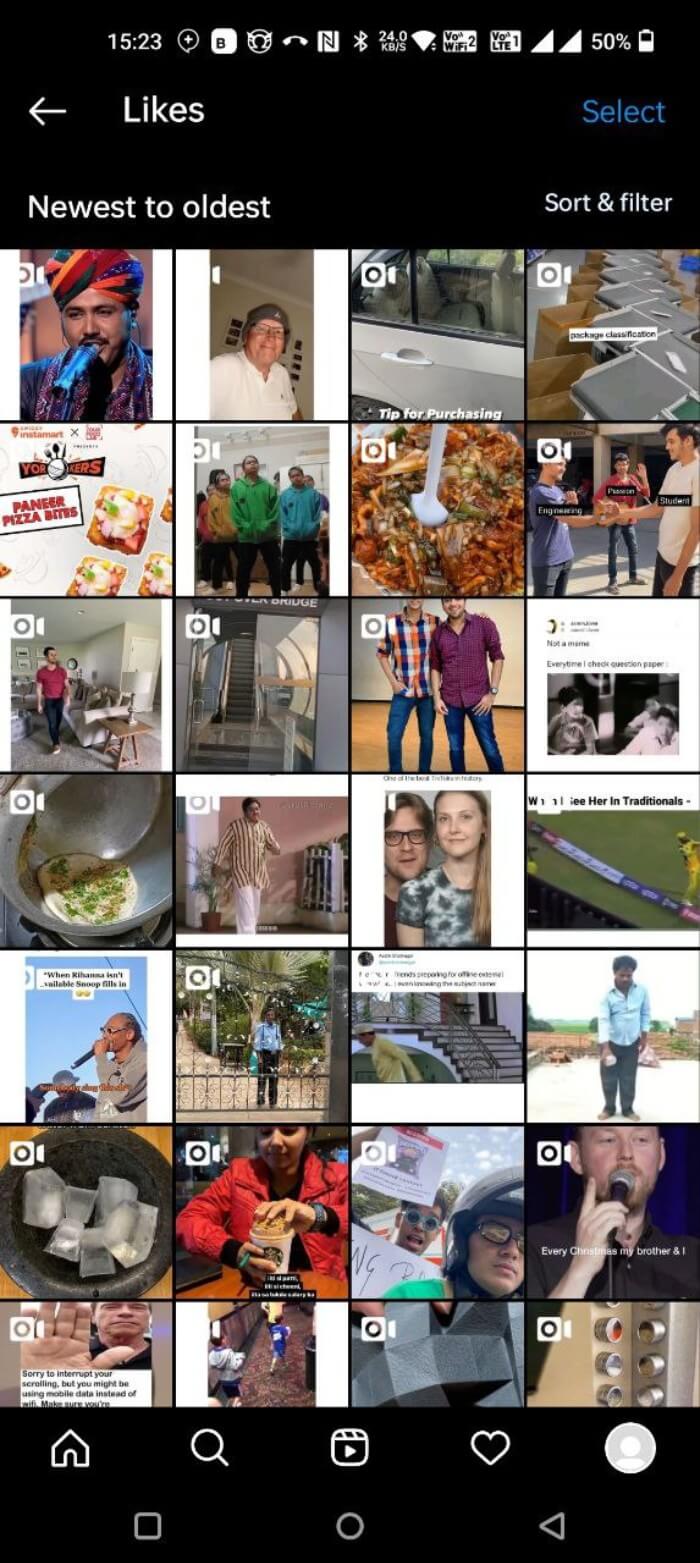
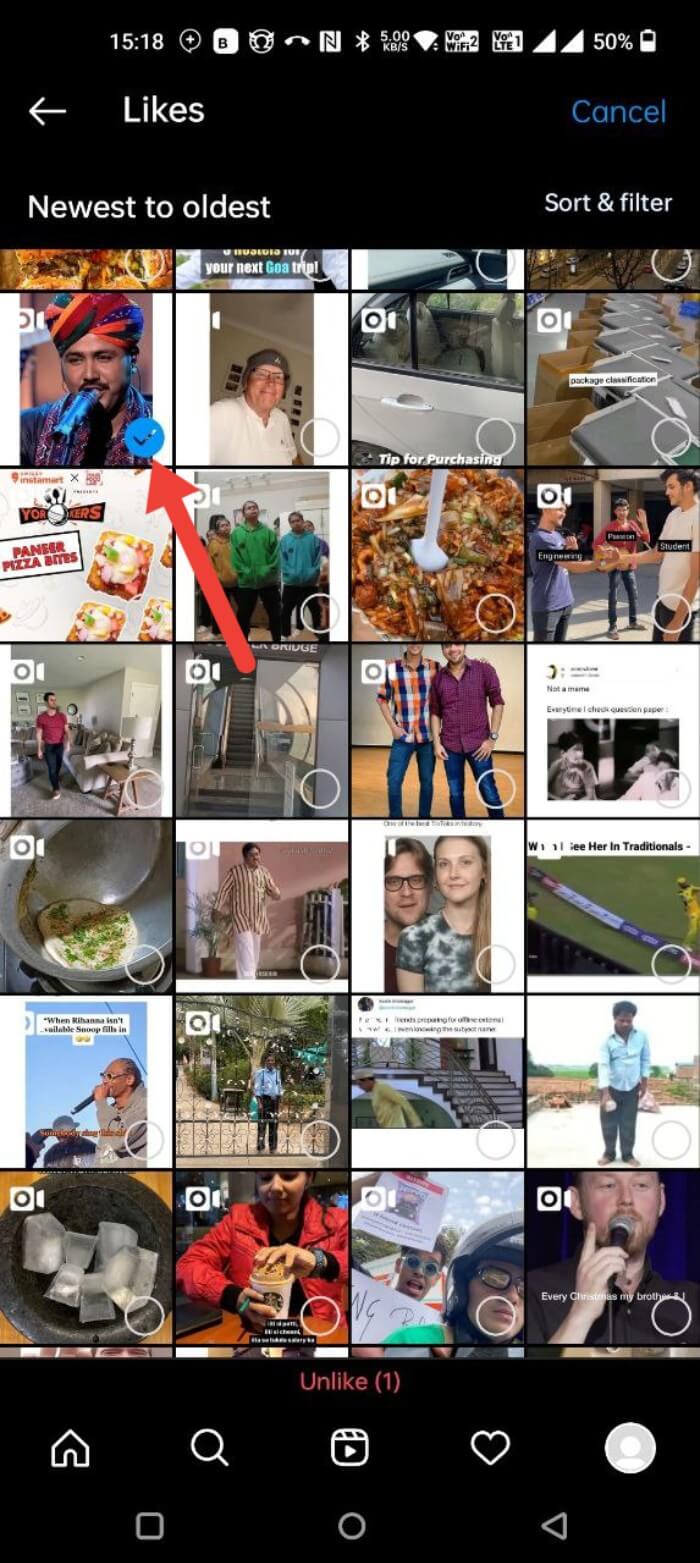
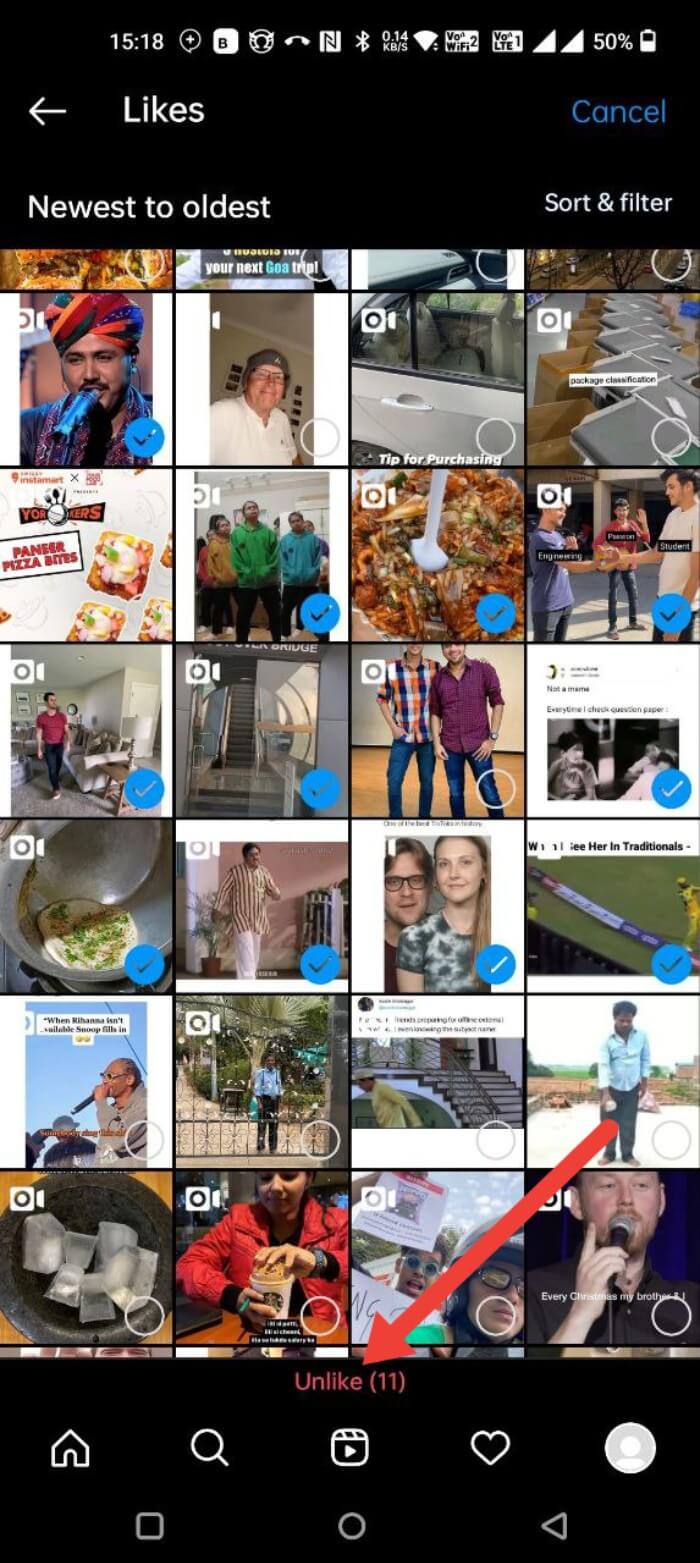
複数選択モードになったら取り消したい投稿をタップして選択し、画面下の「いいね解除(Unlike)」を選びます。
確認して実行すれば選択した投稿の「いいね」が一度に解除されます。
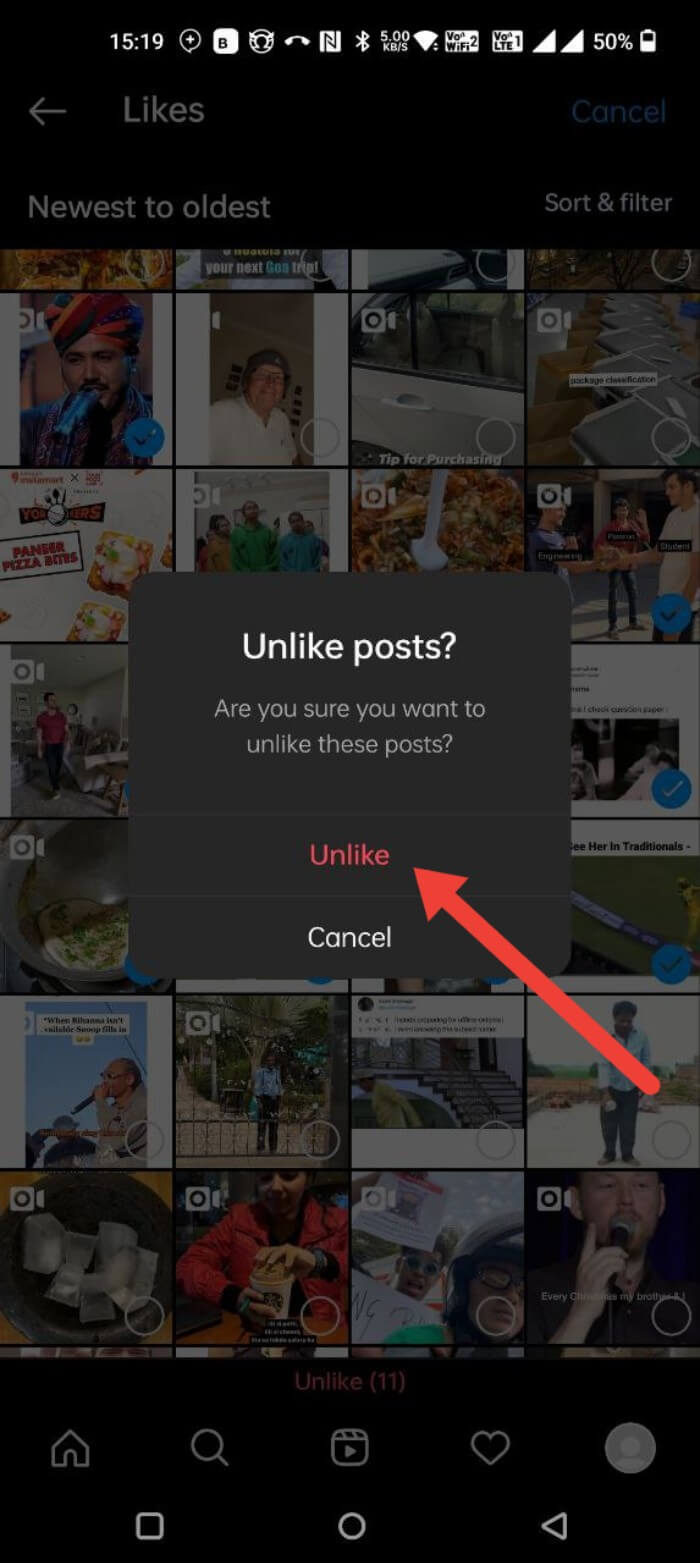
注意事項: 大量のいいね/いいね解除を短時間で繰り返すと、自動操作と見なされて一時的にアクションが制限される場合があります。公式APIや許可されたツールを使うか、時間を分散して作業してください。
制限と回避策
表示可能な件数: Instagramの仕様として、アプリ内の「いいね」一覧に表示されるのは直近の項目に限定される場合があります(300件などの数値制限が報告されていることがあります)。より古いいいねは、その投稿に直接アクセスしないと見つけられないケースがあります。
並び順: 通常は「いついいねしたか」の順で並びます。並び替え機能で昇順/降順を切り替えることが可能です。
ウェブ版の制限: Instagramウェブにはモバイルと同等の履歴表示がないため、拡張やデータダウンロード、手作業での検索などが回避策になります。
サードパーティツールのリスク: サードパーティのアプリやスクリプトを使って自動的に大量のいいねを操作するのはアカウント停止の原因になります。公式APIや認可済みツール以外は原則避けましょう。
プライバシーとセキュリティに関する注意点
二段階認証(2FA)の有効化: アカウント乗っ取りのリスクを下げるため、必ず2段階認証を有効にしてください(設定 → セキュリティ → 二段階認証)。
いいねの公開性: 他ユーザーがあなたの「いいね」操作の一部を確認できる場面があるため、公開アカウントでは行動が可視化される点に注意してください。
データ削除と権利(地域による): EUなどの地域では、個人情報に関するアクセス・削除の権利があります。アカウントデータのダウンロードや削除依頼は各国の法制度やInstagramのサポートに依存します。
役割別チェックリスト
一般ユーザー(整理したい人):
- まずアプリで「あなたのアクティビティ」→「交流」→「いいね」を確認。
- 不要ないいねを長押し→選択して一括解除。
- プライバシー設定で「いいね数の非表示」も検討。
クリエイター / ビジネスアカウント:
- インサイト機能で反応が多い投稿を確認(Insights → Top Posts)。
- リサーチ目的でいいね履歴を整理し、保存やコレクションを使って整理。
ソーシャルメディア担当者:
- 定期的に「いいね」履歴を監査してブランドに関係ない行動を除去。
- 大量の操作はAPI権限や承認ツールを用いて行う(自動化による規約リスクを回避)。
インシデント対応(誤って大量にいいねを外してしまった/誤操作)
- 事象の確認: いつ、どの範囲(アカウントAで50件など)で操作が起きたかを特定。
- 速やかに関係者へ報告(チームで運用している場合)。
- 再いいねは手動でのやり直しが基本:取り消したいいねを復元するには、該当投稿を再度開いてハートをタップします。
- ロールバック不可の前提で行動:Instagramは操作の完全なロールバック機能を提供していないため、再適用が必要。
- 自動操作で制限がかかった場合は、サポートに連絡するか、24〜48時間待って制限解除を試みる。
重要: 大量の再いいね・取り消しを短時間に行うと、自動化検出システムが働き、アカウント利用が一時停止されることがあります。
汎用チェック表(テンプレート)
| 項目 | 実施状況 | 備考 |
|---|---|---|
| 直近のいいね一覧を確認 | 「あなたのアクティビティ」→「交流」→「いいね」 | |
| 不要ないいねを一括解除 | 長押し→複数選択→いいね解除 | |
| データダウンロード申請 | 必要に応じて(数時間〜数日) | |
| 二段階認証有効化 | 設定 → セキュリティ |
よくある質問(FAQ)
いいね一覧で見られる件数はどれくらいですか?
アプリ上では直近のいいねが中心に表示されます。古い項目についてはアプリ内で自動的に表示されない場合があり、手作業で投稿を探すかアカウントデータのダウンロードを検討してください。
いいね履歴の並び順はどうなっていますか?
通常はいついいねしたかの時系列で並びます。アプリの並び替え機能で古い順・新しい順を切り替えられる場合があります。
いいね数(いいね表示)を非表示にできますか?
できます。手順の一例:プロフィール→メニュー→設定→プライバシー→投稿→「いいね数と再生回数を非表示」をオンにします。これで他人の投稿のいいね数や自分の投稿のいいね数を隠せます。
投稿に「いいね」する方法は?
ダブルタップまたはハートアイコンをタップすると「いいね」できます。同じ操作を繰り返すと「いいね解除」になります。
アカウントを安全に保つには?
二段階認証を有効にし、よく知らないサードパーティアプリには連携を許可しないことを推奨します。
もっといいねの多い投稿を調べる方法は?
ビジネス・クリエイターアカウントではプロフィールの「インサイト」→「リーチ」→「トップ投稿」で上位の投稿を表示できます。指標はリーチやいいね数で並べ替えられます。
いいねが見えない場合は?
アプリUIの変更により「アクティビティ」タブの位置が変わる場合があります。プロフィール→メニュー→あなたのアクティビティ→交流→いいね の順で探してください。
代替アプローチと注意点(エキスパートの視点)
- 代替1: 保存(コレクション)機能を使う。重要な投稿は「保存」→「コレクション」で分類すると後で探しやすくなります。
- 代替2: ブラウザのブックマークで個別に記録する。
- 代替3: 公式データダウンロードで完全な履歴を取得(ただし解析が必要)。
リスクと軽減策: サードパーティの自動化ツールはアカウント停止リスクがあるため、公式APIやInstagramのパートナーサービスを優先してください。
決定フローチャート(簡易、行動指針)
flowchart TD
  A[目的は何か?] -->|過去の投稿をただ見る| B[モバイルアプリで確認]
  A -->|ウェブで作業したい| C[ブラウザ拡張 or データダウンロード]
  A -->|大量にいいね解除したい| D[アプリで一括解除/公式API検討]
  C --> E{拡張を使うか?}
  E -->|使う| F[権限と評判を確認して導入]
  E -->|使わない| G[データダウンロードを申請]
  D --> H{短時間で大量操作か?}
  H -->|はい| I[慎重に分散して実行]
  H -->|いいえ| J[アプリでまとめて解除]
最後に(要点まとめ)
重要: モバイルアプリ内の「あなたのアクティビティ」→「交流」→「いいね」が最も簡単で公式な方法です。ウェブでは表示が限定的なため、拡張機能やデータダウンロードを補助手段として使うことができますが、サードパーティ製ツールの使用はセキュリティや利用規約の点で慎重に判断してください。
重要: 大量操作や自動化はアカウント制限の対象になることがあるため、公式機能や認可ツールを優先し、二段階認証を設定するなどセキュリティ対策を怠らないでください。
更に読みたい人のための関連記事:
- 4 Best Methods for Instagram Reels Video Download
- How to View Instagram Stories Anonymously on All Platforms
- 10 Best Ways to Fix Instagram Keeps Logging Out Issue
- How to Reply to a Specific Message on Instagram on Android, iOS and Web
- How to Add Links to Instagram Stories and Gain Traffic
- How to Check if Someone is Logged in to Your Instagram Account?
- How to Know if Someone Blocked You on Instagram




