
クイックリンク
- ステップ 1: バッテリーを取り外す
- ステップ 2: 電源を切る
- ステップ 3: 本体を分解する
- ステップ 4: エアダスターで吹き飛ばす
- ステップ 5: どうしてもなければドライヤー(冷風)
- ステップ 6: 米・キヌア・クスクスに沈める
- ステップ 7: 祈る(そして待つ)
- ボーナス: 防水仕様の端末を買う / 防水対策を行う
それは誰にでも起こり得る出来事です。食器を洗いながら着信に出ようとして、うっかりシンクへスマホを落としてしまった。水が筐体内に入ると、電子機器にとっては非常に深刻なトラブルになり得ますが、すべてが終わったわけではありません。適切な手順を踏めば、端末を救い出しデータを守れる可能性が十分にあります。
関連: What’s the Best Way to Waterproof My Phone?
以下は水没直後に行うべき具体的な手順と、その理由、代替策、失敗例、現場で使えるチェックリストを含む実用ガイドです。
ステップ 1: バッテリーを取り外す
最初に行うべき、そして最も重要な行動はバッテリーを取り外すことです。水が入った端末が短絡(ショート)する主な原因は、バッテリーが回路に電力を供給し続けることにあります。水は導電性を持つため、回路の接点が水で橋渡しされると電気が意図しない経路を通り、部品を焼き切ってしまいます。
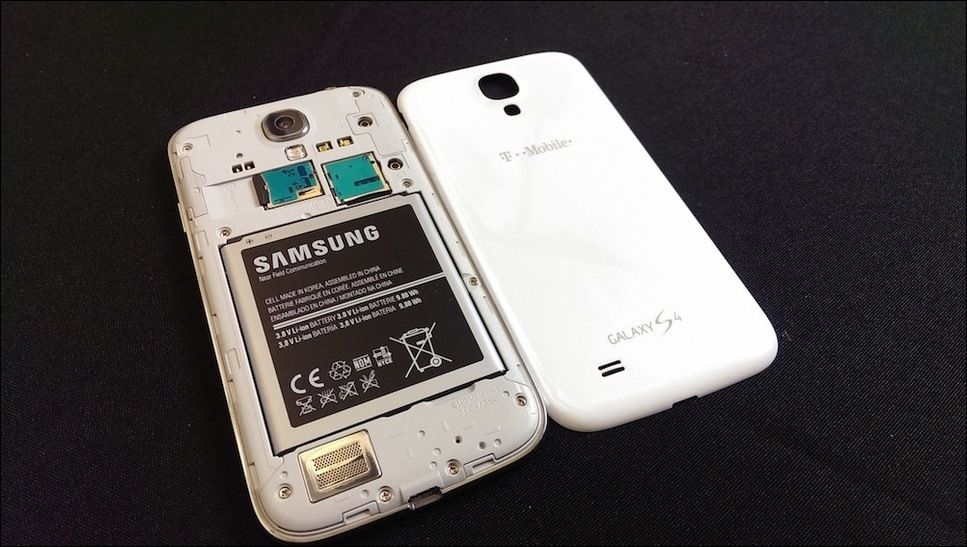
重要: バッテリー取り外しが可能な機種では、速やかに外してください。SIMカード、microSD、イヤホンなども同様です。端子や差し込み口が塞がれていると水分が抜けにくくなります。
注意点:
- リチウムイオン電池は取り扱いに注意を要します。無理にこじ開けると破損や発火の危険があります。
- 取り外し不可の端末(最近の多くのスマホ)は次のステップへ進んでください。
ステップ 2: 電源を切る
ここでためらってはいけません。端末がまだ電源オンの状態であれば、即座に電源を切ります。通電を続けるほど内部での化学反応や電気的ダメージが進行します。
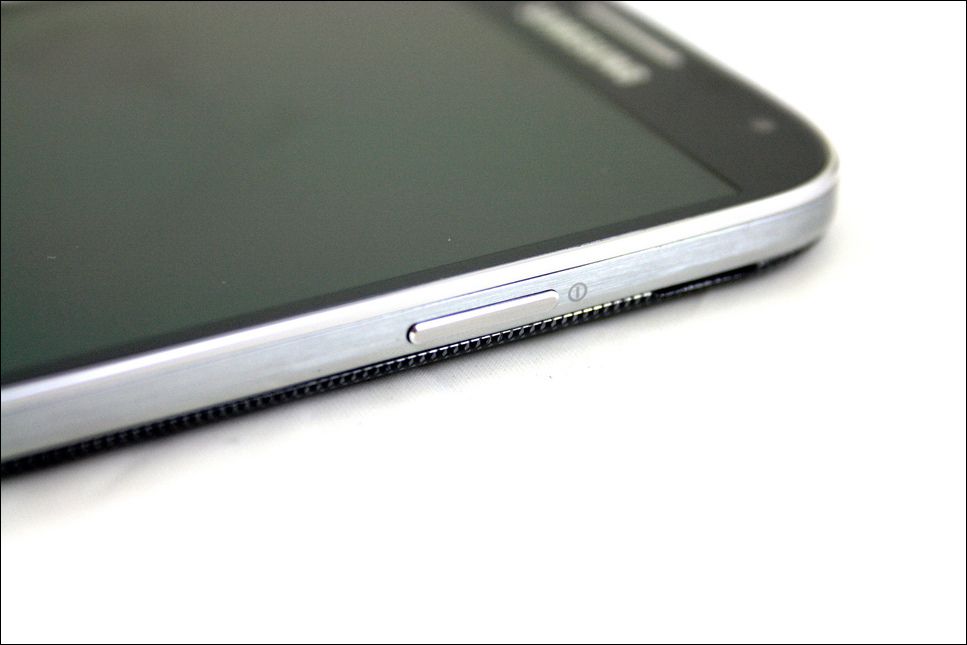
やること:
- 電源ボタンでシャットダウン。応答しない場合は強制終了(機種により操作が異なる)を試すが、無理にキー連打を続けない。
- 可能なら機内モードやWi‑Fiを切る前に電源を切るほうが安全。通話やデータ通信でさらに熱や負荷がかかるのを防ぎます。
ステップ 3: 本体を分解する
分解に自信がある場合は、ネジを外し背面や前面パネルを取り、基板(ロジックボード)周辺を露出させます。iPhoneの一部モデルやAndroidの一部は、比較的簡単にコネクタにアクセスできます。
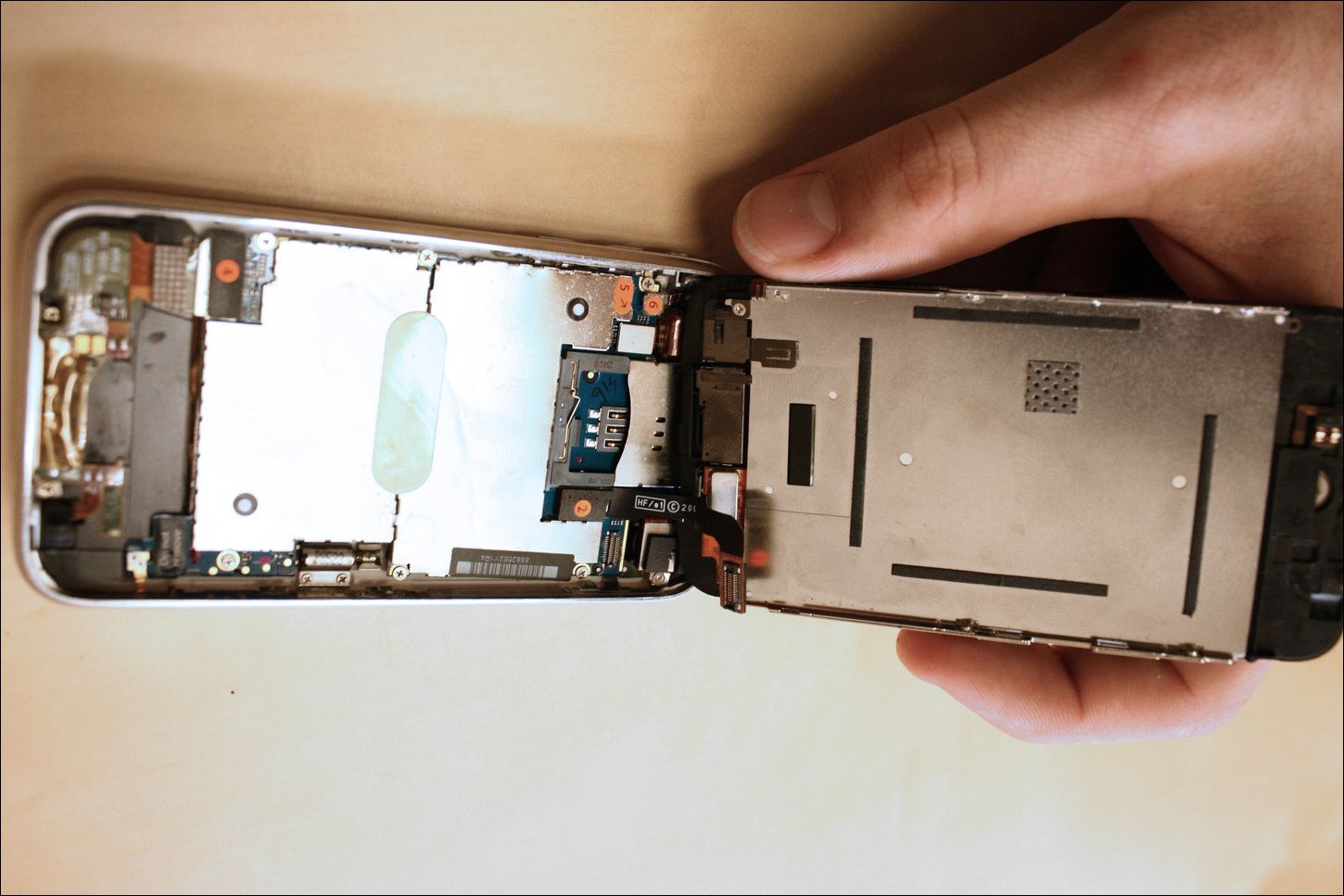
注意:
- 保証プランがある場合、分解は保証を無効にします。修理プランを利用できるなら、専門家に任せるのが安全です。
- ネジや小さな部品は専用トレイに保管し、紛失しないように。
分解する目的:
- 内部に残った水を目視で確認できる
- コネクタやバッテリー端子を外せる
- エアダスターや乾燥作業を効率よく行える
ステップ 4: エアダスターで吹き飛ばす
開けた状態でも閉じた状態でも、エアダスター(圧縮空気缶)を使って水滴や溜まったゴミを飛ばします。ノズルを差し込める場所(充電ポート、スピーカー、マイク、イヤピース)から重点的に吹きましょう。
やり方:
- 基板の周辺、コネクタの隙間、バッテリー周辺、ディスプレイとフレームの隙間へ短いパルスで吹き付ける。
- 閉じた端末は開口部(充電端子、スピーカー穴)に向けて吹く。
- 吹き付けすぎると結露や内部の小さな部品を押し出す恐れがあるため、短いパルスを複数回行う。
重点: 充電ポートはバッテリーに近いため、ここに残った水が回路に影響を与えやすい。
ステップ 5: どうしてもなければドライヤー(冷風)
エアダスターが手元にない場合、家庭用のドライヤーで代用できます。ただし、必ず「冷風モード」を使ってください。熱風を使うと内部に残った水が急激に加熱され、蒸気となって狭い隙間へ侵入し、金属間での新たな腐食やダメージを招く恐れがあります。

ポイント:
- 冷風を弱めに、距離を取って当てる
- 長時間同じ箇所に集中させない
ステップ 6: 米・キヌア・クスクスに沈める(乾燥工程)
ここが最も忍耐を要する段階であり、成功確率を大きく左右します。一般家庭で簡単に手に入る米は弱い乾燥剤(デシカント)として機能し、空気中の水分を吸い取ってくれます。より効率的なのはシリカゲルや市販の乾燥バッグ(iFixit Thirsty Bag等)ですが、急場しのぎには米でも十分な効果が期待できます。
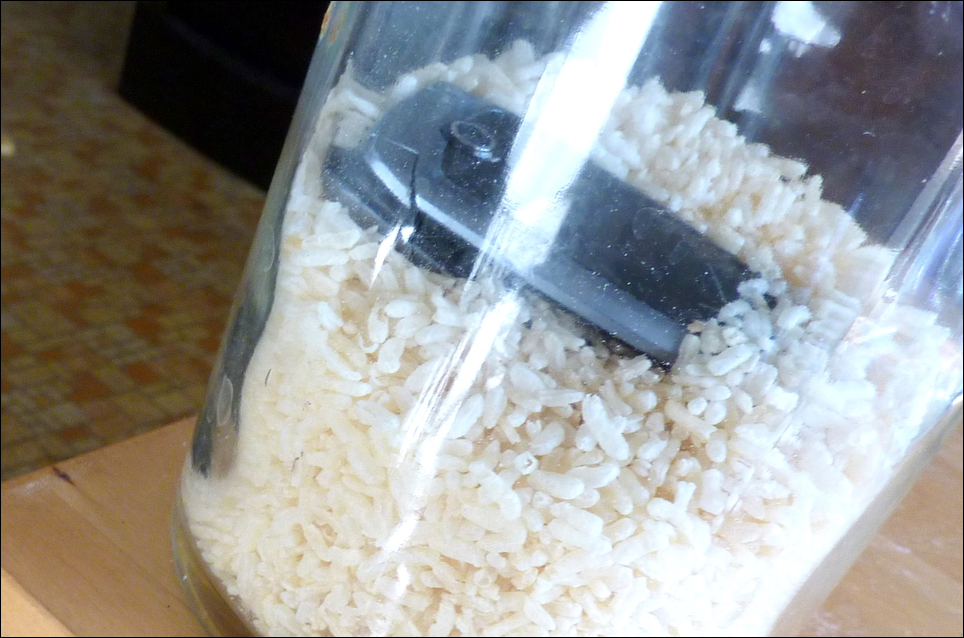
手順:
- 密閉できる保存容器(タッパー等)を用意する。
- 米を容器に入れ、端末を完全に埋めるのに十分な量(約250〜500g目安)を敷く。
- 端末を水分の抜けやすい向きに置き、さらに上から米で覆う。
- できるだけ空気を抜いて蓋を閉める。
- 最低72時間は放置する(多くの専門家は72時間以上を推奨)。
時間の目安:
- 最低: 72時間(3日)
- より安全な目安: 96時間(4日)程度待てるなら待つ
なぜ長時間かけるのか: 内部に浸透した水分は表面に見えない場所にも残りやすく、時間をかけてじわじわと引き出す必要があるためです。短時間で電源を入れると残留水でショートするリスクが高まります。
代替乾燥材:
- シリカゲル(市販の乾燥剤)—米より強力で推奨
- 専用のiFixit Thirsty Bagや同等品—最も信頼性が高い
ステップ 7: 祈って、そして試す
所定の時間を待ったら容器を開け、端末を慎重に取り出します。目に見える水滴や湿り気がないか確認してください。充電ポートやスピーカー穴から何かが落ちるようならさらに乾燥が必要です。
チェックリスト:
- 目視で水滴がないか
- 充電ポートに異物や濡れ残りがないか
- SIMトレイやmicroSDスロットを軽く振って異物が出ないか
すべて乾いたと判断したら、バッテリー(取り外した場合)を戻して電源を入れてみます。起動すれば成功です。動作がおかしい、液晶に線が出る、スピーカーやマイクの動作に問題がある場合は、専門の修理業者へ持ち込みましょう。
ボーナス: 防水仕様の端末を買う、または防水対策を施す
もし今後の再発を避けたいなら、以下の選択肢があります。
- 防水ケースを購入する(最も手軽)
- スマホ自体がIP等級(例: IPX7)を持つモデルを選ぶ
- 防水処置(防水シールやコーティング)を専門店で施す
近年は完全防水のスマホが増えています(例: 一部のXperia、HTC、Samsung旧モデルなどでIPX7を備えるものがある)。IPX7は「水深1mで最大30分間」沈めても耐えるという規格です。ただし、モデルによっては防水性能が低下していたり、メーカーが設計を変更して防水性を削った機種もあります。
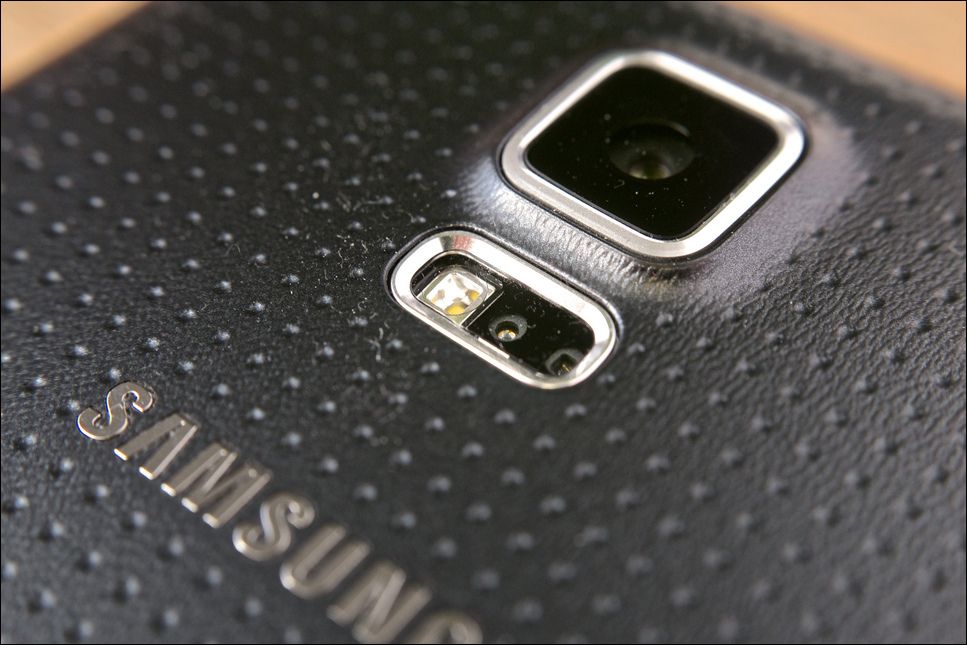
注意: 防水仕様でも経年劣化や落下によるシール破損などで性能が落ちることがあります。
失敗する場合(よくあるケースと原因)
- 電源を切らずに放置したため短絡して部品が焼損した。
- 海水や飲料(糖分や塩分を含む液体)の場合、乾燥後にイオン化した残留物が腐食を早める。
- 水没直後に無理に電源を入れたり充電を試みて、更なる損傷を招いた。
- 内部に入り込んだ水が長期間放置され、酸化・腐食が進行した。
これらの場合、データの救出や修理に専門業者の介入が必要になることが多いです。
代替アプローチ
- 専門の防水バッグや修理キットを使う(iFixit Thirsty Bag等)。
- 家電量販店やキャリアの即日修理サービスを利用する(有償)。
- メーカーの保証や保険プランを使う(契約内容に水没が含まれているか要確認)。
事実ボックス(キー数値)
- 最低推奨乾燥時間: 72時間(3日)
- より安全な乾燥時間: 96時間(4日)以上も可
- IPX7規格の目安: 水深1メートルで最大30分
役割別チェックリスト
ユーザー向け(現場での最優先動作):
- すぐに電源を切る
- バッテリー/SIM/SDを取り外す(可能なら)
- 開けられるなら開けてエアダスターで水を飛ばす
- 密閉容器に乾燥材とともに入れ、72時間以上待つ
修理技術者向け(受け取った後に行う基本工程):
- 外観検査と写真記録
- 分解して腐食の有無を確認
- 超音波洗浄(必要な場合)で塩分や糖分を除去
- 部品ごとの導通チェックと必要部品の交換
簡易プレイブック(緊急対応 SOP)
- 端末を水から取り出したら即シャットダウン
- バッテリーとSIM/SDを分離
- 可能なら分解して内部を露出
- エアダスターまたは冷風ドライヤーで表面と内部の水分を移動させる
- シリカゲルまたは米で密閉乾燥、最低72時間放置
- 乾燥後の視覚チェックと通電テスト
- 問題があれば専門修理へ引き継ぎ
メンタルモデル(1行)
「通電させない → 水を外へ出す → 時間をかけて乾かす」
決定木(簡易版)
以下は短い意思決定フローです。あなたの状況に合わせて進んでください。
flowchart TD
  A[スマホが水没した] --> B{電源は入っているか}
  B -- はい --> C[すぐに電源を切る]
  B -- いいえ --> D[バッテリー/SIM取り外し可能か]
  D -- 可能 --> E[バッテリー/SIMを取り外す]
  D -- 不可 --> F[閉じたままエアで水を抜く]
  E --> G[エアダスター/冷風で乾かす]
  F --> G
  G --> H[密閉容器で乾燥'72h以上']
  H --> I{起動して正常か}
  I -- はい --> J[終了: データ確認とバックアップ]
  I -- いいえ --> K[専門修理へ]
いつ専門家に頼むべきか
- 起動しない、または明らかに焦げた匂いがする
- カメラやディスプレイに滲みや線が出る
- スピーカーやマイクが機能しない
- 海水・砂など腐食性のある物質に触れた場合
専門業者は分解・洗浄・部品交換・データ救出を行えます。特にデータが重要な場合は、素人の自己修理で状況を悪化させる前に相談する価値があります。
まとめ
水没したスマートフォンを救う最も重要なポイントは「通電を止めること」と「迅速かつ丁寧に水分を外に出すこと」です。分解とエアダスター、そして長時間の乾燥(最低72時間)は有効な手段です。可能であればシリカゲルや専用の乾燥バッグを使うことで成功率は上がります。最終的に動作がおかしければ、速やかに専門修理へ持ち込みデータ救出を検討してください。
画像クレジット: Flickr/ Mark Ou, Wikimedia, Flickr/ TechStage, Wikimedia, Flickr/ Kārlis Dambrāns, Pexels, Gazelle Flickr/ Gwyn Fisher




