
Googleドライブの動画をiPhoneに保存する方法
このガイドでは、iPhoneでGoogleドライブ上の動画を保存/ダウンロードする実用的な手順をシンプルにまとめます。用語:Google Drive(クラウドストレージ)、iPhoneライブラリ(写真/ビデオの保存先) — どちらも短く説明しています。
準備と注意点
- iPhoneは最新のiOS(できれば最新メジャー)に更新してください。古いiOSでは共有メニューやファイルアクセスに制限があることがあります。
- Google DriveアプリをApp Storeからインストールし、対象のGoogleアカウントでサインインしておいてください。
- 保存先に十分な空き容量があるか確認してください(設定アプリ→一般→iPhoneストレージ)。
重要: Googleドライブ上のファイルがオーナーによってダウンロード禁止に設定されていると保存できません。次章の「失敗例と対処」を参照してください。
方法一覧(概要)
- Google Driveアプリから「コピーを送信」経由で保存
- 共有リンク+iOSショートカットで保存(アプリで保存不可時の代替)
- Dropboxなど別のクラウドサービスへ移して保存
- PC経由でダウンロード→iTunes/Finderで同期
- iTunesに入れて同期(古い方法、Finderに置き換え可能)
方法 1 — Google Driveアプリで直接保存(推奨)
手順
- App StoreからGoogle Driveアプリをインストールし、ログインする。
- アプリで保存したい動画を探す。フォルダ階層にあれば該当フォルダに移動する。
- 動画を選択し、右上の「︙」(三点)メニューをタップする。
- メニューから「コピーを送信」または類似の共有オプションを選ぶ。
- 「写真に保存」や「ファイルに保存」などiOS側の保存先を選択する。
- 保存が完了すると、動画がiPhoneの「写真」アプリや指定したフォルダに表示される。
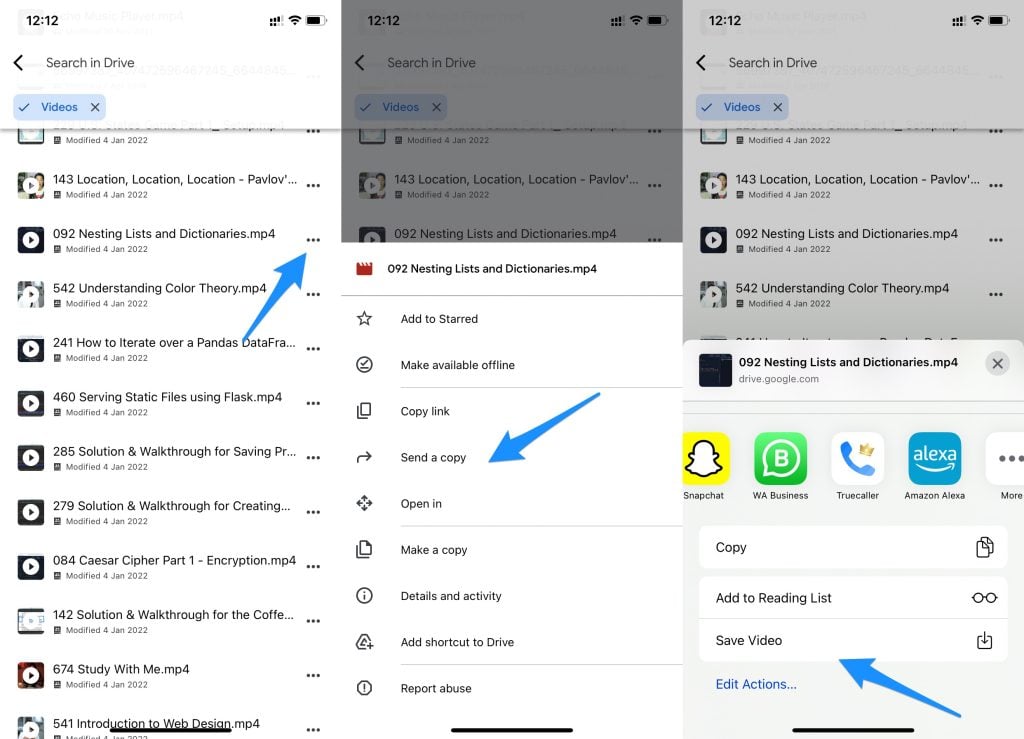
要点: 共有メニューに「写真に保存」が出ない場合は次の方法2を試してください。
方法 2 — 共有リンクとiOSショートカットを使う
説明: Google Driveの共有リンクを使い、iOSの「ショートカット」アプリ(Shortcuts)でダウンロードする方法です。アプリ単体で保存できないときの回避策として有効です。
手順
- Google Driveアプリで動画を開き、「リンクを取得(共有)」を選択してURLをコピーする。
- iPhoneの「ショートカット」アプリを開く。なければApp Storeからインストールする。
- 「Google Drive Downloader」などの既成ショートカットを使うか、自分で作る(主な処理: URLからGET→ファイル保存)。
- ショートカットを実行して、保存先(写真ライブラリ/ファイル)を指定する。
- 保存が終わると「写真」アプリや指定フォルダに動画が入る。
注: 共有リンクが「閲覧のみ」や有効期限付きの場合、ダウンロードができないことがあります。その場合は所有者に権限変更を依頼してください。
方法 3 — Dropboxなど代替クラウドを使う
説明: Google Driveの設定で直接保存できないとき、ファイルを別クラウドへ移すとiOS側の保存がしやすくなります。
手順
- Google Driveから対象ファイルを共有→リンクもしくは一時ダウンロードしてPCへ保存。
- DropboxアプリにアップロードまたはDropboxへ共有リンクでコピー。
- iPhoneのDropboxアプリでファイルを開き、「エクスポート」→「保存」や「写真に保存」を選ぶ。
長所: DropboxはiOSとの親和性が高く、共有メニューから直接保存できることが多いです。 短所: 別サービスへのコピーが手間になる、容量制限に注意。
方法 4 — PC経由でダウンロードしてiPhoneへ転送
手順
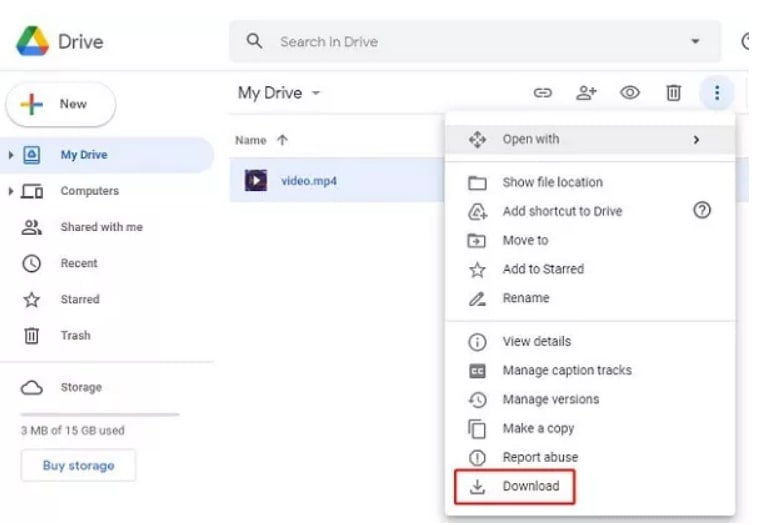
- PCでdrive.google.comにアクセスし、ログインする。
- ダウンロードしたい動画を選択し、右クリックまたは上部メニューから「ダウンロード」を選ぶ。
- 動画をPCに保存する。
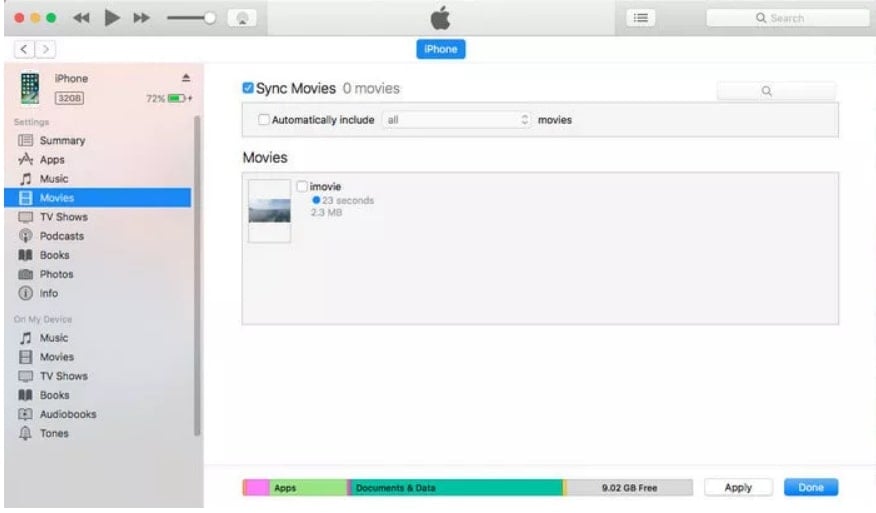
- MacではFinder(macOS Catalina以降)/iTunes(古いmacOSやWindows)でiPhoneを接続して同期する。
- Finder: iPhoneを選び、ファイルタブやメディアの同期を使って追加。
- iTunes(Windowsや古いmacOS): デバイス→ムービー→対象ファイルを追加→「Sync movies」を選んで適用。
- 同期後、iPhone上の対象アプリ(TVアプリや写真アプリなど)で確認する。
注意: ファイル形式(コンテナとコーデック)がiPhoneの再生対応外だと同期しても再生できないことがあります。MP4(H.264)は互換性が高いです。
よくある失敗例と対処(トラブルシューティング)
保存オプションが表示されない
- 対処: Driveアプリを最新に更新する。キャッシュをクリアして再ログインする。共有権限を確認する。
共有リンクでダウンロードできない
- 対処: リンクのアクセス権(ダウンロード可/閲覧のみ)を確認。所有者に「ダウンロードを許可」してもらう。
保存後に再生できない(コーデック非対応)
- 対処: VLC for Mobileなどのサードパーティプレーヤーで再生を試すか、PCで互換フォーマット(MP4/H.264)に変換してから同期する。
ストレージ不足で保存できない
- 対処: 不要な写真やアプリを削除するか、iCloudや外部ストレージを利用する。
チェックリスト:動画保存前に確認する項目
- Googleアカウントにサインイン済み
- iPhoneのiOSを最新に更新
- Google Driveアプリを最新版に更新
- 保存先(写真/ファイル)に十分な空き容量あり
- ファイルがダウンロード許可されている(所有者設定)
- 動画形式がiPhone互換(推奨: MP4/H.264)
代替アプローチとヒューリスティック
- 代替1(ストレス最小): まず公式アプリで試し、失敗したらショートカットで自動化。手間とリスクのバランスが良い。
- 代替2(互換性優先): PCで一度ダウンロード→変換→同期。再生互換性を確実にする場合に有効。
実務的なヒューリスティック: 共有メニューに保存が出るならその方法を最優先。出ないなら「リンク→ショートカット」か「PCダウンロード」の順で試すと最短で解決します。
受け入れ条件(保存が成功したと判断する基準)
- iPhoneの写真アプリまたは指定フォルダに動画が表示され、再生できる。
- 動画のフレーム落ちや音声欠落がない(軽微な変換による劣化がないこと)。
汎用トラブル対応(短い手順)
- Driveアプリでログアウト→再ログイン。
- アプリを最新に更新。
- 別端末(PC)でダウンロードを試す。
- 所有者にダウンロード権限を確認。
小さなベストプラクティス(実務のコツ)
- 長時間の動画はWi‑Fiでダウンロードする。モバイルデータ通信量が大きくなる。
- 大きなファイルはPC経由での同期が安定する。
- 重要な動画はオリジナルのコピーを保持しておく。
意思決定フロー(簡易)
flowchart TD
  A[保存したい動画がある] --> B{共有メニューに「保存」があるか}
  B -- はい --> C[Google Driveアプリで保存]
  B -- いいえ --> D{共有リンクで保存できるか}
  D -- はい --> E[ショートカットで保存]
  D -- いいえ --> F{PCでダウンロードして同期するか}
  F -- はい --> G[PCでダウンロード→iPhone同期]
  F -- いいえ --> H[クラウドサービスへ移動(Dropbox等)]
互換性とローカル事情(日本向けの注意)
- キャリアの制限やプロキシ環境下では大きなファイルのアップ/ダウンロードが失敗しやすいです。職場や学校のネットワークでは管理者に相談してください。
- 日本国内のApp StoreやGoogleアカウントの設定による制限は基本的に影響しませんが、企業アカウントや教育アカウントだとダウンロード制限が付くことがあります。
まとめ
- 最も簡単な方法はGoogle Driveアプリの共有メニューから保存することです。
- 表示されない場合はショートカット、別クラウド、PC経由の順で試してください。
- 保存に失敗する主な原因は権限、容量、互換性です。これらをチェックすれば多くの問題は解決します。
重要: どうしても保存できない場合は、ファイルのオーナーに「ダウンロード権限」を付与してもらうか、ファイルを直接送ってもらうことを依頼してください。
ご利用の方法でうまくいった手順や、まだ困っている点があればコメントで教えてください。改善案や追加のトラブルシューティングを共有します。




