
概要と目的
この記事は「中古あるいは少し古いMacを買って、手を加えることで安く性能を引き上げたい」方向けの実用ガイドです。対象は自分で分解やパーツ交換が可能なMac(主に一部のMac Pro、Mac mini、古いMacBook Proなど)で、次の点に重点を置きます。
- どのパーツを優先して交換すべきか(効果とコストのバランス)
- どの機種がアップグレード可能かの見分け方
- 実際の作業手順(SOP)と準備物、テスト項目
- リスク、代替策、ロール別チェックリスト
重要: 元の保証が残っている場合、自分で開けると保証が無効になります。必ず事前に確認してください。
何をアップグレードする価値があるか
主に効果の大きい順でおすすめするのは:
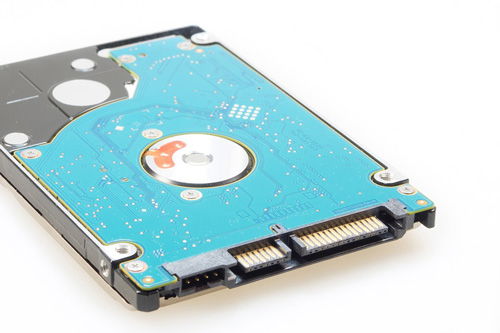
- ストレージ(HDDをSSDに換装) — 起動・アプリ起動・ファイルI/Oが劇的に改善します。
- RAM — マルチタスクやメモリ負荷の高い作業で有効。クラッシュやスワップの減少を期待できます。
- CPU(ほとんどのMacでは交換不可) — デスクトップの一部機種でのみ可能だが手間と互換性の問題が大きい。
短い定義:
- SSD: フラッシュベースの高速ストレージ(起動時間とアプリ応答が速くなる)
- RAM: 一時データを置く高速メモリ(同時実行性能に直結)
効果的な判断基準:
- Finderの起動やアプリ起動が遅い → ストレージを疑う
- アプリ間の切り替えや大量タブでの遅延/フリーズ → RAM増設を検討
注意: 容量不足を理由に交換する場合は、外付けドライブやクラウドを先に検討すると費用を抑えられます。
どのMacがアップグレードできないか(要確認)
近年の多くのモデルは部品がはんだ付けや専用コネクタで固定されており、ユーザーや第三者が交換するのが困難/不可能になっています。以下は原文の一覧を元にした注意リスト(購入前に必ずモデルごとに確認してください)。
- 2014年以降の一部Mac mini(モデルによって違いがあります)
- MacBook Pro(古いモデルは分解可能、Touch Bar世代以降はSSDがはんだ付けされている場合あり)
- MacBook Air全般(多くの世代でRAMははんだ固定)
- 一部の古いMacBook(9世代以前などはパーツが独自形状の場合あり)
- 2015年以降の21.5インチiMacの一部(メモリ交換が不可のモデルあり)
確実な見分け方: YouTubeやiFixitで「[モデル名 型番] RAM アップグレード」や「SSD交換」を検索し、分解ガイドや実演動画が存在するか確認してください。動画や分解レポートが見つからない場合、交換は難しいと考えたほうが安全です。
開腹前の重要な注意(免責とリスク)
- 保証: Appleの保証/AppleCareが有効なら、自分で開けると保証が無効になります。
- 細かい部品: ケーブルやコネクタは脆く、取り扱いを誤ると修理困難になります。
- 静電気: 静電防止対策(アースバンドなど)を必ず行ってください。
- ミッションクリティカルな機器での作業は推奨しません。バックアップを必ず取ること。
重要: 自信がない場合は専門の修理店に依頼してください。安全第一です。
アップグレードに向くMac(実用的な候補)
- Mac Pro(拡張性が高く、交換しやすい)
- 古いMac mini(モデルによりRAM・ストレージが交換可能)
- 2012年前後のMacBook Pro(多くのモデルでRAMと2.5”ドライブ交換が可能)
- 2014年モデル以前の一部iMac(27”モデルなどはメモリ交換が容易)
携帯性を重視するならMacBook Airも検討できますが、多くの世代でRAMははんだ付けされています。ドライブのみ交換可能なモデルもあるため、目的に応じて選んでください。
必要な工具とパーツ
- トルクスドライバー(T5, T6など)
- 精密ドライバーセット(十字、ピンセット含む)
- プラスチック製のヘラやこじ開けツール(筐体保護用)
- 静電防止リストストラップ
- 交換用SSD(SATA 2.5” / 7mmまたはPCIe M.2変換が必要な場合あり)
- 交換用RAM(機種に合わせた規格・速度)
- 外付けケースまたはUSB→SATAアダプタ(既存ドライブからデータ移行する場合)
部品選定のヒント: 購入前にモデルの仕様(メモリ規格、インターフェース)を確認。非対応のRAMやSSDを無理に入れると認識しないか故障の原因になります。
ステップバイステップ(SOP) — HDDをSSDに換装する基本手順
- バックアップを作る(Time Machineや外付けドライブ)
- 電源を切り、作業場所を確保する(静電防止)
- 底面パネルを外す/背面ガラスを外す(モデルにより方法が異なる)
- 既存ドライブを取り外す(コネクタとネジに注意)
- 新しいSSDを取り付け、固定する
- 元に戻す前に外付けでシステムをクローンまたは新規インストールして動作確認
- すべてが正常なら筐体を組み直す
各ステップでの受け入れ基準(簡易):
- 電源投入後にファームやEFIがSSDを認識すること
- macOSがクローンまたは新システムで正常に起動すること
- SMARTやディスクユーティリティで健全性が確認できること
テストケース/受け入れ基準
- 起動時間: ログイン画面までの時間が明確に短縮されていること(主観でなく複数回計測)
- アプリ起動: よく使うアプリ5種をそれぞれ起動して応答が改善していること
- メモリ負荷: メモリ増設した場合、同時に多数アプリを開いてもスワップが発生しないこと
- データ整合性: クローン後のファイルが欠損なく開けること
互換性マトリクス(例)
| モデル/年式 | RAM交換 | ストレージ交換 | 備考 |
|---|---|---|---|
| Mac Pro (古いタワー型) | 可能 | 可能 | 拡張性高い |
| Mac mini (2012以前) | 可能 | 可能 | モデルにより差あり |
| Mac mini (2014以降) | 不確定/一部可能 | モデル次第 | 要確認 |
| MacBook Pro (2012以前、非Retina) | 可能 | 可能 | 2.5”ドライブ対応 |
| MacBook Pro (Retina/Touch Bar以降) | 多くは不可 | 多くは不可/はんだ付け | SSDが固定の機種あり |
| MacBook Air | 多くでRAMは固定 | ドライブ交換は一部可能 | 筐体薄く作業難易度中〜高 |
| iMac 21.5” (2015以降) | 多くで不可 | モデル次第 | 27”はメモリ交換が容易 |
注: 上記は概略です。正確には型番(例:MacBookPro9,2 など)で検索してください。
リスクマトリクスと軽減策
| リスク | 影響 | 軽減策 |
|---|---|---|
| 保証喪失 | 高 | 事前確認、必要ならApple正規修理へ依頼 |
| 部品損傷(ケーブル折れ等) | 中〜高 | 静電/工具の準備、動画で手順確認 |
| データ消失 | 高 | 事前に完全バックアップ |
| 認識しない/互換性不良 | 中 | 購入前に型番・互換性を検証、返品可能な販売元で購入 |
代替案(失敗/不可時)
- 外付けSSDに起動ボリュームを作成して使用する(内部交換不可のMacでも高速化が可能)
- クラウドストレージや外付けドライブで容量を補う
- 専門の修理業者にパーツ交換を依頼する
ロール別チェックリスト
買い手(中古を選ぶ人):
- モデルの型番を確認
- 分解・交換ガイドが存在するか確認
- 購入前に写真で外観と損傷を確認
自分で交換する人(DIY担当):
- 工具を揃える
- 動画で手順を事前に通し見る
- バックアップを必ず取る
IT管理者/導入担当者:
- セキュリティポリシーに従い暗号化(FileVault)や構成を適用
- 複数台の展開計画とテスト環境を用意
小さなワークフロー(Mermaid)
flowchart TD
  A[購入検討] --> B{分解ガイドあり?}
  B -- Yes --> C[必要パーツ・工具を購入]
  B -- No --> D[外付け/修理業者検討]
  C --> E[バックアップ作成]
  E --> F[分解・交換作業]
  F --> G[動作確認]
  G --> H{問題発生?}
  H -- Yes --> I[元に戻す・専門家へ]
  H -- No --> J[完了・運用]
1行用語集
- SSD: 内蔵フラッシュストレージ、起動・読み書きが速い
- RAM: 一時的なデータ領域、マルチタスク性能に直結
- クローン: 既存ディスクの丸ごとコピー
- iFixit: 分解ガイドが豊富なコミュニティサイト
よくある質問(簡潔)
Q: 古いMacにSSDを入れるだけでどれくらい速くなりますか? A: 使用感として起動やアプリの反応は大きく改善します。具体値は環境によるため測定で確認してください。
Q: SSDだけ外付けで使うのはありですか? A: はい。内部交換が不可能なモデルでも外付けでブート可能な場合があり、効果的な代替手段です。
まとめ(結論)
- 費用対効果が最も高いのは「HDD→SSD」と「RAM増設」。
- 事前にモデルの分解可否を確認し、動画や分解ガイドを必ず参照すること。
- 保証・データ保護・静電対策を守り、安全に作業する。自信がなければ専門店へ依頼するのが賢明です。
重要: ミッションクリティカルな作業や保証が重要な環境では自己改造は避けてください。
受け入れ基準(短縮):
- システムが正常に起動する
- データが損なわれていない
- パフォーマンス改善が確認できる
記事の終わりに:このガイドは一般的な助言を目的としており、各機種の詳細は必ず個別に確認してください。




