
iOS 18 ベータ版(Beta 2)を安全に試すための完全ガイド
重要: ベータ版は不安定で、EU では iPhone ミラーリング機能が利用できない点に注意してください。
概要と目的
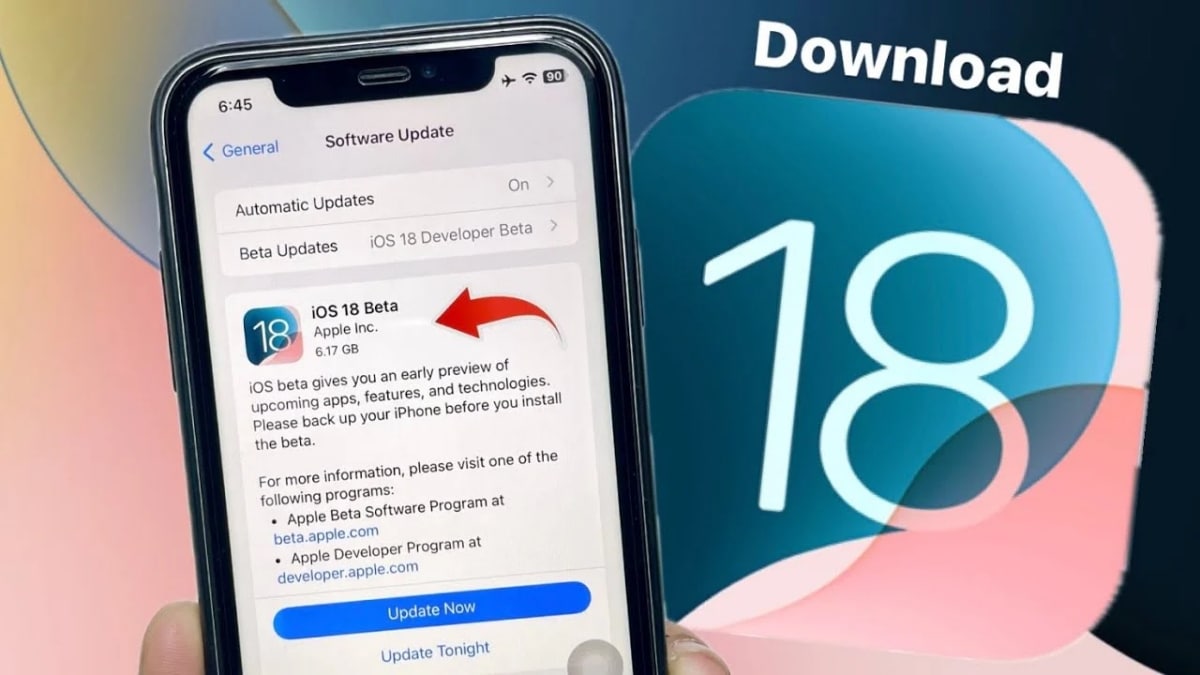
Apple は 2024 年 6 月 25 日に開発者向けの iOS 18 Beta 2 をリリースしました。前回の Beta 1 で報告された「コントロールセンターのページ操作と横向き Dynamic Island の重なり」や「アプリアイコンが常にダークモード表示される」といった問題の多くが修正されています。新機能の中では、Mac と iPhone 間で無線操作できる「iPhone ミラーリング」が注目を集めていますが、EU では利用できません。
ただし、Reddit や Discord などのコミュニティ報告によれば、Beta 2 でも多くの不具合が残っています。中には再起動ループなど重大なトラブルを経験するユーザーもいます。本記事は、メイン端末でベータを試したいがリスクは抑えたいというユーザー向けに、安全な準備手順、バックアップ方法、問題発生時の対応までをわかりやすく整理した実践ガイドです。
この記事の対象読者
- iOS の新機能をいち早く試したい開発者・パワーユーザー
- メイン端末でベータを試す必要があるがデータ損失は避けたい人
- 安全なバックアップ/復元手順を求める一般ユーザー
重要用語(1行定義)
- ベータ版: 正式公開前のテスト版。機能は先行するが不安定なことがある。
- フルバックアップ: 端末内のデータを丸ごと別媒体に保存する手順。
アップグレード前に必ず確認する3点(必須)
- 互換機種リストに自分の端末があるか確認する。Apple の公式互換性リストを必ず参照してください。
- 現在の正式版(リリース版)を最新にアップデートしておく。ベースが最新でないと、Beta への更新が失敗する確率が上がります。
- ストレージとバッテリー残量を確認する。最低でも 20% 以上のバッテリー、十分な空き容量(データ量+OS 更新分の余裕)を確保してください。
注意
- メイン端末でのベータ適用はリスクを伴います。可能ならセカンド端末でテストするのが最も安全です。
ストレージが足りないと感じたら:準備と整理の具体的方法
- 不要なアプリのアンインストール(使用頻度が低いものを優先)。
- 写真・動画はクラウドへ移動するか、PC/外付けドライブへエクスポートしてローカルに残さない。高解像度動画は特に容量を消費します。
- メッセージ/添付ファイルの古いスレッドを一括削除する。
- アプリのキャッシュを消去する(アプリ個別設定で可能な場合あり)。
- OS アップデート前に一度再起動して、一時ファイルを自動クリアさせると追加の空きが生まれることがあります。
バックアップの選択肢(長所と短所)
- iCloud バックアップ
- 長所: ワイヤレスで手軽、Apple ID に紐付く
- 短所: 無料は 5GB の制限。大容量は有料サブスクリプションが必要
- PC(iTunes / Finder)バックアップ
- 長所: 容量制限がなくローカル保存可能。暗号化バックアップでパスワードやヘルスデータも保存
- 短所: PC が必要、手動操作が必要
- サードパーティツール(例: Wondershare Dr.Fone)
- 長所: 柔軟なバックアップ方式、スケジュール自動化、選択的バックアップやアーカイブ機能
- 短所: 商用ソフトのため一部機能は有料、信頼性を確認する必要あり
重要: どの方法でもバックアップ後は「復元できるか」を一度確認してください。バックアップの検証は非常に重要です。
Wondershare Dr.Fone とは(簡易説明)
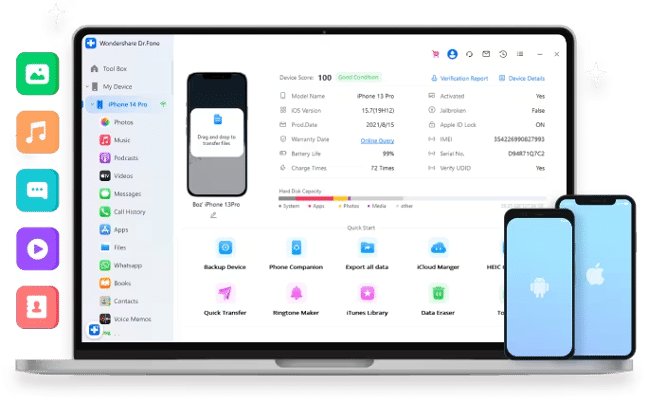
Dr.Fone はモバイルデバイス管理向けのツール群で、基本キット(Basic Kit)には端末管理、バックアップ、画面ミラーリングなどの日常的な作業を支援する機能が含まれます。選択的バックアップ、スケジュール自動化、アーカイブ保存など、ベータ更新前の準備に便利な機能が備わっています。
注意: Dr.Fone を利用する場合は公式サイトから最新版を入手し、インストール前にウイルススキャンとレビュー確認を行ってください。
Dr.Fone でのバックアップ手順(詳しい手順・画面名は日本語化)
以下は PC / Mac に Dr.Fone をインストール済みで、端末と PC が接続できる前提です。
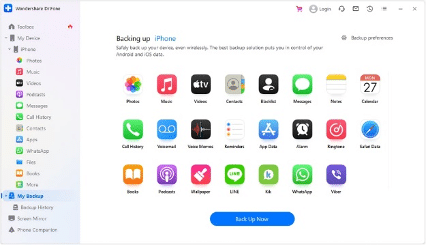
手動バックアップ(Manual Backup)
- PC に Dr.Fone をインストールして起動します。
- 左側メニューから「マイバックアップ」を選択します(UI 表示が英語の場合は “My Backup”)。
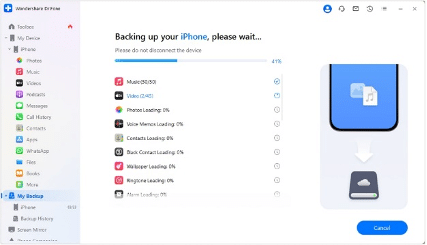
- 「バックアップを実行」(Back Up Now)ボタンをクリックして処理を開始します。
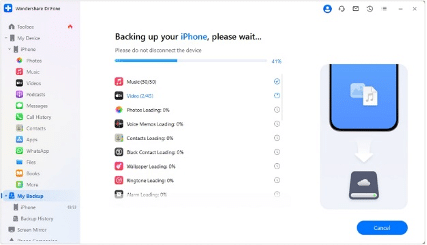
- Dr.Fone が接続された iPhone を検出し、バックアップ対象のファイルを解析します。完了までの所要時間はデータ量に依存します。
- 途中で停止したい場合は「キャンセル」ボタンで中断できます。
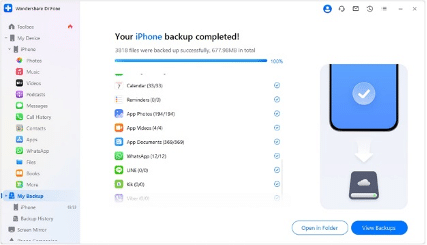
- バックアップ完了後、「バックアップを表示」(View Backup)で内容を確認してください。
注意: 大容量メディアは時間とストレージを消費します。PC 側に十分な空き容量があることを確認してください。
自動バックアップ(Automatic Backup)
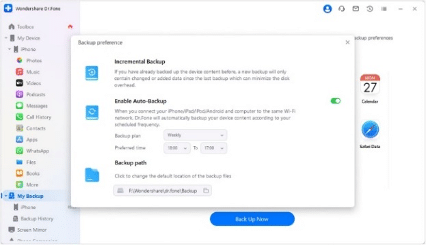
- Dr.Fone を開き、「マイデバイス」→「バックアップ設定」へ進みます(“My Device” → “Backup Preferences”)。
- USB ケーブルで iPhone を PC と接続します。
- 「自動バックアップ」を有効にし、バックアップ頻度(Backup Schedule)と希望時刻(Preferred Time)を設定します。
- 設定後に「バックアップを実行」を押すと、初回フルバックアップが開始され、以降は指定したスケジュールで差分または増分バックアップが行われます。
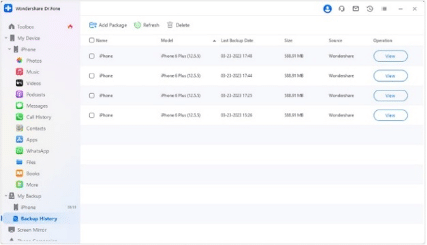
- 「バックアップ履歴」タブで過去のバックアップを確認し、「表示」(View)で中身を検査できます。
重要: 自動バックアップは便利ですが、初回のフルバックアップは必ず手動で確認して、復元テストを行うことを推奨します。
バックアップ後の検証(復元テスト)
- 少量のデータ(連絡先 1 件、写真 1 枚など)を復元してみて、表示と動作を確認します。
- アプリのログイン情報が正しく保持されるか、メッセージや電話帳の一部が欠落しないかをチェックします。
- 必要なら暗号化バックアップを用いて、より多くのデータ(健康データ、キーチェーン)を含めて復元テストします。
復元テストは、ベータ実行前に必ず 1 回以上行ってください。復元できないことが判明してからでは遅いです。
ベータ導入のリスクマトリクスと対策
| リスク | 影響度 | 発生確率 | 対策 |
|---|---|---|---|
| 再起動ループ | 高 | 中〜高 | 完全バックアップ、リカバリ用の macOS / Finder 接続手順を準備(DFU モード) |
| データ破損 | 高 | 低〜中 | ローカルおよびクラウド両方にバックアップ、復元テスト |
| アプリ互換性不良 | 中 | 中 | 必要なアプリの互換性を事前確認、代替アプリを用意 |
| バッテリー消費増加 | 中 | 中 | ベータでは想定、重要な外出前はアップデートを避ける |
| 機能制限(地域) | 低〜中 | 低 | EU では iPhone ミラーリングが制限される点を理解する |
対策の要点: バックアップの二重化(クラウド + ローカル)と、復旧手順(DFU モードでの復元、macOS の Finder / iTunes 経由の復元)を事前に確認してください。
問題発生時の優先対応フロー(簡易ランブック)
- 端末が起動しない/再起動ループ
- まず PC に接続して Finder / iTunes で検出されるか確認。
- DFU モードでの復元を試みる(事前にバックアップがあることが前提)。
- 復元できない場合は Apple サポートへ相談。
- アプリがクラッシュする/データが欠落
- 該当アプリを最新版に更新。
- デベロッパーにバグレポートを送信(TestFlight 経由の場合ログを添付)。
- 必要ならバックアップから復元。
- ネットワーク/接続の問題
- ネットワーク設定のリセット(設定→一般→転送または iPhone をリセット→ネットワーク設定をリセット)を検討。
役割別チェックリスト
- 一般ユーザー
- 互換性確認、フルバックアップ、復元テスト、十分な空き容量確保
- 開発者 / テスター
- バグ再現手順を記録、ログ収集(コンソール)、問題を Apple とアプリ開発者に報告
- IT 管理者
- 影響範囲の調査、重要業務端末のベータ適用は回避、管理下端末のバックアップポリシーを適用
決断を助けるフローチャート(Mermaid)
次の簡易チャートは「自分がベータを入れるべきか?」を判断する補助です。
flowchart TD
  A[ベータを試したいですか?] -->|いいえ| B[待機: 正式版を待つ]
  A -->|はい| C[この端末が唯一の端末か?]
  C -->|はい| D[重要: メイン端末に適用するリスクを理解]
  C -->|いいえ| E[セカンド端末で試行]
  D --> F{バックアップは取ったか?}
  F -->|いいえ| G[バックアップを取得→再評価]
  F -->|はい| H{重要データは保護できるか?}
  H -->|いいえ| G
  H -->|はい| I[ベータを適用してテスト開始]
テストケース(受け入れ基準)
- インストール成功: ベータ導入後、端末が正常に起動する
- 通信確認: Wi‑Fi、モバイル通信、Bluetooth が動作する
- アプリ互換性: 毎日使う主要アプリが致命的な不具合なく稼働する
- データ整合性: バックアップからの復元で連絡先、写真、メッセージが欠落しない
これらを満たさない場合は、ベータをアンインストールするか、Apple の改善を待つことを推奨します。
参考 — iPhone ミラーリング(地域差について)
iPhone ミラーリングは Mac と iPhone をワイヤレスで相互操作する興味深い機能です。しかし、報告によれば EU では利用できない制限があるため、利用可否は地域の法規制やライセンス要件が影響している可能性があります。EU ユーザーは代替手段として有線ミラーリングやサードパーティの画面共有ツールを検討してください。
よくある質問(FAQ)
Q: ベータを入れて既存のデータは完全に元に戻せますか?
A: 完全に戻せる場合もありますが、ベータでの状態に依存するため 100% の保証はできません。重要データは複数の場所にバックアップしてください。
Q: Dr.Fone のバックアップは iCloud と併用できますか?
A: はい。Dr.Fone をローカルバックアップ用に、iCloud をクラウド冗長化用に併用するのが推奨されます。
まとめと推奨アクション(行動リスト)
- 互換性を確認する。
- 正式版を最新に更新してからベータへ進む。
- フルバックアップ(ローカル+クラウド)を取得し、復元テストを行う。
- 重要な業務で使用する端末は避け、可能ならセカンド端末でテストする。
- Dr.Fone のようなツールは便利だが、使用前に最新版とレビューを確認する。
重要: ベータは新機能の早期体験を可能にしますが、安定性や互換性の面でリスクがあります。自身の許容リスクに応じて、即時導入か正式版待機かを判断してください。
用語集(1行)
- DFU モード: デバイスファームウェアアップデートモード。深刻なソフトウェア問題から復旧する最後の手段。
最後に
iOS 18 Beta 2 は多くの新機能を提供しますが、現段階では安定性の問題も報告されています。新機能をいち早く体験したい場合は、上記の手順に従い入念に準備を行ってください。特にバックアップの二重化と復元テストは最優先で実施してください。




