
iPhoneやiPadをPC・Mac経由で逆テザリングする方法
クイックリンク
逆テザリング(Wi‑Fi経由)
逆テザリング(Bluetooth経由)
USB逆テザリング(脱獄限定)
標準的な「テザリング」はスマートフォンのモバイル回線を他のデバイスと共有することを指します。一方で逆テザリングは、パソコンやMac側の有線・無線回線をiPhoneやiPadに渡して、タブレットやスマートフォン側をインターネットに接続する手法です。
この方法は、たとえばWi‑Fi電波がほとんど届かない場所で、ノートPCだけが有線LAN(イーサネット)に接続できる場合に有用です。また、ローカルWi‑FiにiPhone/iPadを直接参加させられない状況(ホテルや会議場で接続台数制限がある等)でも役立ちます。
重要: 公共ネットワークやホテルの利用規約では接続共有が禁止されていることがあります。共有前に利用規約を確認してください。
逆テザリング(Wi‑Fi経由)
概要: パソコンやMacをWi‑Fiホットスポット化して、iPhone/iPadをその無線APに接続します。Wi‑Fiホットスポットは、パソコンの有線イーサネットや別のWi‑Fi回線を共有できます。
Windowsの場合
- 「設定」→「ネットワークとインターネット」→「モバイルホットスポット」または「インターネット接続の共有」を開きます。
- 共有したい接続(例: イーサネット)を選び、ホットスポット(SSIDとパスワード)を作成します。
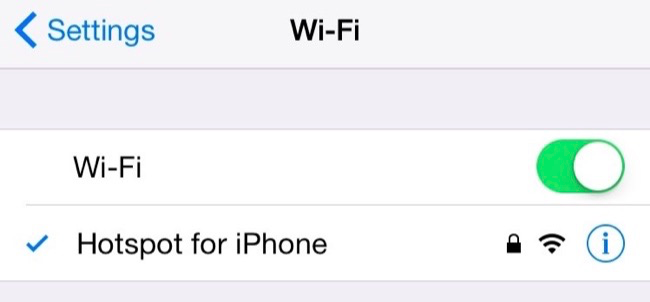
- iPhone/iPadで作成したホットスポットに通常のWi‑Fi接続と同様に接続します。
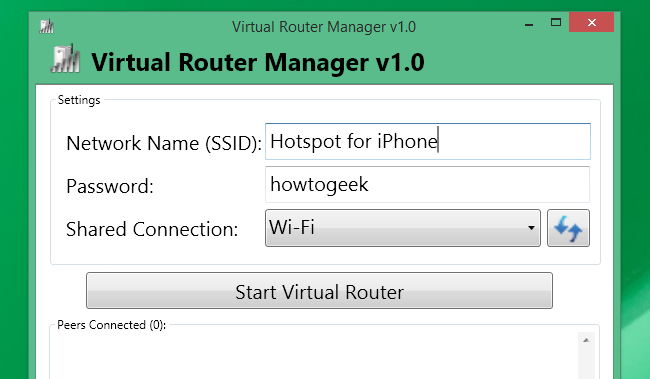
補足: 古いWindowsでは標準機能が不十分な場合があります。その場合は「Virtual Router」や「Connectify」のようなサードパーティ製ユーティリティを使ってホットスポットを作る手があります。
Macの場合
- 「システム環境設定」→「共有」を開きます。
- 「インターネット共有」を選び、共有元(例: イーサネット)を指定し、共有方法に「Wi‑Fi」を選択します。
- ネットワーク名とパスワードを設定してオンにし、iPhone/iPadを接続します。
注意点: macOSでは物理的なWi‑Fiアダプタが一つしかない場合、既にそのWi‑Fiでインターネットに接続していると同じアダプタでホットスポットを作れません。外付けのUSB‑Wi‑Fiアダプタを追加すれば複数インターフェースを利用できます。
(上図: パソコンを介してiPhone/iPadがインターネットにアクセスする概念図)
逆テザリング(Bluetooth経由)
概要: Bluetooth PAN(個人用エリアネットワーク)を利用して、Macや一部のPCからiPhone/iPadへインターネットを渡します。BluetoothはWi‑Fiより遅いですが、単一ログインしか許されない環境(ホテルのポータルなど)で便利です。
Windowsの場合
- 実用性: WindowsではBluetooth PANの設定がやや面倒で、速度も出にくいため、可能であればWi‑Fiホットスポットを作る方が簡単で安定します。
Macの場合
- 「システム環境設定」→「共有」を開きます。
- 共有したい接続(例: Wi‑Fi)を選び、共有先に「Bluetooth PAN」を指定します。
- iPhone/iPadとMacをBluetoothでペアリングします。
- iOS側でBluetooth接続を有効にし、ネットワークアクセスが許可されればインターネット共有が利用できます。
利点: ホテルのWi‑Fiで同時接続数制限がある場合、Macだけがログインしている状況でiPhoneをネットへ出す際に有効です。
USB逆テザリング(脱獄限定)
概要: パソコンのインターネットをUSB経由でiPhone/iPadへ渡すという発想は理論的には可能ですが、標準のiOSではサポートされていません。脱獄(jailbreak)したデバイスに限り、サードパーティのツールやカーネルフックで実現できる場合があります。
推奨事項: 強く推奨しません。脱獄は保証の永続的消失、セキュリティリスク、安定性低下を招きます。逆に確実で安全に共有したいならWi‑FiホットスポットやBluetooth PANを使用してください。無線で十分な速度が得られない特殊な環境なら、有線ルータや追加のハードウェア導入を検討してください。
その他のOS(Linuxなど)
Linuxでも同様にホットスポットを作れます。NetworkManagerやnm‑cli、hostapdを使ってWi‑Fiアクセスポイントを構築し、iPhone/iPadを接続します。企業向けのLinuxサーバや組み込み機器でも、適切に設定すれば逆テザリングが可能です。
要点まとめ: どのOSでも基本戦略は同じです。
- パソコン側でインターネット接続を共有する(有線 or 別の無線)
- iPhone/iPadをパソコン側が提供する接続(Wi‑FiまたはBluetooth)に接続する
いつこれがうまくいかないか(失敗例)
- ネットワーク利用規約で共有が禁止されている場合(ホテル、企業ネットワークなど)。
- macOSでシングルWi‑Fiアダプタしかない場合、既にWi‑Fiでインターネット接続しているとホットスポット化できない。
- Windowsの古いドライバやBluetoothアダプタがPANをサポートしていない場合。
- 企業ネットワークでポート制限や認証(802.1X、プロキシ、Captive Portal)がある場合、単純な共有だけでは認証を通せないことがある。
代替アプローチとヒューリスティック
- もし速さが最優先なら: 物理的なルータやアクセスポイントを導入して、有線回線を複数の端末で共有する。
- もし手早さが優先なら: Windows/Macのホットスポット機能を使う(手順が短い)。
- ロジック: 「共有元が安定していて、共有方法がOSでネイティブにサポートされている」組み合わせを選ぶ。
簡易判断フロー(メンタルモデル):
- 手元にイーサネットしかない → パソコンをホットスポット化(可能ならWi‑Fi)
- Wi‑Fiはあるが台数制限あり → MacならBluetooth PANを試す
- 絶対にUSBでつなぎたい → 脱獄が唯一の現実的選択(推奨しない)
役割別チェックリスト
旅行者
- ノートPCにイーサネットポートまたはUSB‑LANアダプタを用意
- モバイルホットスポット用のSSIDとパスワードを設定
- 公共Wi‑Fiの利用規約を確認
システム管理者
- 社外接続を許可するかポリシーを明確化
- 必要ならゲスト専用VLANやプロキシ経由のアクセスに設定
- ログとアクセス制御を有効にする
開発者/高度ユーザ
- LinuxやmacOSでhostapdやdnsmasqを使ったカスタムAPを検討
- セキュリティ(ファイアウォール、NAT)設定を確認
簡易SOP: Windowsでイーサネットを共有してホットスポットを作る手順
- イーサネットでインターネットに接続する。
- 設定 → ネットワークとインターネット → モバイルホットスポットを開く。
- 「インターネット接続を共有する」を有効にし、共有元をイーサネットに設定。
- ネットワーク名(SSID)とパスワードを確認してiPhoneで接続。
- 接続できない場合はファイアウォール設定を確認し、一時的に解除して再試行。
セキュリティとプライバシーの注意
- 共有したネットワークはパスワードで保護してください(WPA2以上推奨)。
- 公共のパソコンや見知らぬ機器をホットスポット化する場合、接続ログやトラフィック監視に注意を払ってください。
- 個人情報を扱う操作(オンラインバンキングなど)は、信頼できるネットワークでのみ行うことを推奨します。
トラブルシューティング
よくある問題と対処:
- iPhoneがホットスポットを見つけない: ホットスポットのSSIDをブロードキャストしているか、サーバー側の無線インターフェースが有効か確認。
- 接続できるがインターネットに出られない: パソコン側のインターネット共有設定やファイアウォール、プロキシの設定を確認。
- 速度が遅い: Bluetoothは遅い。Wi‑Fiで接続するか有線ルータ導入を検討。
FAQ
Q: Macで既にWi‑Fiに接続しているときにホットスポットを作れますか?
A: 物理Wi‑Fiアダプタが一つだけだと同時に別のWi‑Fiに接続してホットスポットにはできません。外付けのUSB‑Wi‑Fiアダプタを追加することで解決できます。
Q: USBでパソコンの回線をiPhoneに直接渡せますか?
A: 標準のiOSではできません。脱獄すれば可能な場合もありますが、セキュリティと安定性の観点から推奨されません。
画像クレジット: Mark Nakasone on Flickr
最後に(まとめ)
逆テザリングは、適切な方法を選べば比較的容易に実現できます。一般的にはWi‑Fiホットスポットが最も簡単で互換性が高く、MacではBluetooth PANが特定の状況で便利です。USBは脱獄が必要なため現実的な選択肢ではありません。セキュリティと利用規約を確認した上で、最適な共有手段を選んでください。




