
TL;DR
root化したAndroid端末では、Permissions DeniedやLBE Privacy Guard、PDroidといったツールでアプリごとに権限を制御できます。再起動や互換性の問題に注意し、事前にバックアップとテストを行ってから本番で適用してください。
クイックリンク
App Options
Restricting Permissions
Androidはアプリが要求するすべての権限に同意することを前提に動作します。root化した端末なら、アプリ単位で権限を細かく管理できます。
権限を制限することで、連絡先やその他のプライベートデータを不必要にアクセスするアプリから守ることができます。多くのアプリは、不要な権限を取り除いても問題なく動作しますが、稀にクラッシュや機能制限が起きる場合があります。
アプリの選択肢
権限を制限するには、端末をroot化する必要があります(後述の代替策も参照)。root化後は、権限管理アプリをインストールして操作を始めます。代表的な選択肢を紹介します。
- Permissions Denied – オープンソースで比較的人気のあるアプリです。BusyBoxが必要な場合があるため、BusyBoxをインストールしてからPermissions DeniedのInstallボタンを押して準備します。
- LBE Privacy Guard – 人気があり、Permissions Deniedにない機能を提供します。例えば、単に要求をブロックするのではなく、アプリが要求したときに偽のプライベートデータを返すことで、権限を拒否してもアプリをクラッシュさせない工夫ができます。ただし閉源ソフトである点は留意が必要です。
- PDroid – LBEと同様の互換性向上機能を備えたオープンソースのツールです。インストールはやや複雑で、ROMへのパッチ適用が必要になる場合がありますが、起動プロセス中でも動作する利点があります。
重要: どのアプリもroot権限を必要とします。root化やシステム改変は端末保証の対象外になったり、誤操作でデータ損失を招く可能性があるため、事前にバックアップを取ってから実施してください。
権限を制限する手順
以下はPermissions Deniedを例にした手順です。他のツールでも概ね同様の流れになります。
- 端末をroot化する。root化手順は端末モデルやAndroidバージョンで異なるため、信頼できる情報源に従ってください。
- BusyBoxが必要な場合はインストールする。
- Permissions Deniedをインストールして起動し、スーパーユーザー権限(su)を許可する。
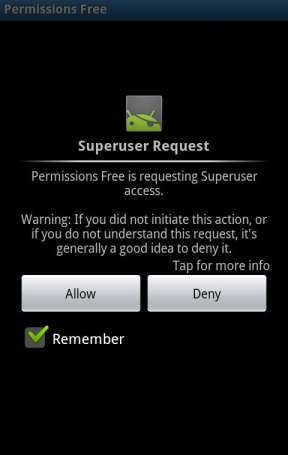
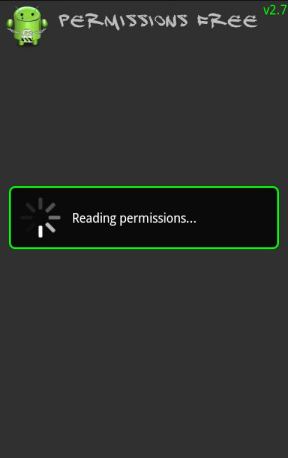
Permissions Deniedはインストール済みアプリを走査し、それぞれの権限を判定します。
操作中、次のような警告が出ることがあります。
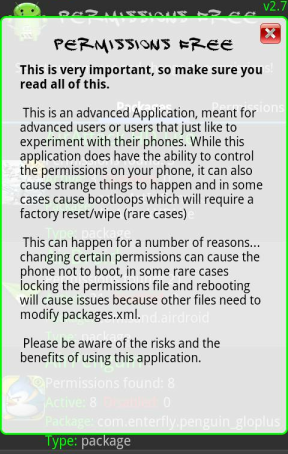
重要: 権限の変更は稀に問題を引き起こします。rootアプリやシステム周りを操作するため、自己責任で行い、最悪の場合は工場出荷時リセットが必要になる可能性があることを理解してください。
スクロールしてアプリ一覧から権限を確認/制限したいアプリを選びます。
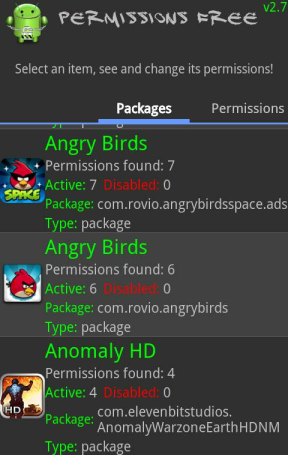
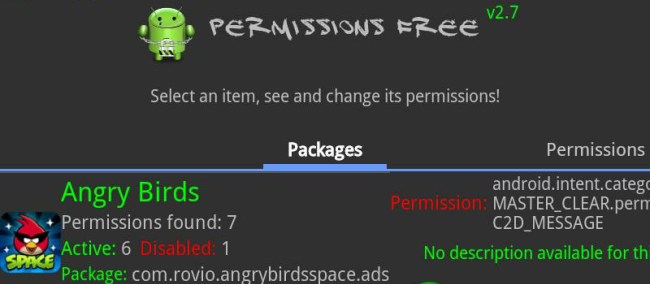
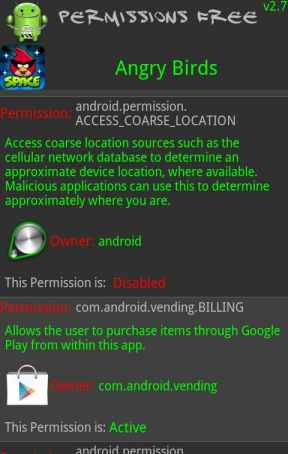
各権限について詳しい説明が表示されます。例えば、あるゲームがデバイスのシリアル番号を読み取ったり、発信した電話番号を監視できる権限を持っていることがわかります。
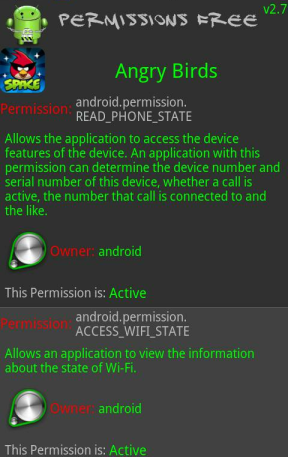
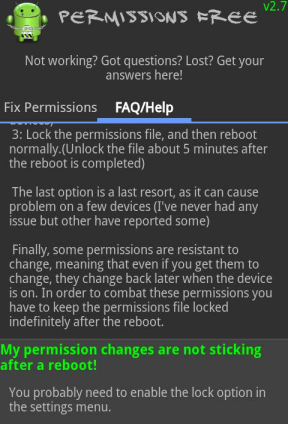
権限を制限するには、該当する権限をタップして状態をDisabledに切り替えます。実際に権限が無効化されるのは端末再起動後です。
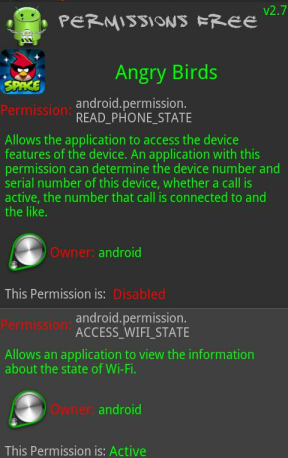
再起動はメニューのRebootを使うか、通常通りシャットダウンして電源を入れ直します。
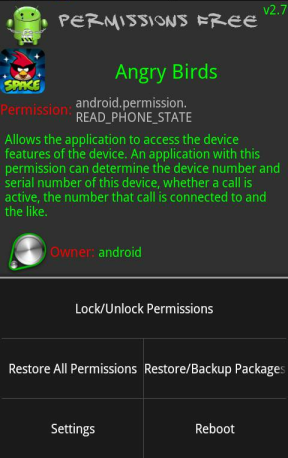
再起動後、Permissions Deniedを再度起動して該当権限がDenied(拒否)になっているか確認します。権限変更が反映されない場合は、メニューのLock Permissions機能を使う必要があるかもしれません。詳しくはPermissions DeniedのFAQ/ヘルプを参照してください。
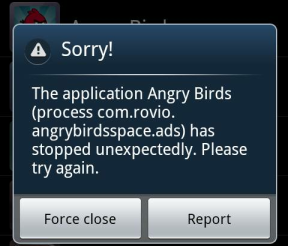
アプリを起動して、権限を削除した状態で正しく動作するかを必ず確認してください。たとえばAngry Birds Spaceは多くの権限を要求しますが、ある権限を取り除くと動作しないことがあります。その場合は権限を元に戻すか、LBEのような偽装で応答するツールを使う必要があります。
一部の権限(例: USBストレージアクセス)を制限すると、アプリが強制終了することがあります。これらは偽装しても解決しない場合があるため、機能要件に応じて慎重に判断してください。
ただし、多くのアプリは位置情報や連絡先などを無効にしても問題なく動作します。例えば位置情報を無効化しても動作するアプリの例を示します。
失敗するケースと対処法
- アプリがクラッシュする: 権限を戻す、あるいは偽装機能のあるツールに切替える。バックアップがある場合は元の状態に復元する。
- 権限変更が反映されない: メニューのLock Permissionsを試すか、アプリ側でキャッシュやデータのクリアを試す。
- システム依存の権限(起動時に必要な権限): PDroidのように起動プロセスで介入できるソリューションが必要になることがある。
非root代替案
root化が難しい、または避けたい場合は以下を検討してください。
- Androidの標準権限設定(Android 6.0以降の実行時権限)を使い、位置情報・カメラ・連絡先など一部権限を個別に無効化する。
- ワークプロファイルやサンドボックスアプリ(例: プロファイル分離アプリ)を使って、個人データへのアクセスを分離する。
- 代替アプリを使う。必要最低限の権限で同等機能を提供する軽量・オープンソースアプリを探す。
注: 標準の権限マネージャは多くのケースで十分ですが、特定のシステム権限や起動時の権限は管理できないことがあります。
小さな手順(ミニ手順): 安全に試すためのチェックリスト
- 重要データをバックアップ(Google同期以外も含めて)。
- BusyBoxやroot管理ツールを正しくインストール。権限管理アプリを導入。
- 最初は非重要なアプリでテスト(ゲームやユーティリティなど)。
- 権限を1つずつ無効化し、毎回再起動して動作確認。
- 問題発生時は即座に権限を戻すか、バックアップから復元。
役割別チェックリスト
- エンドユーザー: 事前バックアップ、少数アプリでの検証、クラッシュ時のログ確認。
- パワーユーザー: PDroidやROMパッチを検討、起動時の互換性をテスト。
- 管理者(複数端末運用): 事前にポリシーを決定し、テスト機で実験してから展開。
判断フロー
以下の決定フローでアプローチを選んでください。
flowchart TD
  A[権限を制限したい?] --> B{端末はroot化済みか}
  B -- はい --> C[Permissions Denied等を試す]
  C --> D{アプリが動作するか}
  D -- はい --> E[運用を継続]
  D -- いいえ --> F[権限を戻す / 偽装ツール検討]
  B -- いいえ --> G[Android標準の権限設定を確認]
  G --> H{それで十分か}
  H -- はい --> E
  H -- いいえ --> I[ワークプロファイルや代替アプリを検討]
用語集(1行注釈)
- root: Android端末で最上位の管理権限。システム改変や特権操作が可能になる。
- BusyBox: Unix系のコマンドを提供するツールセット。rootツールの前提になることがある。
- Permissions Denied / LBE / PDroid: アプリ単位で権限を管理するためのツール(それぞれ特徴あり)。
セキュリティとプライバシー上の注意
- root化は強力な操作であり、悪意あるアプリや設定ミスにより端末が危険にさらされる可能性があります。信用できるソースからのみツールを入手してください。
- 権限を制限してもログや一部識別子は別経路で取得される場合があります。完全な匿名化を期待しないでください。
- 個人情報を扱う業務端末では、組織のポリシーや法令(例: データ保護)を確認してから実施してください。
まとめ
- root化するとPermissions DeniedやLBE、PDroidでアプリごとの権限を細かく制御できます。
- 事前バックアップ、段階的なテスト、再起動後の確認が必須です。
- 多くのアプリは一部の権限を失っても動作しますが、USBやストレージ関連など一部は動作に不可欠な場合があります。
- root不可の場合はAndroid標準の権限管理やワークプロファイル、代替アプリを検討してください。
どの権限制限アプリを好みますか?コメントで教えてください。




