
Windows 11でアカウントのパスワードを削除する方法
TL;DR
Windows 11でローカルアカウントのパスワードを削除する最速の方法は「アカウント設定」からパスワードを空欄にして変更することです。管理者権限を使ったコマンドやレジストリの自動ログオン設定でも可能ですが、Microsoftアカウントでは制約があります。実行前に必ずバックアップとリスク評価を行ってください。
概要
パソコンの起動時に入力するアカウントのパスワードは、未承認アクセスを防ぐ基本的な保護手段です。ただし、家庭向け利用や単一ユーザー環境では利便性のためにパスワードを削除したいケースがあります。本記事はWindows 11でパスワードを取り除く複数の方法を、手順・注意点・代替策・セキュリティ上の助言を含めて解説します。
画像の説明(ALT)はすべて日本語化してあり、元の画像パスはそのままです。
この記事で扱う主な内容
- パスワードとファイル暗号化の違い
- パスワードをリセットする手順
- パスワードを削除する3つの主要手法(アカウント設定、コマンド、レジストリ)
- PINとの違いとPINの削除方法
- いつ削除すべきでないか、代替案、リスクと緩和策
- 実務向けチェックリスト、SOP、インシデント対応例、短い用語集
パスワードはファイルを暗号化するか
Windowsのサインインパスワードは「ユーザーアカウントの保護」であり、ディスク上のファイル自体を自動的に暗号化するものではありません。つまり、パスワードを削除しても、ドライブが暗号化されていなければ物理的にドライブにアクセスできる人はデータを読む可能性があります。
ファイルを確実に守るには、BitLockerなどのドライブ暗号化や専用のファイル暗号化ソフトを使ってください。
重要: パスワードはアカウント保護、暗号化はデータ保護という別レイヤーの対策です。
アカウントのパスワードをリセットする方法
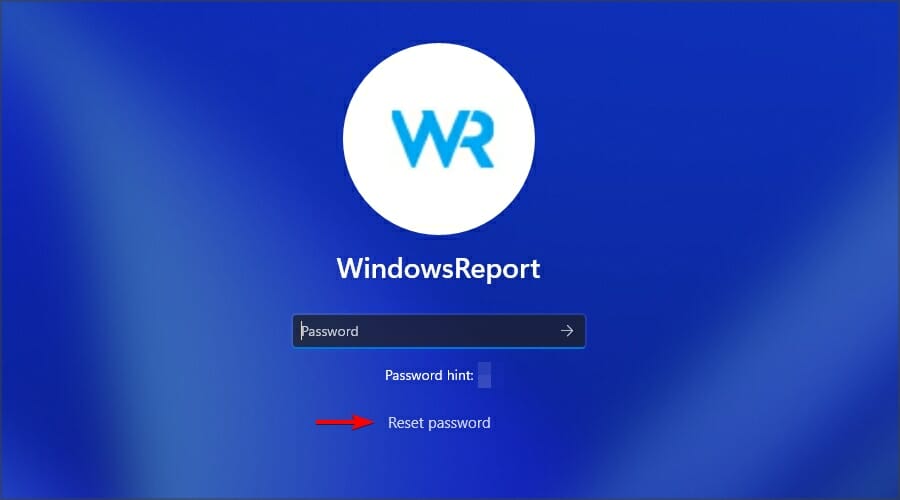
ログイン画面で「パスワードのリセット(Reset password)」をクリックします。
ALT: ログイン画面の「パスワードのリセット」オプションを示すスクリーンショットパスワード回復用のUSBメモリを挿入するよう指示されます。
セキュリティ質問に回答し、新しいパスワードを設定します。
注意: パスワードリセットには事前に作成した回復USBが必要です。回復USBがない場合は、専用のパスワード復旧ソフトやMicrosoftアカウント側からのリセット(オンライン)を検討してください。
Microsoftアカウントを使用している場合は、別デバイスでMicrosoftのWebサイトからパスワードをリセットできます。
Windows 11でログインパスワードを削除する(主な方法)
方法1: アカウント設定から削除(推奨:ローカルアカウント向け)
最も安全で簡単な方法は「設定」アプリのサインインオプションを利用する方法です。Microsoftアカウントには制約があります。
手順:
タスクバーのスタートアイコンをクリックしてスタートメニューを開きます。
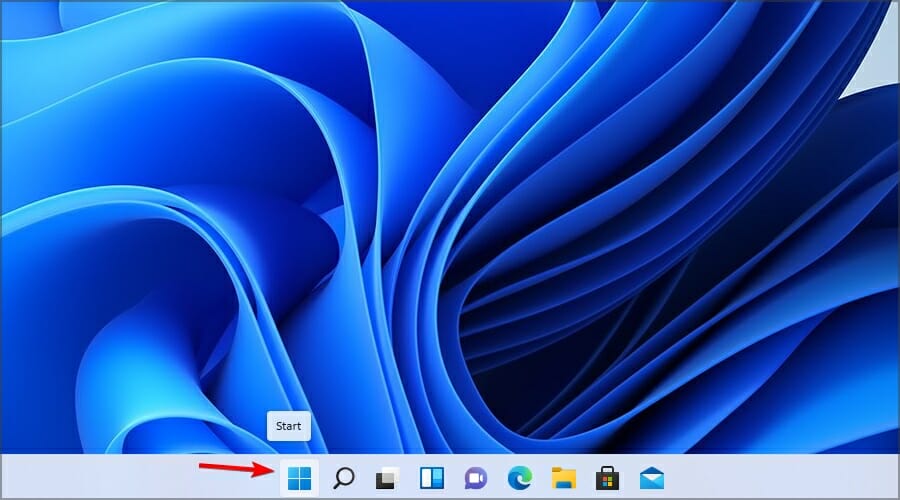 ALT: Windowsのタスクバー上にあるスタートボタンの拡大画像
設定を開きます。
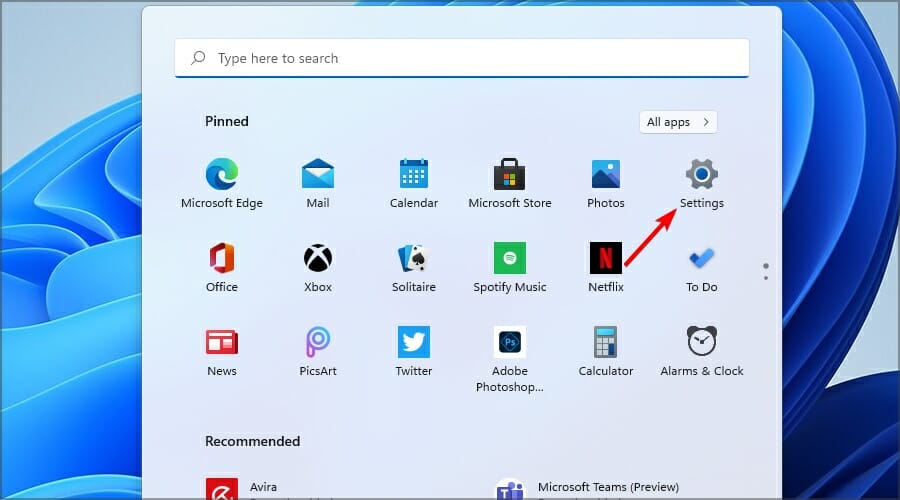 ALT: Windows 11のスタートメニューで「設定」を選ぶ様子
左側ペインで「アカウント」を選び、右側で「サインインオプション」をクリックします。
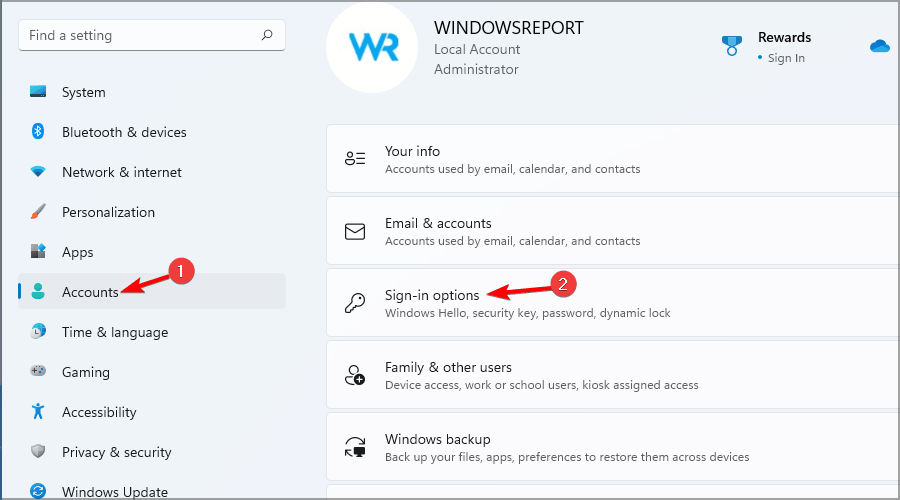 ALT: 設定アプリの「アカウント」→「サインインオプション」画面
パスワード項目を展開し「変更」を選択します。
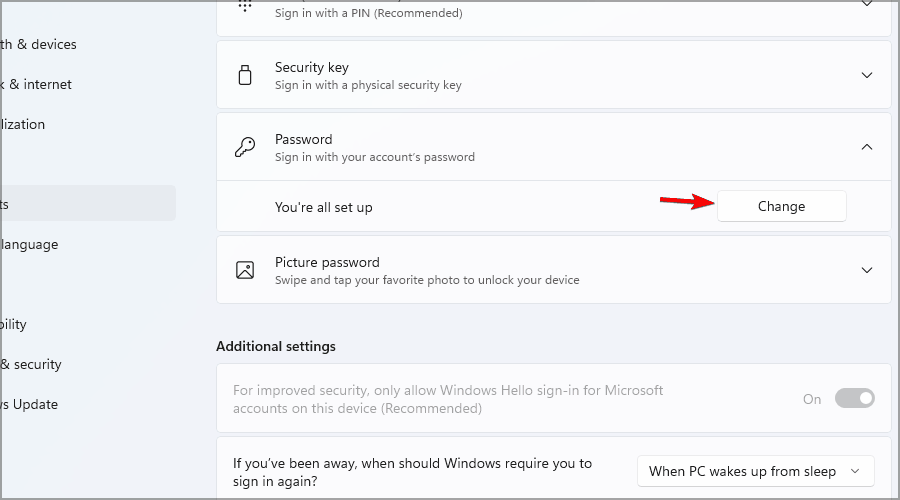 ALT: サインインオプション内の「パスワード」セクションと「変更」ボタン
現在のパスワードを入力します。
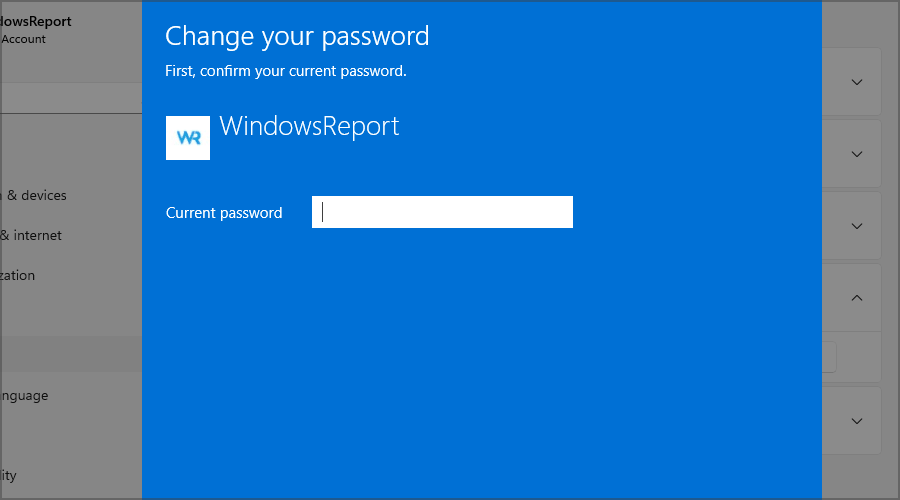 ALT: 現在のアカウントパスワード入力画面
新しいパスワードの設定画面でフィールドを空欄のままにして「次へ」をクリックします。
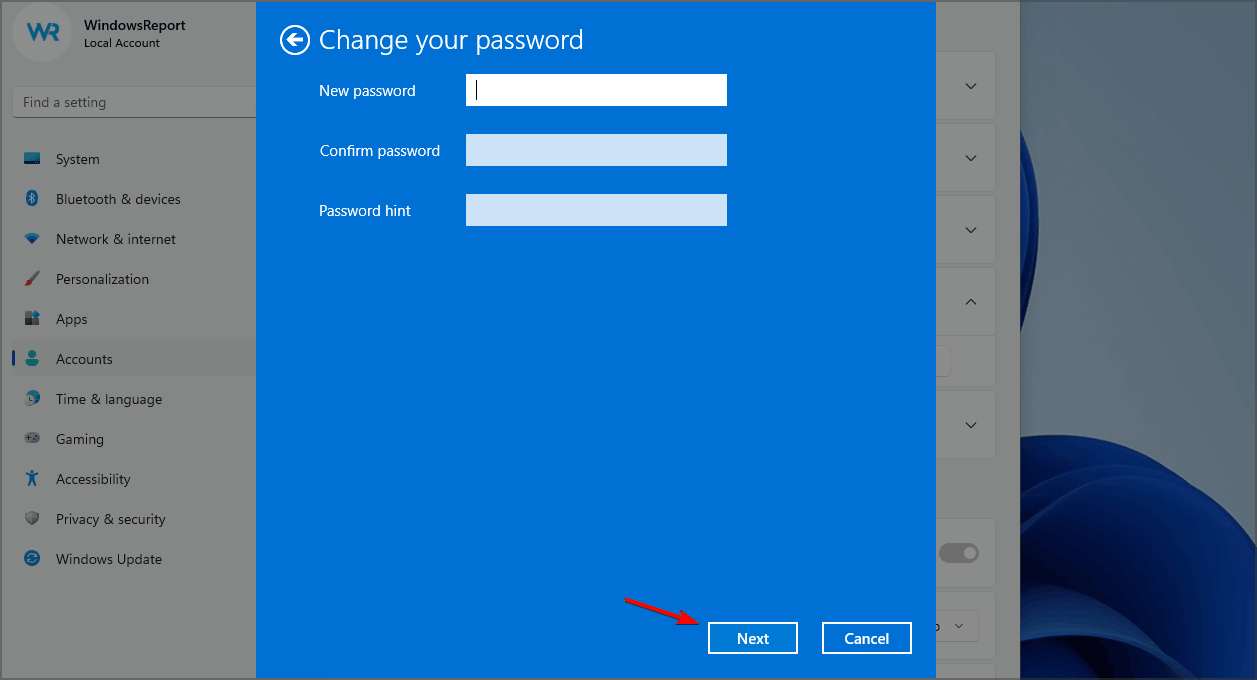 ALT: 新しいパスワード入力欄を空欄のままにして「次へ」を押す画面
「完了」をクリックして処理を終えます。
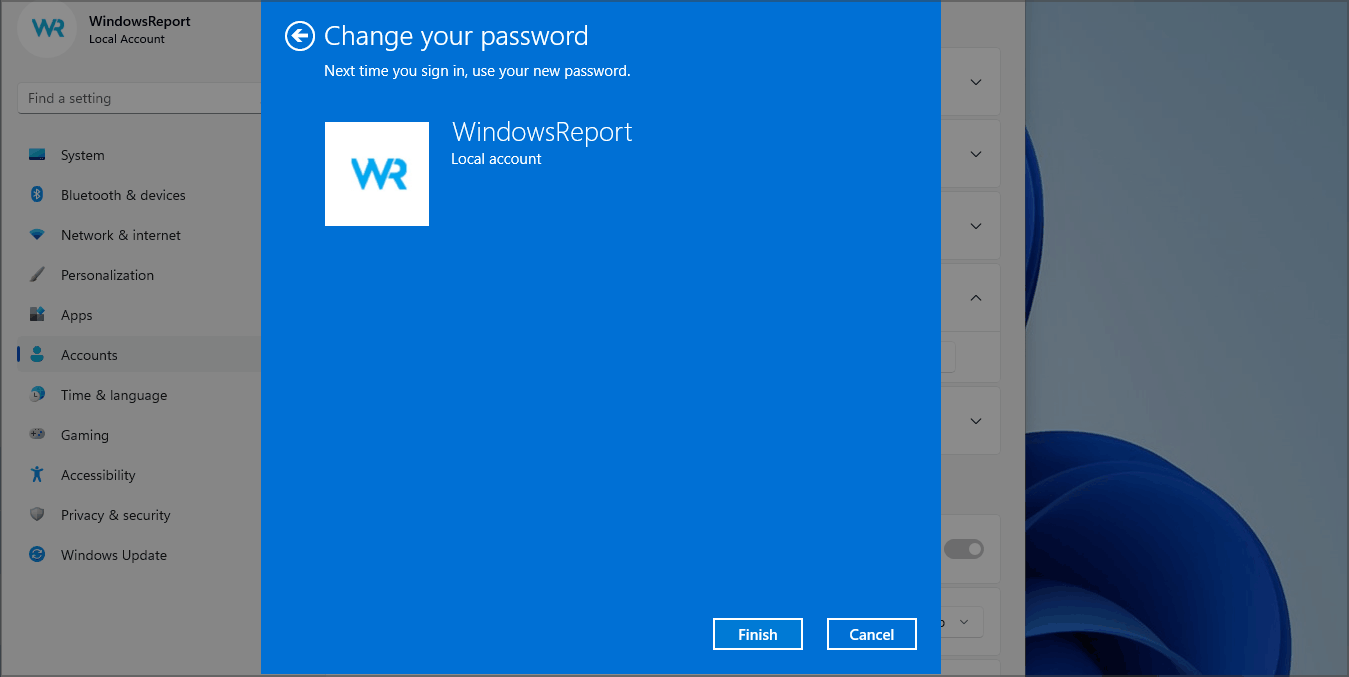 ALT: パスワード変更処理完了の画面
注意: この手順はローカルアカウントで有効です。Microsoftアカウントでサインインしている場合、設定内でパスワードを空にするオプションが表示されないか、制限がかかる場合があります。
方法2: 管理者権限のWindows Terminalでユーザーのパスワードを削除
管理者権限があり、対象アカウントがローカルアカウントである場合に有効です。
手順:
Windowsキー + X を押して「Windows Terminal(管理者)」を選択します。
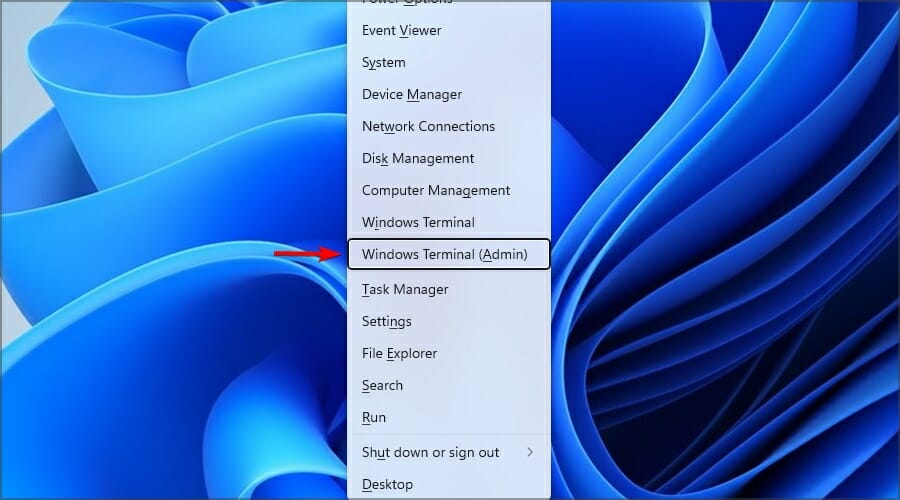 ALT: Windowsキー+Xメニューで管理者としてWindows Terminalを選ぶ様子
次のコマンドを実行します(例: ユーザー名が WindowsReport の場合)。
net user WindowsReport * 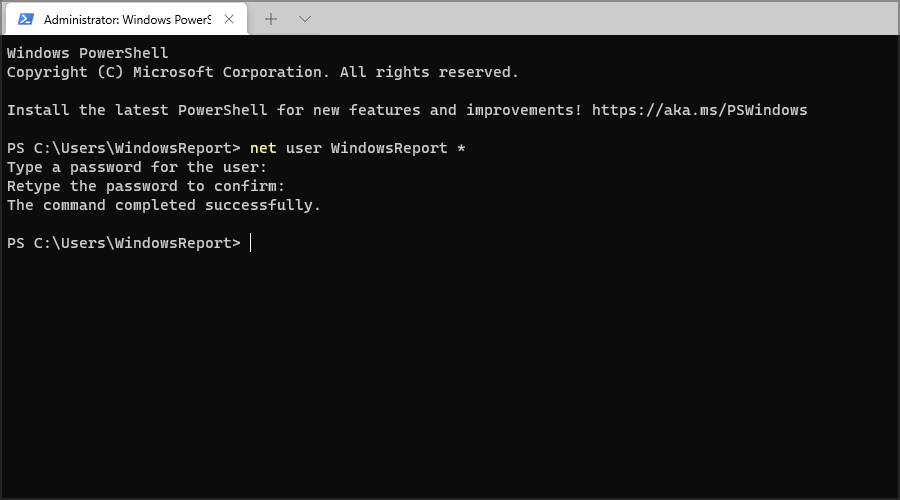 ALT: Windows Terminalにnet userコマンドを入力する画面
- 新しいパスワードを求められます。何も入力せずEnterキーを2回押すと、そのアカウントのパスワードが空になります。
注意: コマンド実行は強力です。正しいユーザー名を指定しているか、誤って別アカウントのパスワードを消していないかを確認してください。ドメイン参加環境やMicrosoftアカウントには影響しないか、むしろ失敗するか制限されます。
方法3: レジストリを編集して自動ログオンを有効にする(Microsoftアカウント向けの回避策)
警告: レジストリの編集はシステムの安定性やセキュリティに影響を与える可能性があります。実行前にレジストリのバックアップとシステム復元ポイントを作成してください。
手順:
Windowsキー + R を押し、regedit と入力してOKをクリックします。
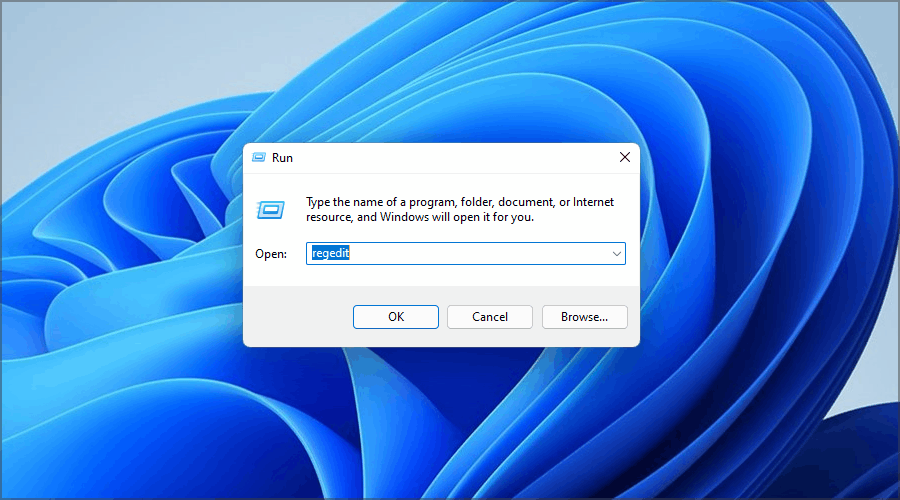 ALT: 「ファイル名を指定して実行」にregeditと入力するスクリーンショット
レジストリエディタで以下のキーに移動します。
Computer\HKEY_LOCAL_MACHINE\SOFTWARE\Microsoft\Windows NT\CurrentVersion\Winlogon 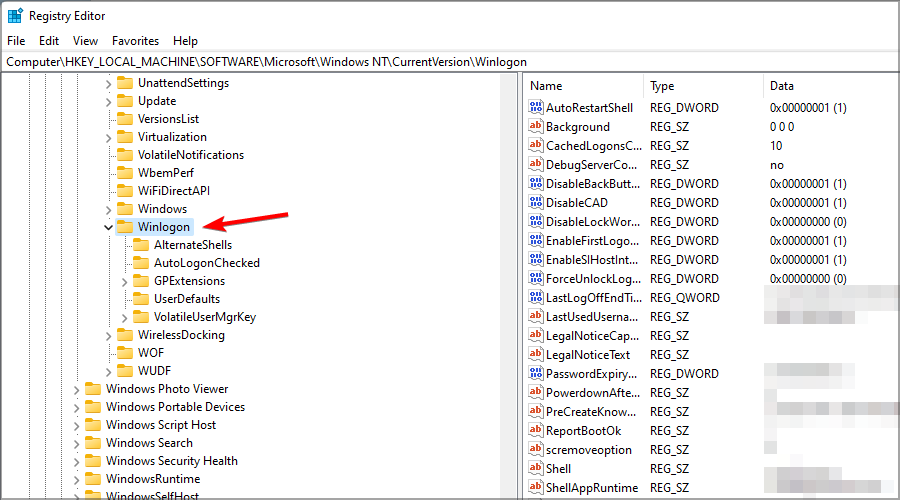 ALT: レジストリエディタでWinlogonキーを表示している画面
右側ペインを右クリック → 新規 → 文字列値 を選び、名前を DefaultUserName にします。
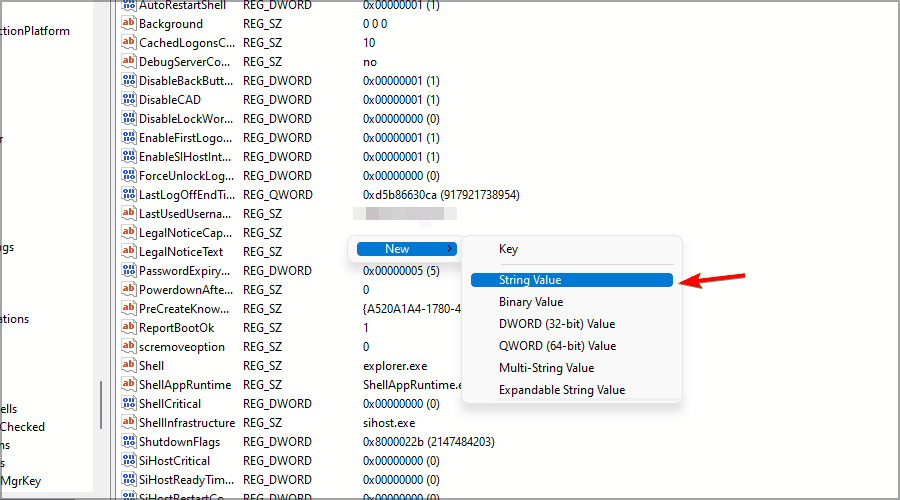 ALT: Winlogonキーに新しい文字列値DefaultUserNameを作成する様子
DefaultUserName をダブルクリックして、値のデータにMicrosoftアカウントのメールアドレスを入力します。
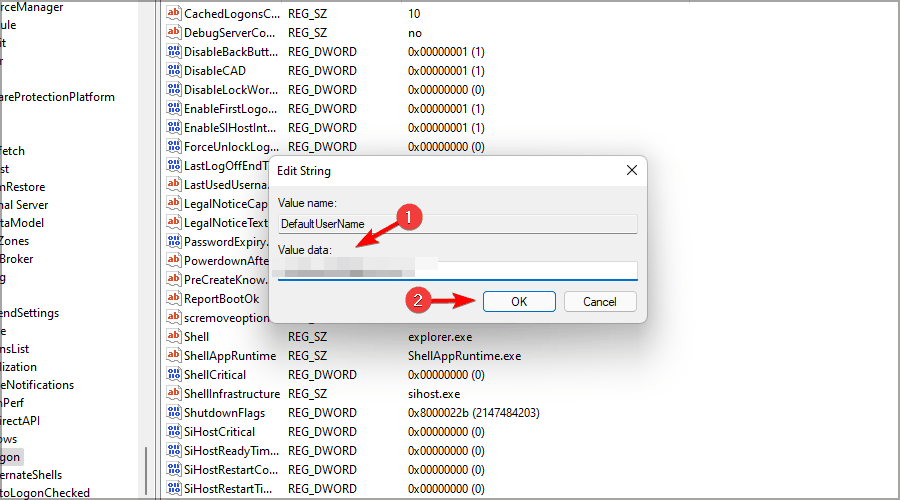 ALT: DefaultUserNameにメールアドレスを設定するプロパティダイアログ
新しい文字列値 DefaultPassword を作成し、ダブルクリックしてMicrosoftアカウントのパスワードを値のデータに入力します。
AutoAdminLogon をダブルクリックして値を
1に設定します。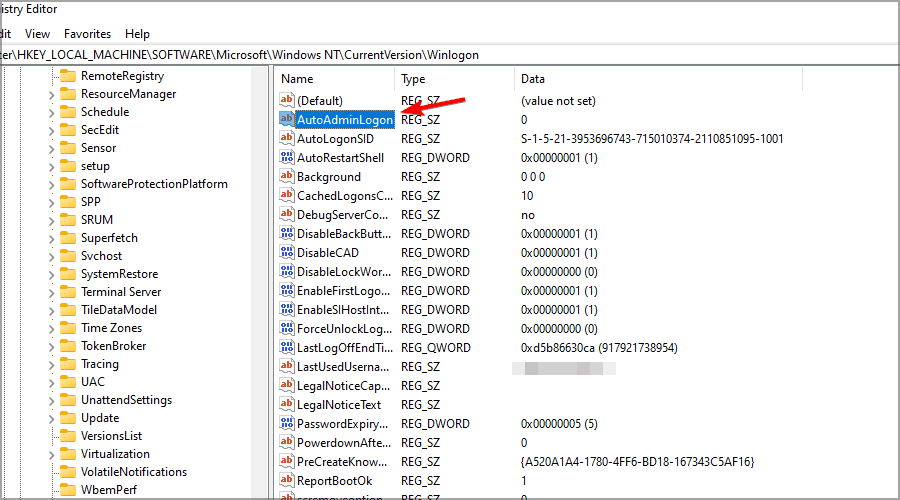 ALT: AutoAdminLogonの文字列値を変更する画面
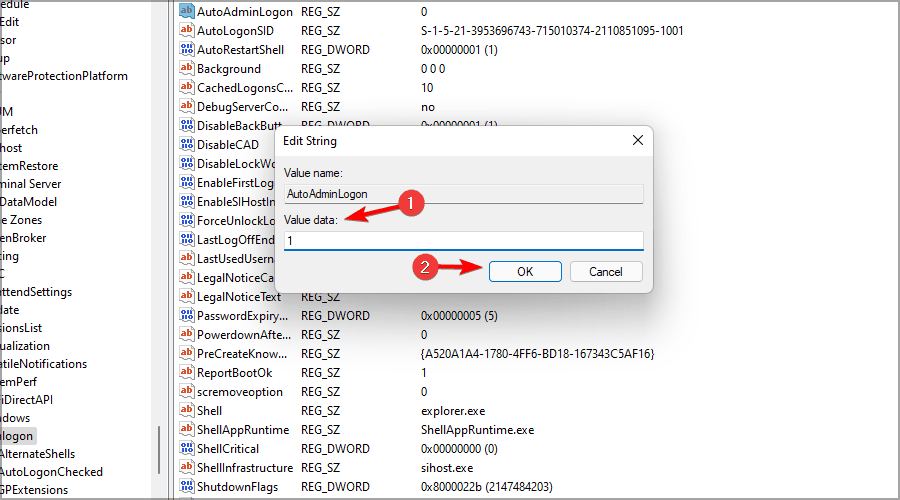 ALT: AutoAdminLogonの値を1にセットして保存する画面
この方法を用いると、システム起動時に自動で指定アカウントでログオンされ、事実上パスワード入力が不要になります。ただし、DefaultPasswordに平文でパスワードが保存されるため、セキュリティ上のリスクが非常に高くなります。特に共有環境や紛失・盗難リスクのあるデバイスでは推奨しません。
パスワードとPINの違い
- パスワード: 長く複雑にすることでオンラインサービスや複数デバイスで利用するアカウントを守る目的に適します。漏洩すると複数のサービスに影響が出る可能性があります。
- PIN: 最低4桁(Windows Helloの要件による)が一般的で、物理的にそのデバイスに紐づくため、同じPINが他のデバイスで使い回されるわけではありません。TPM(信頼プラットフォームモジュール)と連携することで、オフラインの物理的攻撃に対して強化されます。
結論: Microsoftアカウントで完全にパスワードをやめたい場合は、パスワードを削除するよりPINやWindows Hello(顔認証・指紋)への移行を検討してください。
メモ: PINの最小桁数や要件は組織のポリシーやOSバージョンで変わる場合があります。
Windows 11でPINを削除する手順
Windowsキー + I で「設定」を開きます。
左ペインで「アカウント」を選び、右ペインで「サインインオプション」を選択します。
「PIN(Windows Hello)」セクションを展開し、「削除」を2回クリックします。
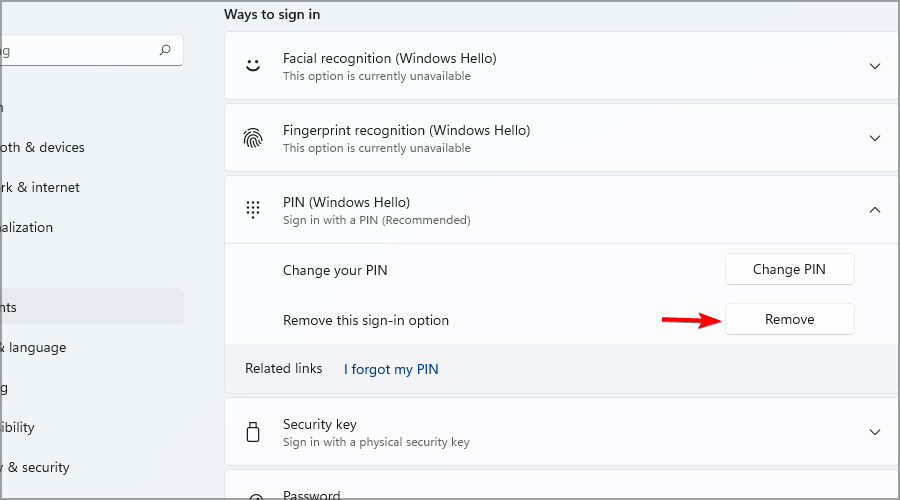 ALT: サインインオプションのPIN削除ボタンを示す画面
アカウントのパスワードを入力して確認します。
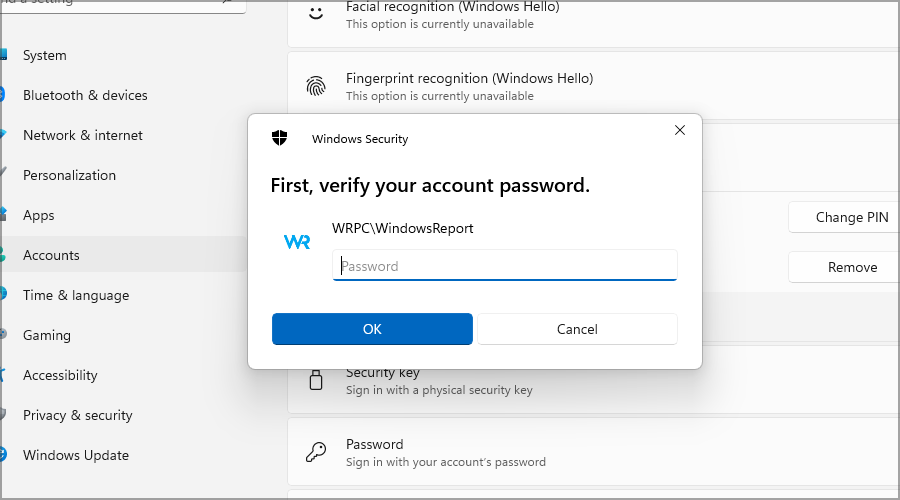 ALT: PIN削除時に表示されるアカウントパスワード入力画面
削除後は、代替のサインイン方法(パスワード、Windows Helloなど)を用意しておくことを推奨します。
いつパスワードを削除すべきでないか(カウンター例)
- 共有PCや公共の場所で使うデバイス
- 企業や団体ネットワークに参加しているデバイス(セキュリティポリシー違反の可能性あり)
- 紛失・盗難のリスクがあるノートPCやタブレット
- 複数ユーザーが同じマシンを使う環境
代わりに考えるべき: PIN、Windows Hello、BitLockerによるドライブ暗号化、アカウントロックポリシー
代替アプローチ(短評)
- PIN(Windows Hello): 毎回の入力が楽で、TPMと連携するため比較的安全
- 顔認証/指紋認証: 高速で使いやすいがハードウェア依存
- BitLocker: ドライブ全体を暗号化することで、物理盗難時のデータ流出を防止
- ローカルアカウント + 強力なパスフレーズ: オフライン環境でのシンプルな保護
意思決定フローチャート
以下は「パスワードを削除するべきか」を判断する簡易フローです。
flowchart TD
  A[デバイスは個人専用か?] -->|はい| B[データが機密か?]
  A -->|いいえ| Z[削除しない]
  B -->|はい| C[ドライブは暗号化されているか?]
  B -->|いいえ| D[暗号化を導入(BitLocker等)]
  C -->|はい| E[PINまたはWindows Helloを使う]
  C -->|いいえ| F[暗号化後に削除を検討]
  D --> G[暗号化後に再検討]
  E --> H[パスワード削除は慎重に]
実務向けチェックリスト(役割別)
管理者向けチェックリスト:
- 変更前に影響範囲をリスト化する(ドメイン接続、リモートアクセス、バックアップ)
- グループポリシーや監査ログの設定を確認
- システム復元ポイントまたはイメージバックアップを作成
- レジストリ編集を行う場合は変更ログを残す
家庭ユーザー向けチェックリスト:
- 重要なファイルをクラウドまたは外付けにバックアップ
- デバイスの紛失・盗難リスクを評価
- 必要ならBitLockerを有効化
- PINやWindows Helloで代替策を用意
キオスク・共用端末向けチェックリスト:
- 自動ログオンやDefaultPasswordの使用は避ける
- ゲストアカウントや専用のキオスクモードを利用
- 起動時の物理アクセス制御(収納)を検討
SOP: パスワード削除の標準作業手順(簡易版)
目的: ローカルアカウントのパスワードを安全に削除する。
事前準備:
- 管理者権限の確認
- システムバックアップ(イメージ推奨)
- BitLockerの有効化可否を判断
手順:
- ユーザーに通知して影響を周知
- バックアップ作成
- 設定 > アカウント > サインインオプション を開く
- パスワードを変更し、新しいパスワード欄を空にして保存
- デバイス再起動とログイン確認
- 必要に応じて監査ログを取得
事後処理:
- 監査ログで不審なログインがないか24〜72時間確認
- ポリシー更新(必要ならロールバック手順を明文化)
ロールバック:
- バックアップからの復元、または同じ手順でパスワードを再設定
インシデント対応(問題発生時の簡易ランブック)
- 予期せぬログインや不正アクセスを検知したら、即座に該当アカウントのパスワードを再設定
- ネットワークから該当デバイスを隔離
- フルウイルススキャンとイベントログの収集
- 必要ならセキュリティ専門家に連絡
- 事後に全ユーザーへ影響と再発防止策を通知
リスクマトリクスと緩和策(抜粋)
- リスク: デバイス紛失・盗難 → 影響: 高 → 緩和: BitLockerで暗号化、物理管理
- リスク: 平文保存されたパスワード(レジストリDefaultPassword) → 影響: 高 → 緩和: 使用しない、代替はWindows Hello
- リスク: 共有PCでの不正利用 → 影響: 中〜高 → 緩和: ゲストアカウントポリシー、アクセスログ
テストケース / 受け入れ基準
- 操作後、対象アカウントでパスワード入力が求められないこと
- デバイス再起動後に期待するサインイン挙動が確認できること
- 監査ログに異常なログイン試行がないこと
- レジストリ編集を行った場合、変更値が正しく保存されていること
セキュリティ強化のチェックリスト(推奨)
- BitLocker等でディスク暗号化を有効化
- 管理者アカウントは強力なパスワードを維持
- 定期的なバックアップ(オフサイト含む)
- Windows Updateを有効にしてセキュリティパッチを適用
- 画面ロック(一定時間で自動ロック)を設定
プライバシーとデータ保護に関する注意
パスワードを削除すると、ログイン保護は弱くなりますが、ファイル単体の暗号化やバックアップポリシーは別に管理してください。組織で扱う個人データや機密データがある場合、社内規定やGDPR等の法令順守を確認した上で実行する必要があります。
移行時の互換性・注意点
- ドメイン参加済みのPCやAzure ADに結びついたアカウントはローカルでのパスワード削除ができない場合が多い
- 企業ポリシー(GPO)でパスワード設定が強制されていると、ユーザー側での変更は無効
- 古いWindows 11ビルドや非公式ビルドでは挙動が異なる可能性があるため、事前にテストする
仕様メモ(ファクトボックス)
- PINの最小桁数: 一般的に4桁以上(設定による)
- TPM: 多くのWindows 11デバイスでTPM 2.0が必要とされる
- レジストリの自動ログオンはDefaultPasswordに平文で保存するためセキュリティリスクが高い
注: 上の項目はOSや管理ポリシーにより変わる可能性があります。環境に合わせて確認してください。
1行用語集
- TPM: 信頼できるプラットフォームモジュール。デバイス固有の暗号処理を提供するハードウェア。
- BitLocker: Windows標準のドライブ暗号化機能。
- GPO: グループポリシーオブジェクト。企業環境で設定を一括管理する仕組み。
まとめ
Windows 11でパスワードを削除する方法は複数ありますが、最も安全で簡単なのはローカルアカウントで「設定」からパスワードを空にする方法です。コマンドやレジストリを使う方法は強力ですが、誤操作やセキュリティリスクが伴います。Microsoftアカウントを使っている場合は制約が多いため、パスワード削除よりPINやWindows Hello、ドライブ暗号化への移行を検討してください。必ず事前バックアップを行い、リスクと影響範囲を評価した上で実行してください。
Did we miss any other method that can be used to forget all about the Windows password? Let us know in the comments below.




