
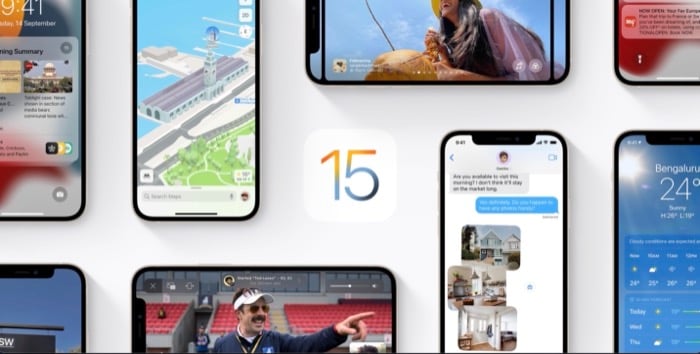
Appleはカリフォルニア・ストリーミングイベントでiPhone 13シリーズやApple Watch Series 7、新しいiPadを発表し、iPhone/iPad/Apple Watch向けの最新OSの配信日を明らかにしました。iPhone向けのiOS 15は「9月20日」に配信される予定です。iPad向けのiPadOS 15とApple Watch向けのwatchOS 8も同日配信と案内されました(macOS Montereyの正式な配信日は未発表です)。
重要: 以下の手順は脱獄(jailbreak)していない標準のiOSを前提としています。脱獄端末はアップデートで脱獄状態が解除され、元の状態に戻せない可能性があります。脱獄を維持したい場合は手順を実行しないでください。
iOS 15 対応端末

まずはお使いのiPhoneがiOS 15に対応するかを確認してください。小さな古い機種でも対応している場合がありますが、下のリストで確かめましょう。Apple発表の対応機種は次のとおりです。
- iPhone 13 / iPhone 13 mini / iPhone 13 Pro / iPhone 13 Pro Max
- iPhone 12 / iPhone 12 mini / iPhone 12 Pro / iPhone 12 Pro Max
- iPhone 11 / iPhone 11 Pro / iPhone 11 Pro Max
- iPhone XS / iPhone XS Max
- iPhone XR
- iPhone X
- iPhone 8 / iPhone 8 Plus
- iPhone 7 / iPhone 7 Plus
- iPhone 6s / iPhone 6s Plus
- iPhone SE(第2世代)
- iPhone SE(第1世代)
- iPod touch(第7世代)
対応が確認できたら、以下の手順でアップデート準備を進めてください。
準備の全体像(短いフローチャート)
重要な前提: アップデート前に必ずバックアップを取り、Apple IDの認証情報を手元に用意し、電源と安定したWi‑Fiを確保します。
主要ステップ
- ストレージのクリーンアップ
- ホーム画面とアプリの整理
- 完全バックアップの作成(iCloud/Mac/Windows)
- Apple IDの確認
- アップデート実行(設定またはFinder/iTunes)
- 更新後の確認とトラブルシュート
1. iPhoneのストレージを整理する
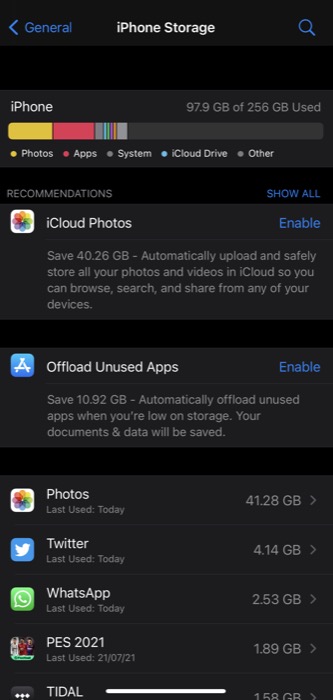
なぜ必要か(1行で): 不要なアプリや大きなメディアがあるとアップデートが失敗したり、ダウンロードに失敗したりするためです。
推奨手順:
- 設定 > 一般 > iPhoneストレージ を開く。
- アプリ別の使用量を確認し、使っていないアプリをアンインストールする。重要なアプリは「Appを取り除く(オフロード)」を使えばデータを残せます。
- 写真/動画はiCloud写真を有効化している場合はクラウドへ同期されているか確認する。ローカルでしか持っていない重要なメディアはMacや外付けドライブに移す。
- メッセージの添付ファイルや古い会話を削除して容量を確保する。
実務的な目安: 空き容量は最低でも数GB(可能ならデバイス容量の10%程度)を確保してください。特にストレージが逼迫している機種は先に不要なデータを削ること。
注意事項:
- オフロードによるアプリ再インストールはApp Storeで再取得する必要がありますが、アプリデータは残ることが多いです。
- 写真やビデオを削除する前にバックアップを確認してください。
2. ホーム画面とアプリの整理
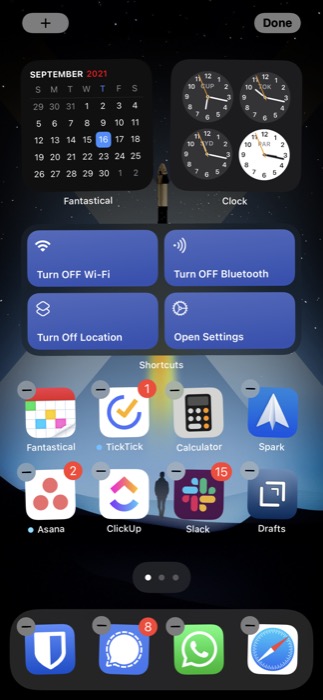
目的: 不要なアプリやウィジェットを整理し、アップデート後に混乱しない状態にする。
手順:
- よく使うアプリだけを残してフォルダやウィジェットで整理する。
- 通知設定を見直し、アップデート後に重要な通知を見逃さないようにする。
- 仕事で使うVPNや証明書がある場合は、再インストール手順をメモしておく。
ヒューリスティック(判断基準):
- 過去3か月使っていないアプリは一旦削除する。
- ビジネス端末はアップデート前にIT部門に確認する。
3. iPhoneの完全バックアップを取る
なぜ必須か(1行で): アップデート中にエラーが起きるとデータが消失する可能性があるため、復旧ポイントを作ることが最重要です。
i. iCloudでバックアップする
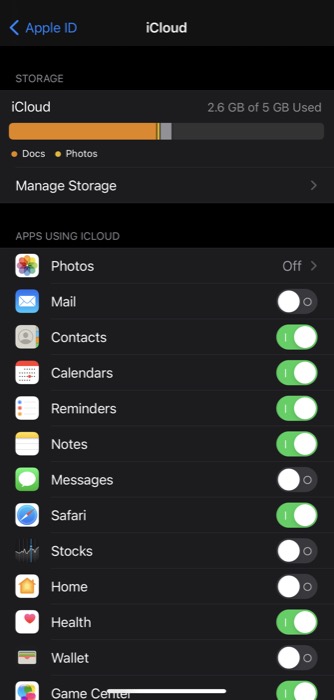
手順:
- Wi‑Fiに接続する。
- 設定 を開き、自分の名前(Apple ID)をタップする。
- 「iCloud」を選択する。
- 「iCloudバックアップ」を選び、トグルをオンにする。
- 「今すぐバックアップを作成」をタップして実行する。
注意点:
- iCloudバックアップはストレージ容量を消費します。容量が不足する場合は古いバックアップを削除するか、必要に応じてiCloudストレージを追加購入してください。
- WhatsAppなど一部アプリは独自バックアップ機能(iCloud Driveやアプリ内バックアップ)を持つので個別にバックアップを取ってください。
ii. Mac(Finder)でバックアップする
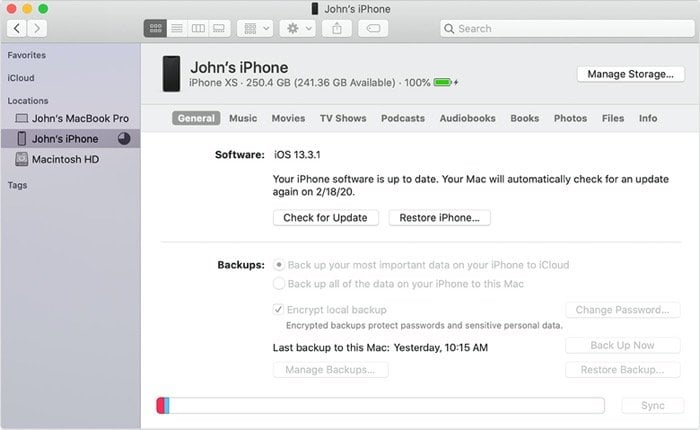
macOS Catalina以降ではFinderを使ってバックアップします。手順:
- 付属のケーブルでiPhoneをMacに接続する。
- iPhone側で「このコンピュータを信頼」を許可し、パスコードを入力する。
- Finderを開き、サイドバーの「場所」に表示されたデバイスを選択する。
- バックアップオプションで「ローカルにバックアップ(iPhoneのバックアップをこのMacに保存)」を選び、必要ならバックアップを暗号化する(健康データやパスワードも含めたい場合)。
- 「今すぐバックアップ」をクリックする。
メリット:
- 大容量のバックアップが可能で、復元時間が早い場合がある。
- 暗号化バックアップを選ぶと、より完全なデータ(キーチェーン含む)を保存できます。
iii. Windows(iTunes)でバックアップする
手順:
- iTunesを最新バージョンにアップデートする。
- iPhoneをPCに接続し、「このコンピュータを信頼」を許可する。
- iTunesでデバイスアイコンをクリックし、「概要」タブを開く。
- 「今すぐバックアップ」をクリックする。必要なら暗号化バックアップを選択する。
注意: iTunesのバージョンが古いと正しくバックアップできないことがあります。事前に更新を確認してください。
バックアップの確認項目(必須)
- iCloudバックアップ: 最終バックアップ日時を確認する。
- Finder/iTunes: バックアップが正常終了したかログや進捗を確認する。
- 重要アプリ(メッセージ、WhatsApp、写真)それぞれのバックアップ方法を個別にチェックする。
4. Apple IDとパスワードを確認する
アップデート後に再認証を求められることがあります。Apple IDのメールとパスワードが最新か、二要素認証(2FA)の設定や復旧用の電話番号/メールが正しいかを確認しておきましょう。パスワードマネージャを使っている場合はすぐに取り出せるようにしてください。
iOS 15のダウンロードとインストール手順
事前準備が整ったら、以下の手順で更新を実行します。
- iPhoneを充電器に接続して電源に繋いでおく。
- 安定したWi‑Fiに接続する(モバイルデータだと失敗や時間がかかることがあります)。
- 設定 > 一般 > ソフトウェア・アップデート を開く。
- iOS 15が表示されていれば「ダウンロードしてインストール」をタップする。
- 自動アップデートを有効にしている場合、夜間に自動でダウンロードとインストールが行われます。
代替方法(MacまたはWindowsを利用したアップデート):
- Finder(Mac)またはiTunes(Windows)でデバイスを接続し、「アップデートを確認」→「アップデート」を選択すると、ローカル経由でのアップデートが行えます。
注意点:
- アップデート中はデバイスの電源を切らないでください。
- ダウンロード後のインストールで複数回再起動が入ることがあります。
更新後にやるべきこと
- Apple IDで再サインインが必要か確認する。
- アプリを最新バージョンにアップデートする(App Store→右上のプロフィール→アップデート)。
- 設定→一般→情報 でiOSバージョンがiOS 15になっていることを確認する。
- バックアップの検証(設定→Apple ID→iCloud→iCloudバックアップを確認)
トラブルシュートと復旧手順
よくある問題と対処法:
- ダウンロードが途中で止まる: Wi‑Fiを切り替える、ルータを再起動、もしくは別の時間帯に試す。
- インストールが失敗する: デバイスを再起動して再試行。複数回失敗する場合はMac/Windows経由でアップデートを試す。
- アップデート後に起動しない(リンゴループ): リカバリーモードでの復元またはDFUモードでの復元を検討。ただしDFU復元はデータを消去する可能性があるのでバックアップがあることを確認してから実行する。
復元モードの基本手順(要注意):
- iPhoneの機種によりリカバリーモード/DFUモードの入り方が異なります。Apple公式サポートの手順に従ってください。
- MacまたはWindows上でFinder/iTunesに接続して復元を実行します。
重要: リカバリやDFU復元はデータを消す可能性が高いため、必ずバックアップがある状態で行ってください。
いつアップデートを待つべきか(カウンター例)
アップデートをすぐ適用しないほうが良い状況:
- 業務用アプリや社内管理ツールが新OSで未対応の場合。事前にベンダーに確認を。
- 端末が脱獄されており脱獄を維持したい場合。
- バッテリーに重大な問題があり、ストアでの交換や修理を控えている場合(アップデートで予期せぬ再起動や検証が発生することがある)。
IT管理者向け注意点とチェックリスト
- MDM(モバイルデバイス管理)ポリシーの互換性を確認する。
- 社内証明書やVPNプロファイルのiOS 15対応を検証する。
- テストグループ(数台)でローリングアップデートを行い問題を評価する。
- 重要な業務アプリの互換性テストを実施し、必要ならベンダーと連携してパッチを準備する。
受け入れテスト(簡易)
アップデート後に確認すべき基本的な受け入れ基準:
- デバイスが正しく起動し、ホーム画面に到達する。
- ネットワーク(Wi‑Fi/モバイル)が接続される。
- Apple IDでサインインできる。
- 主要なアプリ(メール、カレンダー、業務アプリ)が起動する。
- カメラ、通話、SMS、位置情報などの基本機能に異常がない。
ロール別チェックリスト
エンドユーザー:
- バックアップ(iCloudまたはローカル)を作成した。
- Apple IDの認証情報を確認した。
- 充電器とWi‑Fiを用意した。
- 重要なアプリのログイン情報をメモした。
IT管理者:
- MDMポリシーを確認し、テストグループを用意した。
- 社内アプリの互換性テストを完了した。
- ロールアウト計画とフォールバック手順を文書化した。
リスクマトリクス(概観)
- 高リスク: 脱獄端末、業務アプリの非互換、バックアップ未取得
- 中リスク: ストレージ不足、古いiTunes/ファームウェア
- 低リスク: 一時的なダウンロードの失敗、再起動の繰り返し
緩和策:
- 常にバックアップを作る。業務端末はテストグループで先行検証。
- 充分な空き容量と安定した電源/ネットワークを確保。
よくある質問(FAQ)
Q: iOS 15にアップデートしたら脱獄はどうなる? A: アップデートするとほとんどの場合脱獄は解除され、元に戻せません。脱獄状態を維持したい場合はアップデートを避けてください。
Q: iOS 15から以前のバージョンに戻せますか? A: 正式なサポートでは基本的に戻せないことが多く、Appleが署名を続けているバージョンに限り復元できる場合があります。戻す必要がある場合は早めに行動してください。
Q: アップデートでアプリのデータが消えますか? A: 通常は消えませんが、万が一に備えてバックアップを必ず取ってください。暗号化されたバックアップはより包括的にデータを保存します。
トラブル発生時の簡易ランブック
- 問題の切り分け: ネットワーク、電源、空き容量、Appleサーバー障害のいずれかを確認。
- 再起動して状態を確認。
- 別のネットワークで再試行。
- ローカルバックアップ(Mac/iTunes)で復元を試みる。
- それでも復旧しない場合はAppleサポートへ連絡する。
1行用語集
- iCloudバックアップ: Appleが提供するクラウドへの自動/手動バックアップ機能。
- DFUモード: デバイスファームウェアを低レベルで復元するためのモード(データ消失の危険あり)。
- オフロード: アプリ本体を削除してデータは残すiOSの機能。
決定フローチャート(Mermaid)
flowchart TD
  A[iPhoneはiOS15対応か?] -->|はい| B{業務アプリは対応?}
  A -->|いいえ| Z[アップデートしない]
  B -->|はい| C[バックアップを取る]
  B -->|いいえ| Y[ベンダー確認または待機]
  C --> D[ストレージ整理]
  D --> E[Apple ID確認]
  E --> F[アップデート実行]
  F --> G[動作確認]
  G -->|問題なし| H[完了]
  G -->|問題あり| I[トラブルシュートと復元]
ローカルでの代替手法と注意点
- ネットワークが不安定な場合はFinder/iTunes経由でアップデートを行うと成功率が上がることがあります。
- 企業ユーザーはMDMのスケジュール更新を使い、段階的に配布してください。
ソーシャルプレビューと短い告知文
OGタイトル: iPhoneをiOS 15へ — 更新前の準備ガイド OG説明: iOS 15配信前にやるべき準備、バックアップ手順、トラブル対処までを分かりやすく整理しました。
短い告知文(100〜200字):
iOS 15の配信に備えましょう。対応機種の確認、ストレージ整理、iCloudやMac/Windowsでの完全バックアップ、Apple ID情報の確認が第一歩です。本ガイドでは個人ユーザーと企業向けのチェックリスト、トラブル発生時の復旧手順まで詳しく解説します。
結論
iOS 15へのアップデートは多くの新機能をもたらしますが、前準備を怠るとトラブルの元になります。対応機種の確認、十分な空き容量、完全なバックアップ、Apple IDの確認を行ったうえで安全にアップデートしてください。




