
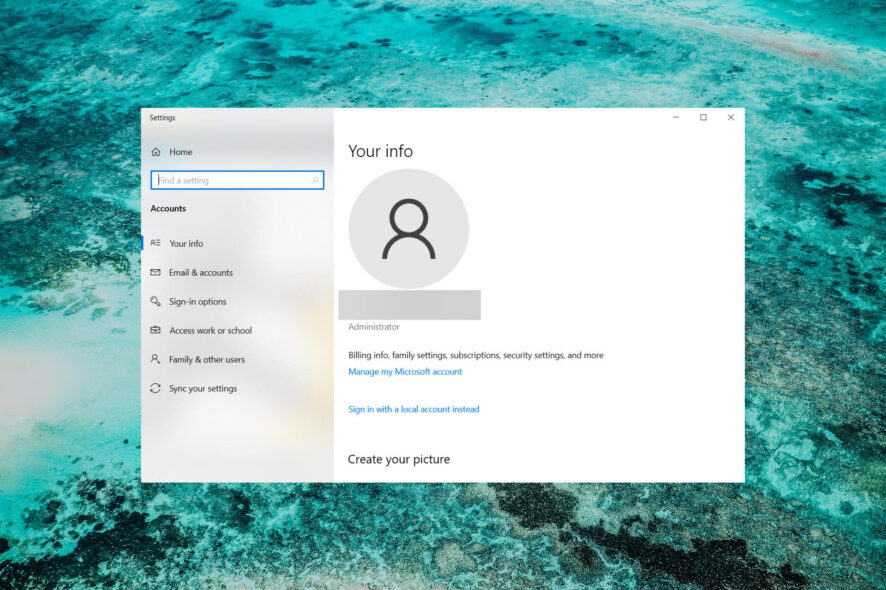
Windowsの管理者アカウントはシステムの多くの操作に影響を与える重要な権限を持ちます。一行定義: 管理者アカウントとは、プログラムのインストール、システム設定の変更、他ユーザーの権限管理などを行える特別なローカルまたはドメインアカウントです。
重要: 以下の手順を実行するには既に管理者権限を持つアカウントから操作するか、既存の管理者に手伝ってもらう必要があります。正当な権限がない状態での不正な昇格やパスワード回避についての手順は提供しません。
管理者になれますか
はい。Windows 10では自分のアカウントを管理者に変更することが可能です。主な方法は次の通りです:
- ユーザーアカウント(コントロールパネル)
- コマンドプロンプト
- Windows PowerShell
- 設定アプリ(Settings)
注: どの方法でも、操作を行うには既に管理者権限が必要です。
管理者にする手順(代表的な4つの方法)
1. コマンドプロンプトで特定のユーザーを管理者にする
この方法は2種類の目的で使われます。A) 組み込みのAdministratorアカウントを有効化する、B) 任意のユーザーをAdministratorsグループに追加する。
- 組み込みAdministratorアカウントを有効化する(ビルトイン管理者を有効にする):
- ホーム画面で Windows + R を押し、Run ボックスを開きます。
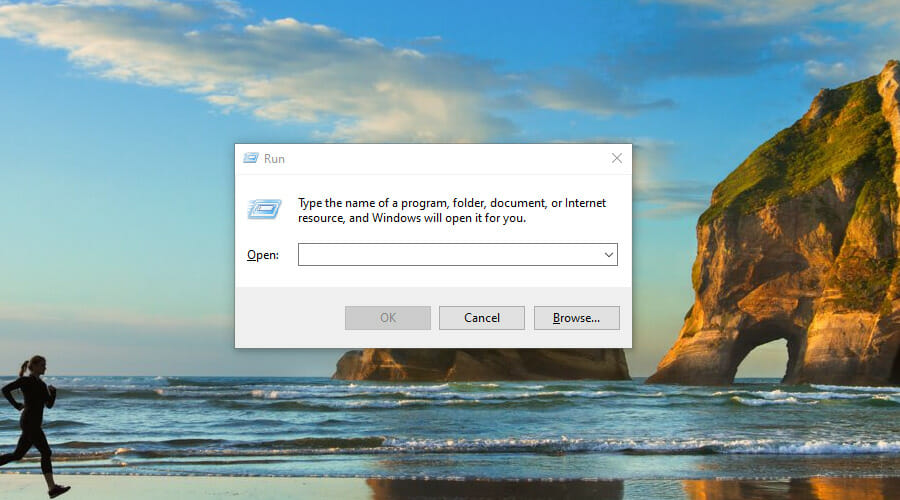
cmdと入力して Enter を押します(管理者として実行する必要がある場合は、検索でcmdを右クリックして「管理者として実行」を選択)。- 以下を入力して Enter:
net user administrator /active:yesこのコマンドは既定で無効化されている組み込みのAdministratorアカウントを有効にします。パスワードが設定されていない場合は次にパスワードを設定してください(セキュリティ上必須)。
- 特定のユーザーを管理者グループに追加する(推奨: よく使う方法):
net localgroup Administrators YourUserName /addYourUserName を目的のユーザー名に置き換えて実行してください。これによりそのユーザーはAdministratorsグループのメンバーになり、管理者権限を持ちます。
注意: コマンド実行には管理者権限が必要です。
2. Windows PowerShellを使う方法
PowerShellを使うとより詳細な管理ができます。特権のあるPowerShellを起動して次のコマンドを実行します。
- Windows + R を押して
powershellと入力し、Ctrl + Shift + Enter で管理者として起動します。
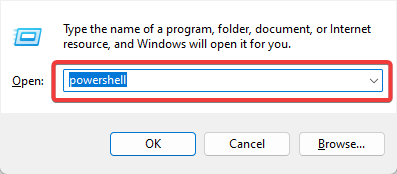
- 次のコマンド(YourUserNameを実際のユーザー名に置換):
Add-LocalGroupMember -Group "Administrators" -Member "YourUserName"- 成功の確認メッセージが出たら、端末を閉じてサインアウト、再ログインします。これで対象ユーザーが管理者権限を得ます。
PowerShellは管理作業をスクリプト化できるため、大量の端末を扱う場面で便利です。
3. コントロールパネルを使う方法
- スタートを開き、
control panelと入力してコントロールパネルを起動します。
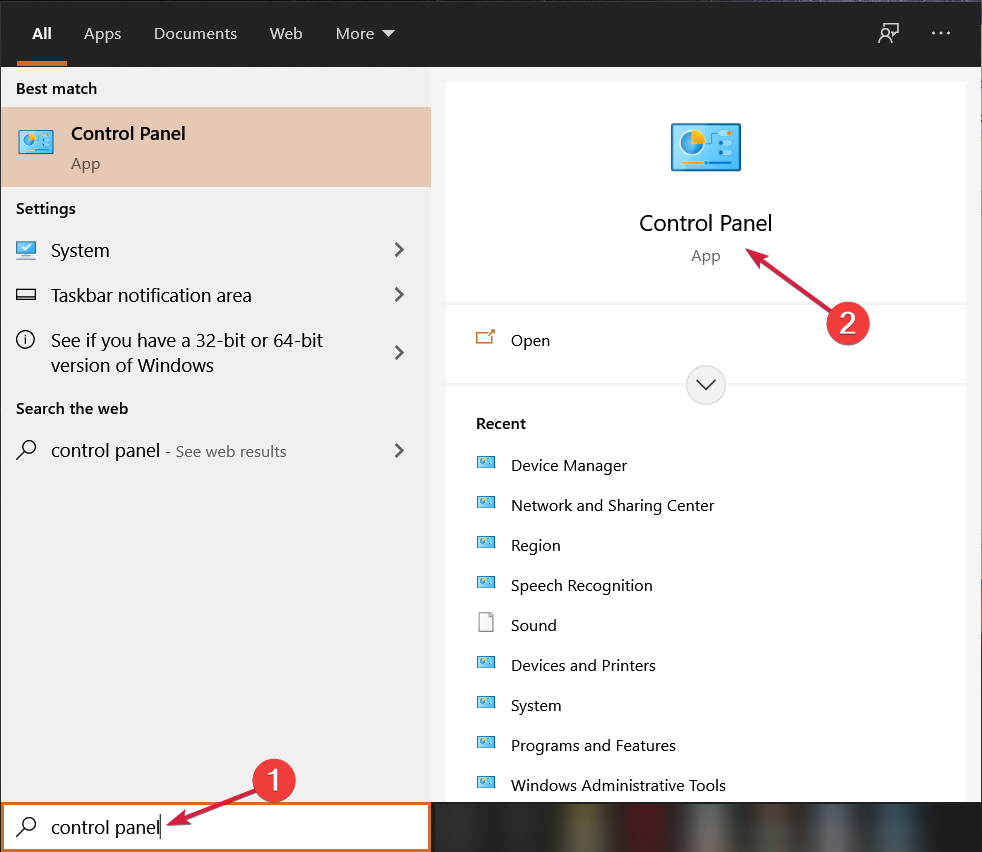
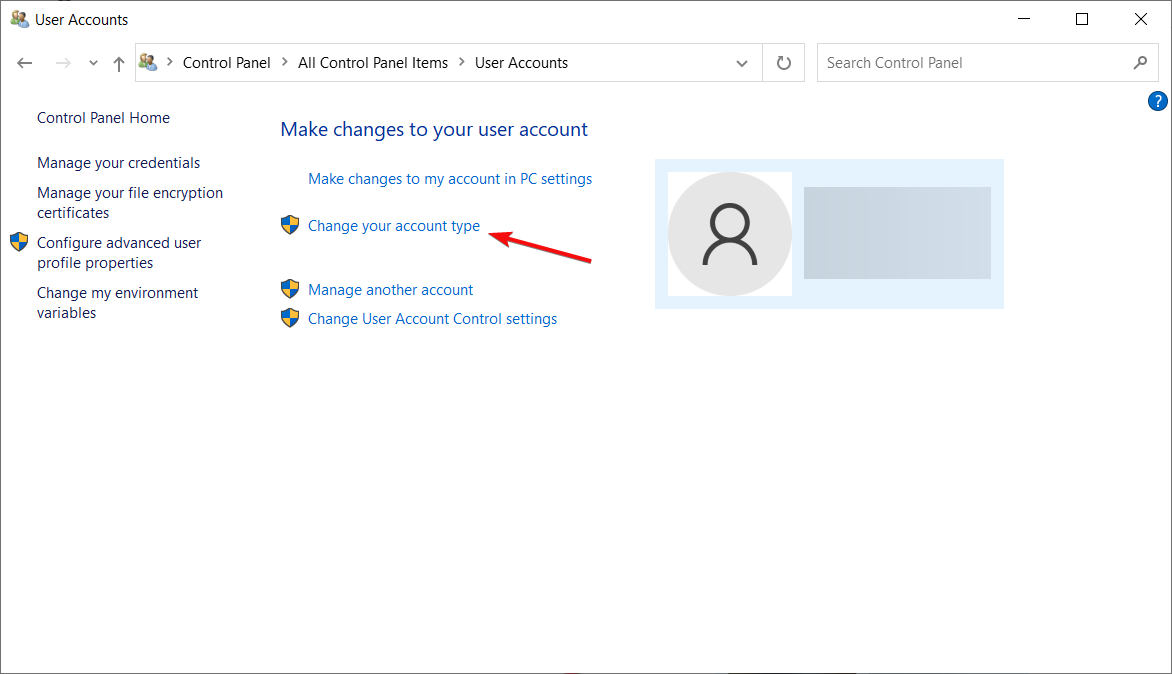
- ユーザー アカウントに進み、アカウントの種類の変更 を選びます。
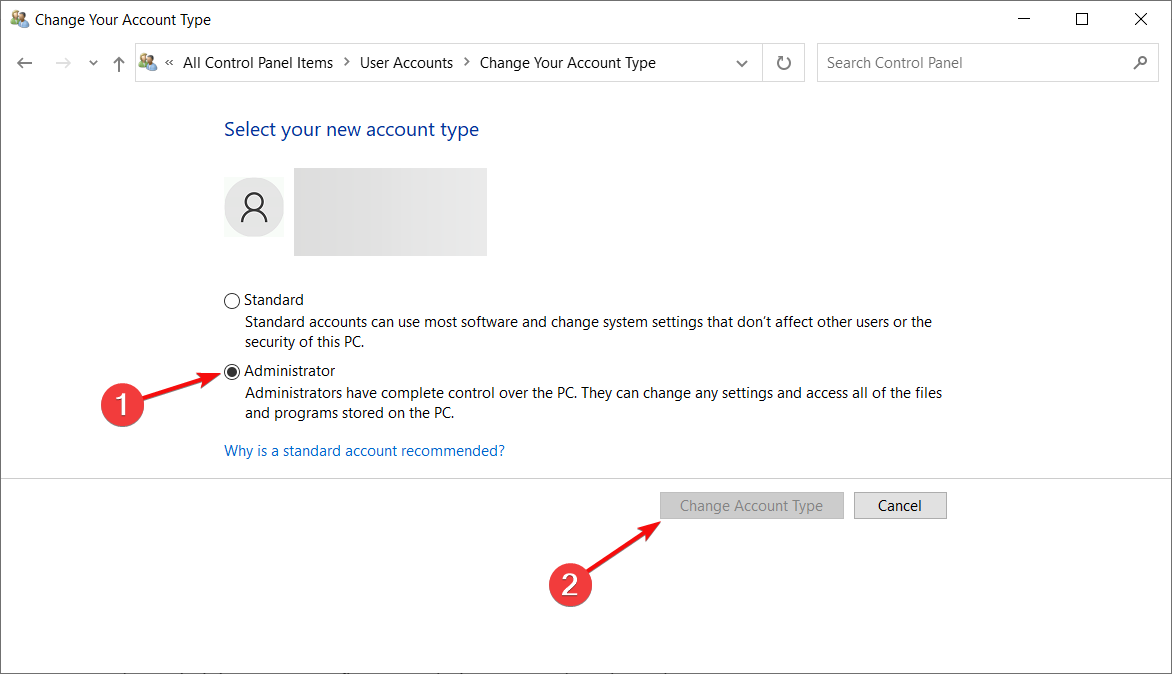
- 対象アカウントを選択し、管理者を選んで確定します。
この方法はGUIで直感的に変更できるため、コマンドに不慣れなユーザー向けです。
4. 設定アプリ(Settings)からアカウントの種類を変更する
- 管理者権限を持つアカウントでWindowsへログインします。
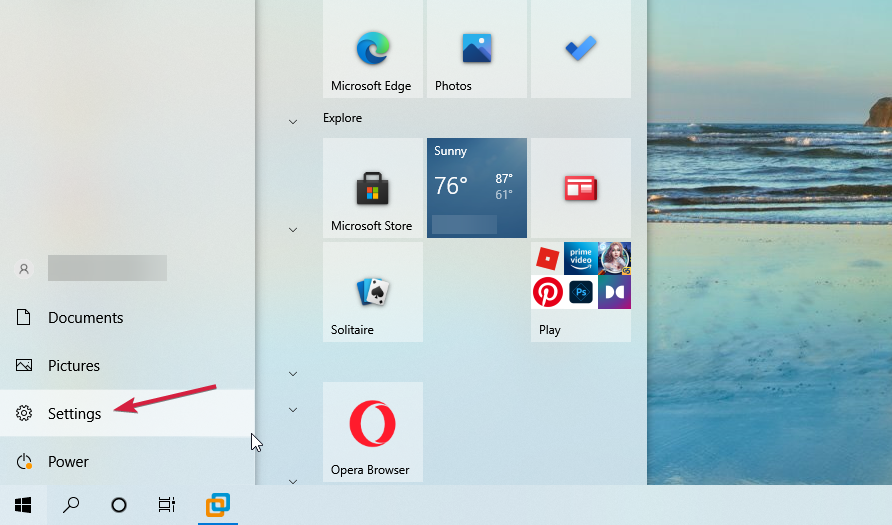
- スタートから設定を開きます。
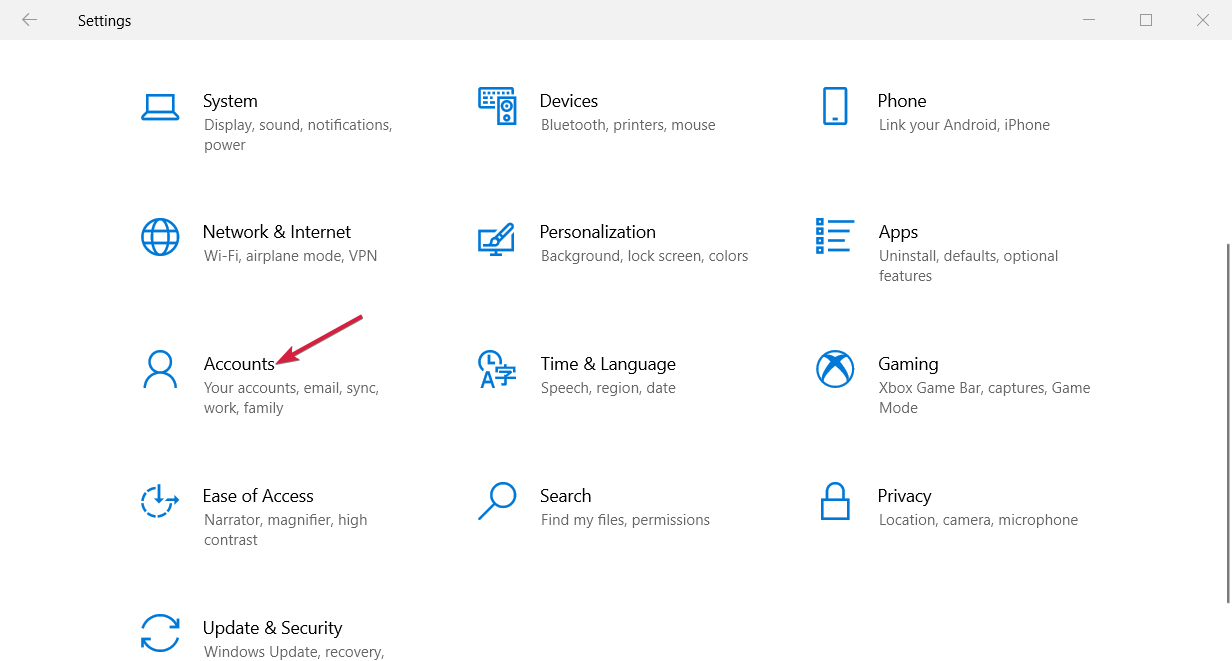
- アカウント > 家族とその他のユーザー を選択し、対象のユーザーを見つけます。
- 対象ユーザーの「アカウントの種類の変更」をクリックし、ドロップダウンから管理者を選択してOKを押します。
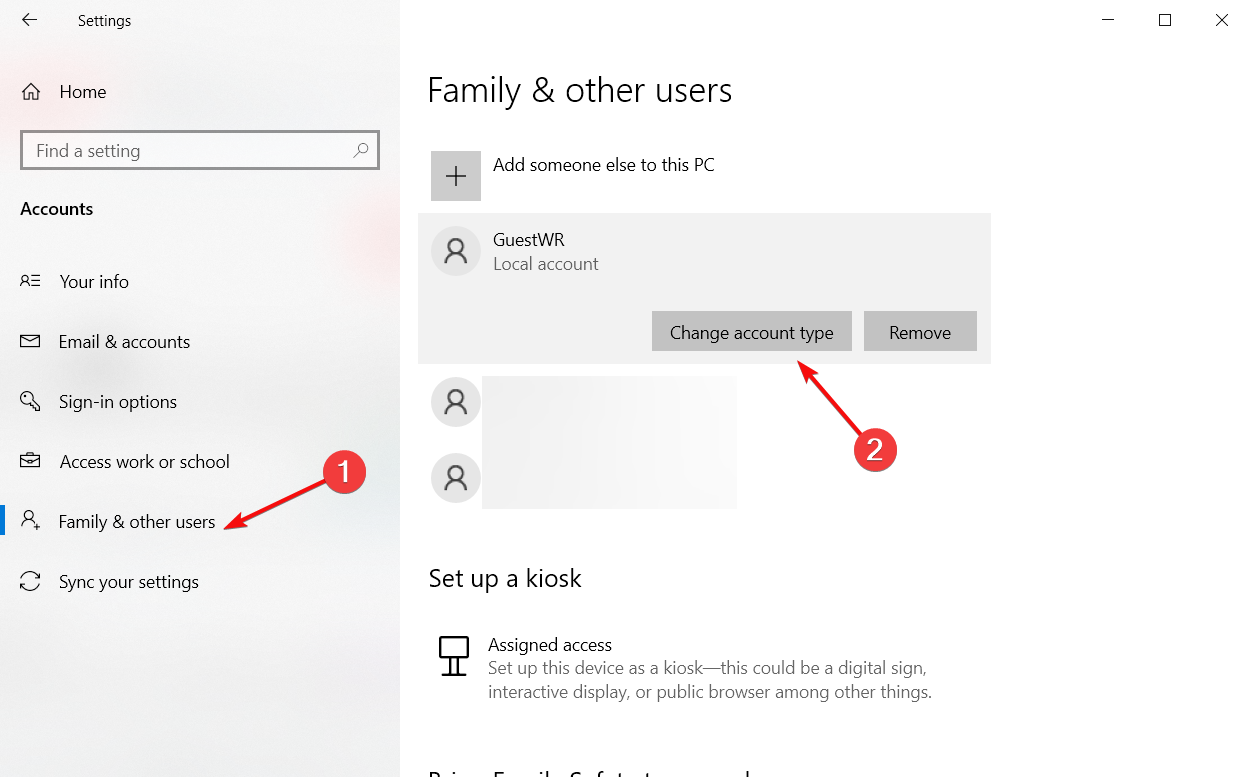
この方法はWindows 10の標準的なGUI操作で、個人のPCや少数の端末の設定変更に向いています。
よくある誤解と失敗するケース
- 管理者権限なしに「勝手に」管理者になれる:誤り。既存の管理者権限が必須です。
net user administrator /active:yesを実行しただけで現在のアカウントが管理者になる:誤り。このコマンドはビルトイン管理者を有効化するだけで、既存のユーザーを自動的に管理者にするものではありません。- Microsoft アカウントを使っている場合、ローカルユーザーとは別扱い:Microsoftアカウントの表示名と実際のローカルユーザー名に違いがあり、コマンドで指定するユーザー名に注意が必要です。
代替アプローチと一時的な昇格
- プログラムを一時的に管理者として実行する: アプリを右クリックして「管理者として実行」を選ぶ。
- runasコマンドで別ユーザーの権限で実行する(資格情報が必要):
runas /user:Administrator cmd- 管理者アカウント情報がある 他の管理者に作業を依頼する。大企業環境ではIT部門の手順に従う。
これらは恒久的に自分を管理者にする代わりに、必要な作業だけを権限付きで行う安全な選択肢です。
セキュリティ強化のヒント
- 管理者アカウントには強力なパスワードを設定する。
- 日常作業は標準ユーザーで行い、必要なときだけ昇格する。
- 管理者グループのメンバーは最小限にする(Least Privilege)。
- 監査ログを有効にして管理操作を記録する。
- Windows Defenderや信頼できるアンチウイルス、ファイアウォールを運用する。
いつ別の方法を検討すべきか(カウンター例)
- 組織のポリシーでユーザーの管理を集中管理している場合:ローカルで勝手に権限を変更せず、IT管理者に依頼する。
- 端末が会社のドメインに参加している場合:Active Directoryグループポリシー(GPO)で管理するのが適切。
ロール別チェックリスト
システム管理者:
- 管理者グループのメンバーを定期的に確認する
- 監査ログと更新の適用をスケジュールする
- 最小権限の原則を徹底する
一般ユーザー(管理者がいる環境):
- 必要がある場合のみ管理者に依頼する
- 個人PCでの操作は自分の管理者アカウントで行うが、リスクを理解する
受け入れ基準
- 対象ユーザーがAdministratorsグループに属していることを管理者が確認できる。
- 権限変更後、該当ユーザーが管理者権限を必要とする操作を実行できる。
- 変更の監査ログが残り、追跡可能であること。
テストケース(簡易)
- 事前: 対象ユーザーを標準ユーザーとしてログイン確認。
- 操作: PowerShellで Add-LocalGroupMember を実行。
- 検証: 対象ユーザーでログインして、アプリのインストールなど管理者権限が必要な操作を実行できるか確認。
- 復元: 必要なら net localgroup Administrators YourUserName /delete で権限を戻す。
まとめ
Windows 10で自分を管理者にする方法は複数あり、用途や環境によって適切な方法を選べます。最短で済ませたい場合はコマンドプロンプトかPowerShell、GUIが好みならコントロールパネルや設定アプリを使ってください。ただし、実行には既存の管理者権限が必要であり、組織のポリシーやセキュリティを遵守することが前提です。
重要: 管理者権限は強力です。設定変更やユーザー管理は慎重に行い、不要な権限付与は避けてください。
もしこの記事の手順を試して問題が発生した、または職場の環境に関する疑問がある場合は、IT管理者に相談するかコメントで経験を共有してください。
よくある質問(FAQ)
Q: パスワードなしで管理者になれますか?
A: いいえ。管理者アカウントにはパスワードを設定することが推奨されます。正当な管理者権限がない状態での回避は提供できません。
Q: Microsoftアカウントを使っている場合はどうすればいいですか?
A: Microsoftアカウントでサインインしている場合は、表示名と実際のローカルユーザー名が異なることがあります。GUIから操作するか、正しいユーザー名を確認してコマンドを実行してください。
Q: 管理者権限を取り消すには?
A: 管理者グループからユーザーを削除します。例: net localgroup Administrators YourUserName /delete またはPowerShellで Remove-LocalGroupMember を使います。




