
スマートフォンは正常に動いていて、契約しているデータプランも十分に見えているのに、月の途中でデータがいつの間にか減っている──そんな経験はありませんか。原因は必ずしも通信事業者や端末のブランドにあるわけではありません。多くの場合、アプリの挙動や設定、そしてバックグラウンドで実行されるサービスがデータを消費しています。
本ガイドでは、iOSとAndroidを中心に、データ消費を抑えるための10の基本手順に加え、診断方法、代替手段、役割別チェックリスト、日常で使えるプレイブック(SOP)など実践的な資料を提供します。作業は短時間でできるものから、やや設定を要するものまで含まれます。まずは短く要点を把握してから、必要な箇所を詳しく読み進めてください。
重要: 端末の機種やOSバージョンで手順や用語が一部異なることがあります。設定名が見つからないときは端末の検索機能で「データ使用」「モバイルデータ」「バックグラウンド更新」などを検索してください。
データを大量に消費するアクティビティを特定する
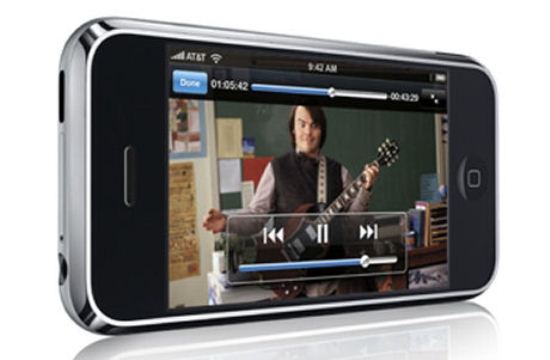
まずはどの活動が多くのデータを消費しているかを把握します。一般的に動画ストリーミング、大きなファイルのダウンロード、クラウド同期、地図アプリでの連続ナビゲーションは多くのデータを消費しやすいです。
診断手順(簡易):
- iPhone: 設定 > 一般 > 使用状況 > モバイルデータ(または設定 > モバイル通信)でアプリごとの通信量を確認。
- Android: 設定 > ネットワークとインターネット > データ使用(端末によっては「ワイヤレスとネットワーク」>「データ使用」)でアプリ別のデータ使用量を確認。
この確認で上位を占めるアプリやサービスが、データ消費の主原因です。画面録画やバックグラウンドの自動同期が原因の場合もあるので、使い方と照らし合わせてください。
重要: キャリアが提供するWebポータルやアプリでも月ごとの合計データ使用量を確認できます。端末側のカウントと差がある場合は、キャリアのカウントを優先して上限管理すると安全です。
Push(プッシュ)通知をオフにする
リアルタイム通知は便利ですが、多数のアプリでプッシュ通知を有効にしていると、バックグラウンド通信や定期的なフェッチによりデータが消費されます。
設定例:
- iPhone: 設定 > 通知 でアプリごとに通知(バッジ/サウンド/通知)をオフ。重要なアプリだけ許可する。
- Android: 設定 > アプリと通知 > 通知 で個別アプリの通知を管理。自動同期やフェッチの設定も見直す。
ヒント: メールやSNSは「フェッチ間隔」や「同期期間」を長くする/手動受信に切り替えると大きく節約できます。
パーソナルホットスポットを作らない
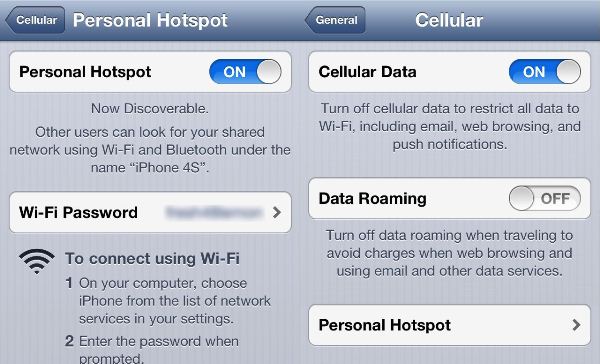
自分のスマホをアクセスポイントにすると、接続した他デバイスが大量のデータを消費することがあります。旅行中や一時的にPCを接続する際は特に要注意です。
対策:
- ホットスポットは必要なときだけオンにする。
- ホットスポットのパスワードは強固にして、知らないデバイスを防ぐ。
- PCを接続する場合は、OSやアプリの自動アップデートを一時的にオフにする。
代替手段: 短時間の外出先でPCを使うなら、安価なUSBデータ端末や公衆Wi‑Fiを利用することを検討してください(セキュリティリスクを考慮)。
アプリの代替を探す
大容量を消費するアプリは、機能ごとに最適化された軽量な代替アプリが存在することが多いです。まずはアプリの用途(メッセージング、地図、音楽、クラウド同期)を明確にし、データ効率の良い選択肢を検討します。
例:
- 地図: 必須ならオフライン地図(キャッシュ)に切り替え、必要なエリアを事前にダウンロードする。
- SNS: 投稿の閲覧を控え、メッセージ中心の軽量アプリに切り替える。
- 音楽/動画: ストリーミングよりもオフライン再生(Wi‑Fiでダウンロード)を利用する。
判断軸(簡易):
- そのアプリは頻繁に使うか?
- 同じ機能をよりデータ効率よく提供する別アプリはあるか?
- 広告多めの無料版なら、低価格な有料版でデータ消費が減るか?
Wi‑Fiとモバイルデータの設定を最適化する
モバイルデータを常時オンにしていると、Wi‑Fiが不安定なときに自動的にモバイルに切り替わり、意図せずデータを使ってしまうことがあります。
推奨設定:
- iPhone: 設定 > モバイル通信(または設定 > 一般 > モバイル通信)で「Wi‑Fiアシスト」やアプリごとの「モバイルデータの使用」をオフにする。バックグラウンド更新を制限する。
- Android: 設定 > ネットワークとインターネット > Wi‑Fi の詳細設定で「自動でモバイルデータに切り替える」等を確認。設定 > データ使用 でアプリごとのモバイルデータ許可を管理。
注意: 公衆Wi‑Fiは不安定で自動的に切り替わる場面があるので、重要な同期は手動で行うか、Wi‑Fi接続時のみ同期する設定にしてください。
無料アプリに注意する
無料アプリは広告配信や頻繁なコンテンツ更新でデータを消費するケースが多いです。無料版と有料版で差がある場合、低価格の有料版を購入することでデータ消費と広告閲覧を減らせることがあります。
判断ポイント:
- 広告が多く表示されるか。動画広告は特にデータを消費する。
- 無料アプリがバックグラウンドで頻繁にデータを取得していないか。
- 有料版で広告が消え、データ通信が減る見込みがあるか。
必要ないアプリはアンインストールするのが最も確実な節約法です。
アプリを手動で終了する(バックグラウンド管理)
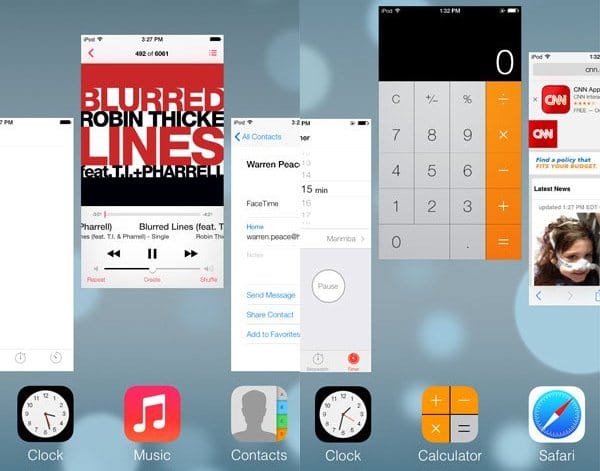
バックグラウンドで多くのアプリが動作していると、バッテリーだけでなくデータも消費します。定期的に不要なアプリを終了しましょう。
操作例:
- iPhone: ホームボタンをダブルクリック(またはホームジェスチャーでアプリスイッチャーを表示)し、不要なアプリを上へスワイプして閉じる。
- Android: 最近使ったアプリ一覧から個別に終了するか、設定 > アプリ > バッテリー/データでバックグラウンド制限を設定する。
注意: 常時終了をルーチン化することは逆にバッテリー効率を悪化させる場合があります。本当に頻繁にデータを使うアプリだけ管理するのが現実的です。
データ使用量を追跡する
定期的なモニタリングは最も効果的な予防策です。端末内の設定やサードパーティのアプリを使って、数日〜月ごとの使用パターンを把握しましょう。
利用手段:
- 端末内機能: iPhone/Androidのデータ使用画面でアプリ別、周期別に確認。
- キャリアの管理ポータル/アプリ: 実際の請求カウントを確認して上限に近づいたら通知を受け取る設定にする。
- サードパーティ: データ節約に特化したアプリは便利だが、同様にデータを使う点に注意。
診断メモ: ある日突然データ消費が急増したら、最近インストールしたアプリやOSのアップデート、バックアップ設定を疑ってください。
3G/4Gでのアプリ更新を避ける
アプリ更新はサイズが大きいことが多く、モバイル回線での更新はデータを大量に消費します。自動アップデートをWi‑Fi限定に設定しましょう。
設定例:
- iPhone: 設定 > App Store > アプリのアップデート をオフに、または「モバイルデータ」をオフにする。
- Android: Playストア > 設定 > アプリの自動更新 > 「Wi‑Fi経由のみ」に設定。
代替: 外出先でどうしても更新が必要な場合は、アプリ単体での更新(重要なセキュリティ更新のみ)に限定してください。
可能な場合はインスタントメッセージを使う
メッセージングアプリ(WhatsApp、iMessageなど)は、一般的にSNSを巡回するよりも通信量が少なく済むことが多いです。画像や動画の送受信は超えることもありますが、テキスト中心なら最も軽量です。
ヒント: 画像や動画は送信前に画質を落とす、もしくは圧縮してから送る習慣をつけると良いでしょう。
データ消費診断フロー(簡易:Mermaid)
次のフローに従って原因を切り分けると効率的です。
flowchart TD
  A[データ異常に気づく] --> B{最近インストールしたアプリはあるか}
  B -- はい --> C[そのアプリを一時停止またはアンインストールして様子を見る]
  B -- いいえ --> D{バックグラウンド同期やクラウドは有効か}
  D -- はい --> E[同期設定をWi‑Fiのみにする]
  D -- いいえ --> F{ホットスポットや共有をしていないか}
  F -- はい --> G[ホットスポットをオフにする/接続デバイスを確認]
  F -- いいえ --> H[キャリアに問い合わせ、詳細な使用履歴を確認]
  C --> I[改善の有無をチェック]
  E --> I
  G --> I
  H --> I
  I --> J{改善したか}
  J -- はい --> K[定期監視を継続]
  J -- いいえ --> L[さらなる詳細解析(ログ収集や専門家へ)]
注: Mermaidの表示は対応ビューワーで確認してください。
役割別チェックリスト
旅行者:
- ホットスポットは必要時のみ有効化
- 公衆Wi‑Fi接続時は自動同期をオフ
- オフラインマップを事前にダウンロード
ビジネスユーザー:
- メールのフェッチを30分以上に設定、重要アカウントのみ即時受信
- クラウド同期はWi‑Fi時のみ
- 外出時はアプリの自動アップデートを無効化
親(子どもの利用管理):
- 子どもの端末でのホットスポット利用を制限
- 不要なストリーミング系アプリをインストールさせない
- データ使用量の定期レポートを受け取るように設定
簡易プレイブック(SOP): 10分でできる初期対処
- 設定 > データ使用 を開き、直近7日〜30日の使用状況を確認
- 上位3つのアプリを特定
- それらのアプリのモバイルデータ許可をオフ、あるいはバックグラウンド通信を制限
- 自動アプリ更新をWi‑Fi限定にする
- ホットスポットがオフか確認
- 通知設定で不要なプッシュ通知をオフ
- 数日間モニターし、改善が無ければキャリアへ問い合わせ
この流れで多くの「急にデータが減る」問題は短時間で改善します。
失敗しやすいケースと回避法(カウンター例)
ケース: バックグラウンドで動くクラウドバックアップをオフにしたが、重要な写真が同期されず紛失のリスクが高まった。
- 回避: バックアップをWi‑Fi時に自動実行に設定し、手動で重要ファイルを同期する運用を作る。
ケース: 無料版アプリの代替を導入したが、機能不足で別の頻繁なアプリを併用することになり、結局データ使用が増えた。
- 回避: 切替前に1週間のテスト運用を行い、実運用でのデータ消費を測る。
1行用語集
- モバイルデータ: キャリア回線経由のインターネット通信
- バックグラウンド更新: アプリが画面外で情報を取得・送信する動作
- ホットスポット: スマホを無線のアクセスポイントとして共有する機能
まとめ
スマホのデータ消費は設定と使い方の見直しで大幅に抑えられます。まずはデータ使用の現状把握、次に優先度に応じた設定変更(自動更新、プッシュ通知、バックグラウンド同期、ホットスポットの管理)を実施してください。日常的なモニタリングを習慣化することで、月末のデータ超過を防げます。
重要:
- 端末やOSによってメニュー名が異なるため、検索機能を活用して設定を探してください。
- キャリア側のデータカウントが最終的な請求に反映されるため、疑問がある場合は契約先に問い合わせを。




