
概要
このガイドでは、WindowsとMacそれぞれの標準アプリや一般的なオフィス系アプリを使って画像を透明にする手順を紹介します。初心者向けのステップに加え、失敗しやすいケース、代替ツール、ファイル形式の違い、チェックリスト、受け入れ基準、役割別の注意点も含めています。
重要: 画像の「透明化」には主に2種類あります。
- 透過背景(背景色が透明でアルファチャンネルを持つ)
- 画像の不透明度を下げる(全体を半透明にする)
用途に合わせて手法を選んでください。
目次
- 方法一覧
- 各アプリでの手順(Windows / Mac)
- いつこの方法を使うかと失敗例
- 代替ツールと比較
- ファイル形式の違いと推奨
- 役割別チェックリスト
- テストケースと受け入れ基準
- 用語集
- まとめ
方法一覧
以下の手順は、画像を透明にするために最も使われる方法です。目的(背景を抜く/全体を半透明にする)によって手順が変わります。
- Windows限定: Microsoft Paint 3D(主に全体の不透明度を調整)
- Windows・Mac: Microsoft Publisher(背景透過ツールが使える場合がある)
- Windows・Mac: Microsoft PowerPoint(不透明度スライダーで半透明)
- Windows・Mac: Microsoft Word(図形の塗りつぶしを使って透過)
- ブラウザ: Google スライド(簡単な不透明度調整)
- Mac: Pages / Numbers / Keynote(スタイルのOpacityスライダー)
各アプリでの手順
下はそれぞれの代表的な手順です。UIの表記は使用中のバージョンや言語設定で若干異なる場合があります。
Paint 3D(Windowsのみ)
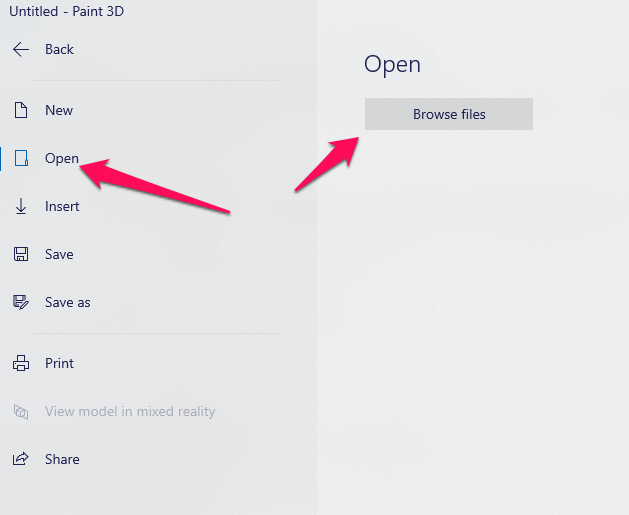
- Paint 3D を起動して、Menu をクリックします。

- Open を選び、Browse Files で編集したい画像を開きます。
- Brushes を選択して画像上で操作できますが、単純な「不透明度」調整はサイドバーの Opacity スライダーで行います。
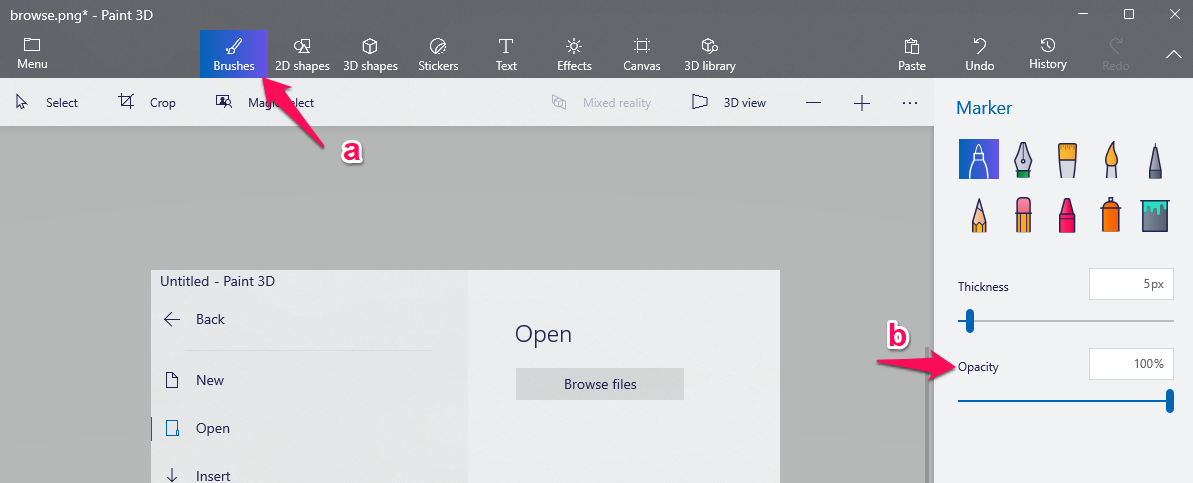
注意: Paint 3D は主にイメージ全体の透明度を下げる用途に向いており、複雑な背景の選択解除(切り抜き)には向きません。
Microsoft Publisher
- Publisher を開き、編集したい画像を選択します。
- Picture Tools の Recolor をクリックして、Transparent Color を選びます。
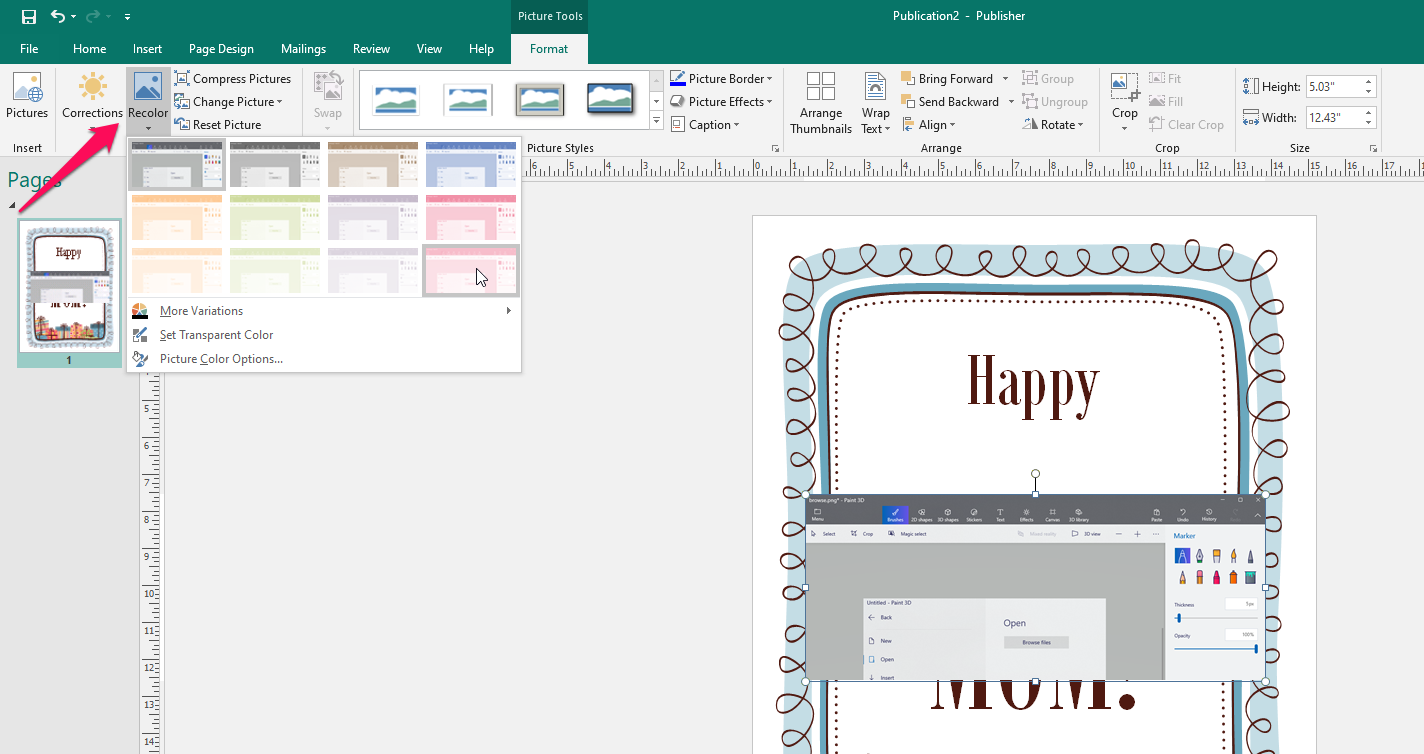
- 背景として透過させたい色をクリックすると、その色が透明になります。
- Ctrl+T などのショートカットでさらに調整します。
注意: この方法は単色の背景でうまく動作しますが、グラデーションや複雑な背景では残像ができる場合があります。
Microsoft PowerPoint
- PowerPoint を起動し、Insert→Pictures で画像を挿入します。
- 画像を右クリックして Format Picture を選びます。
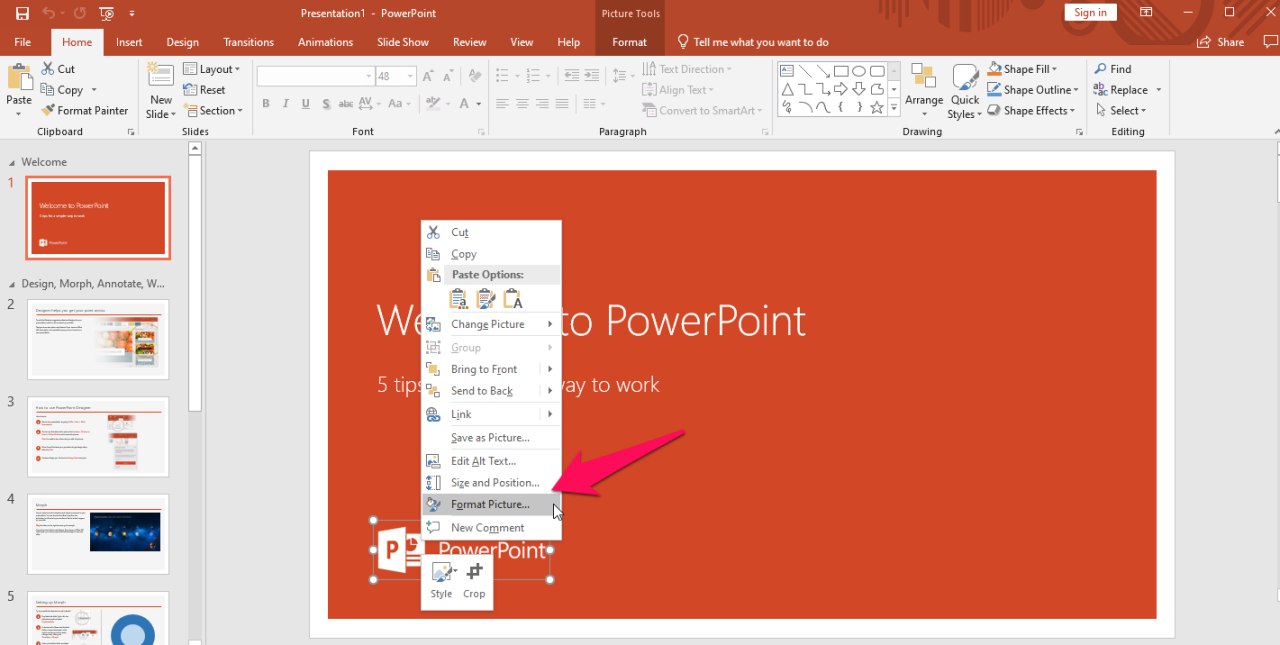
- Format Picture ペインで Image アイコンを選択し、Transparency スライダーで不透明度を調整します。
この方法はプレゼン資料での半透明化に便利です。
Microsoft Word
- Word を開き、Insert→Shapes で透明にしたい図形を配置します。
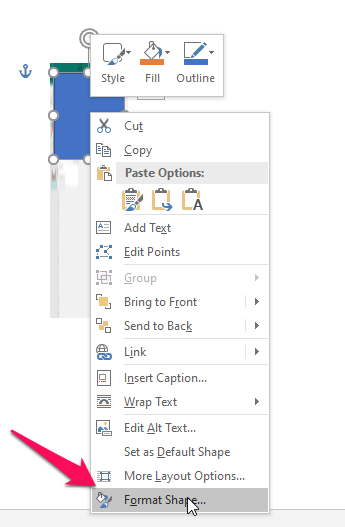
- 図形を右クリックして Format Shape を選択します。
- Shape Outline は No Outline に設定します。
- Fill アイコンで Picture/Texture Fill を選び、画像を挿入します。
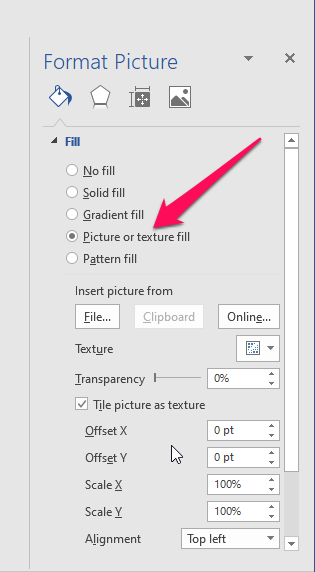
- Format Shape の Transparency スライダーを動かして画像の透過度を調整します。
この手法は図形のマスクとして画像を使いたいときに有用です。
Google スライド
- ブラウザで Google スライドを開き、Insert→Image で画像を挿入します。
- 画像を右クリックして Format Options を選びます。
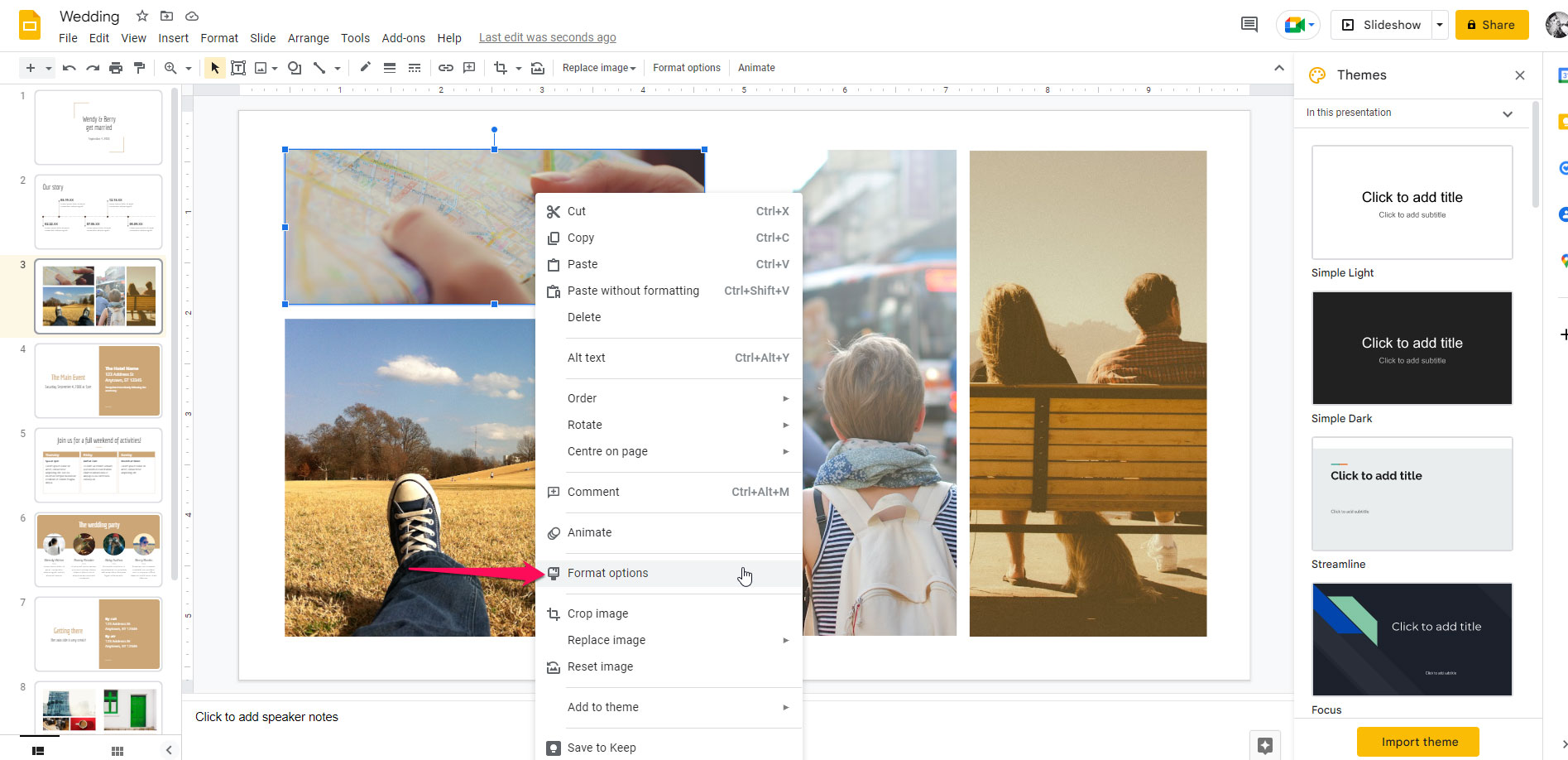
- Adjustments の矢印を開き、Transparency スライダーで調整します。
Google スライドは手軽で環境を選ばず作業できます。
Mac(Pages / Numbers / Keynote)
- Pages、Numbers、Keynote のいずれかでドキュメントを開きます。
- 画像を選んだら Format アイコンをクリックします。
- Style タブ内の Opacity スライダーで透過度を調整します。
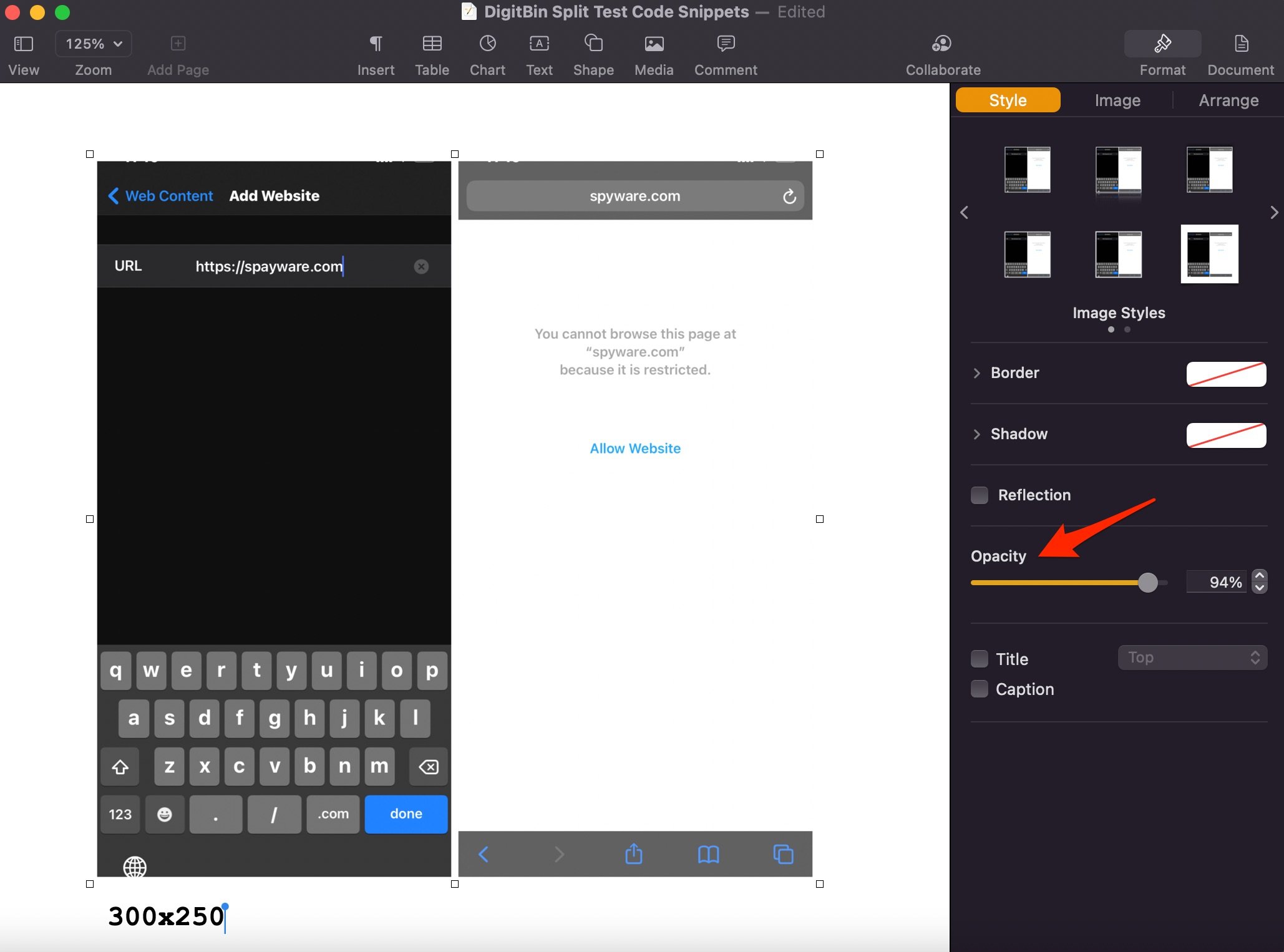
この方法はMacの標準アプリで手軽に部分透過や全体透過を行えます。
いつこの方法を使うべきかと失敗しやすいケース
適応例:
- プレゼン資料やサムネイルで画像を半透明にして背景と馴染ませたい
- 単色背景を透明にしてロゴを重ねたい
- 簡単な切り抜き(単色背景)を一時的に行いたい
失敗しやすいケース(反例):
- 背景が複雑で色が混じっている画像では自動の Transparent Color が誤反応する
- 細かい髪の毛や半透明のガラス部分は単純な色抜きで自然に抜けない
- JPEGは透過を保持できないため、背景透過が必要な場合はPNGなどへの変換が必要
重要: 背景をきれいに抜きたい場合は、レイヤーとアルファチャンネルを扱えるツール(Photopea、GIMP、Photoshopなど)を使うか、高度な自動切り抜きサービスを検討してください。
代替ツールと比較
以下は無料または一般的に使われる代替ツール例です。目的やスキルに合わせて選んでください。
- オンライン自動切り抜き: remove.bg、Adobe Express など(高品質な自動切り抜き、画像アップロードが必要)
- 無料ソフトウェア: GIMP(レイヤーとアルファチャンネルの編集が可能)
- ブラウザベースの高機能エディタ: Photopea(Photoshop風インターフェースでアルファ操作可)
- 有料プロ向け: Adobe Photoshop(最も細かな調整とブラシによる修正が可能)
比較の方針: 簡単さ vs 精度。Office アプリは簡単だが精度が低め。Photopea/GIMP/Photoshopは学習コストはあるが細部まで調整可能。
ファイル形式の違い(要点)
- PNG: アルファチャンネルをサポート。背景透過に最適。Webや資料での使用に一般的。
- GIF: 簡易透過は可能だが色数に制限があり推奨されない。
- JPEG: 透過をサポートしない。背景を透明にしたい場合は別形式に変換する必要あり。
- SVG: ベクター形式で透過が自然。ロゴなどベクターで用意できる場合は最適。
豆知識: PNGは通常8ビットアルファをサポートし、高品質な透過を保持します。
役割別チェックリスト
デザイナー:
- 最終用途(印刷/Web)を確認する
- 元画像の解像度とエッジ品質を確認する
- 必要ならPhotoshopやPhotopeaでマスクを作成
マーケター/コンテンツ作成者:
- 使用先のテンプレート要件(PNG可否、サイズ)を確認
- 背景が透過でも視認性が保たれるかをプレビュー
開発者:
- 透過PNGのファイルサイズ最適化を検討(圧縮ツール利用)
- CSSでの配置や合成をテスト(背景色・重ね順)
SOP: 透過画像作成の手順(簡易プレイブック)
- 目的を決定(背景透明 vs 半透明)
- 元画像のバックアップを作成
- 単純な背景ならOfficeアプリでまず試す
- 結果が不十分ならPhotopeaやGIMPでマスク編集
- 出力形式をPNGに設定し保存
- 使用先(Web/印刷)でプレビューし最終調整
テストケースと受け入れ基準
テストケース:
- 単色背景のロゴを透過にした際、境界に残像がない
- 細かいエッジ(髪の毛)が自然に見える
- Webページに配置して背景色に馴染む
受け入れ基準:
- 背景色と合成したときに目立つジャギーがない
- 透過PNGが期待する透明領域を持つ
- ファイルサイズが許容範囲内(用途に応じて)
リスクと緩和策
- リスク: 自動ツールで細部が壊れる → 緩和策: 手動マスクで修正
- リスク: プライバシー上の理由で画像を外部にアップロードできない → 緩和策: ローカルでGIMPやPhotopeaのオフライン版を使用
用語集(1行定義)
- 透過(アルファ): 画像の特定ピクセルを透明にする情報。PNGなどで扱う。
- 不透明度: 画像全体または部分の透明さの度合い。0%で完全透過、100%で不透明。
- マスク: 画像のどの部分を表示/非表示にするかを指定するレイヤー。
よくある質問
背景を透明にした画像をPowerPointで保存できますか
はい。スライド上で背景を透明にした画像を選び、画像としてエクスポートする際にPNG形式を選べば透過を保持できます。ただし編集方法によっては背景が白のまま保存されることがあるので、エクスポート後は確認してください。
どの手順が一番簡単ですか
単純な単色背景ならPublisherやPowerPointのTransparent ColorやTransparencyスライダーが最も簡単です。複雑な背景はPhotopeaやGIMP、Photoshopを推奨します。
まとめ
- 簡易な透過や不透明度の調整はWindows/Macの標準アプリで十分に対応できます。
- 複雑な切り抜きや精度が必要な場合は、Photopea、GIMP、Photoshopなど専用ツールを使ってマスク編集を行ってください。
- 最後に必ずPNGなど透過をサポートする形式で出力し、実際の使用環境で表示確認を行ってください。
ご質問や特定のツールでの詳しい手順が必要なら、画像の目的(Web/印刷/ロゴ等)を教えてください。具体的な手順を追加して案内します。




