
Windows Insider プログラムを退会する方法(Windows 10 / 11)
皆さんご存知の通り、特にWindows 11のアクティブテストに関与している方々は、将来のOSをテストドライブするためにはWindows Insiderになる必要があります。
しかし、もしこの経験を終わらせてInsiderを辞め、新しいビルドを受け取らなくなりたい場合はどうなるのでしょうか?
この一歩を踏み出したいと思っているなら、気を落とさないでください。このプロセスは難しくなく、時間もかからないので、新しい経験が終わったと感じたときにいつでも実行できます。
Windows Insiderプログラムからの退出方法
このプロセスを通じてあなたを導き、必要なステップを理解できるようにしますのでご安心ください。
ですので、もしあなたが決心し、もはやInsiderでいたくないのであれば、Windows 10ユーザーの場合、このサービスからオプトアウトするために必要な手順は以下の通りです。
- デバイスの設定メニューにアクセスします。
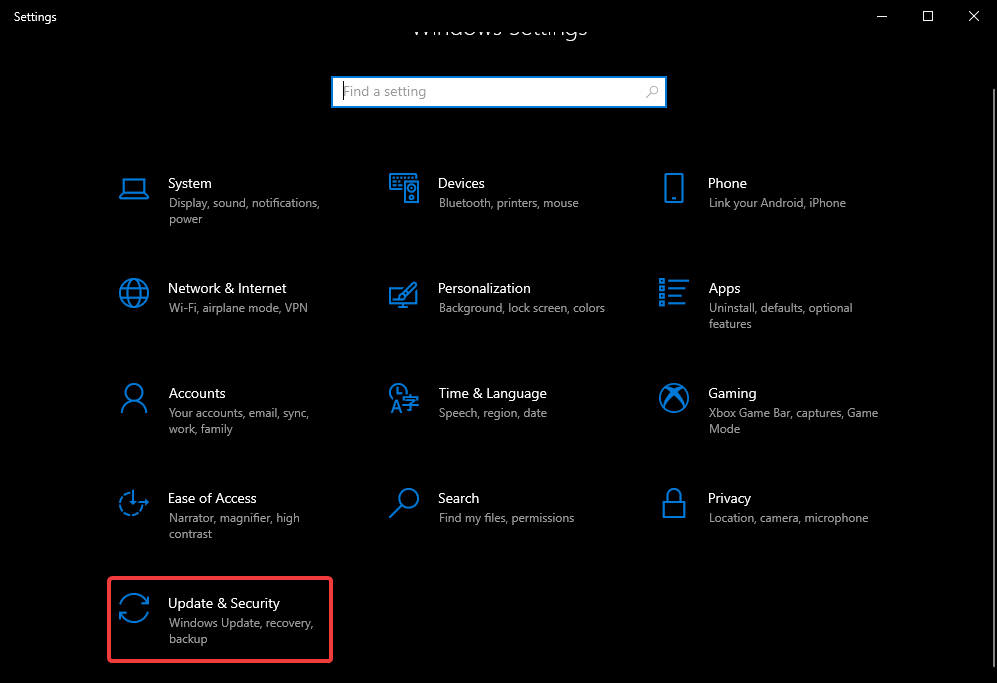
- 更新とセキュリティボタンをクリックします。
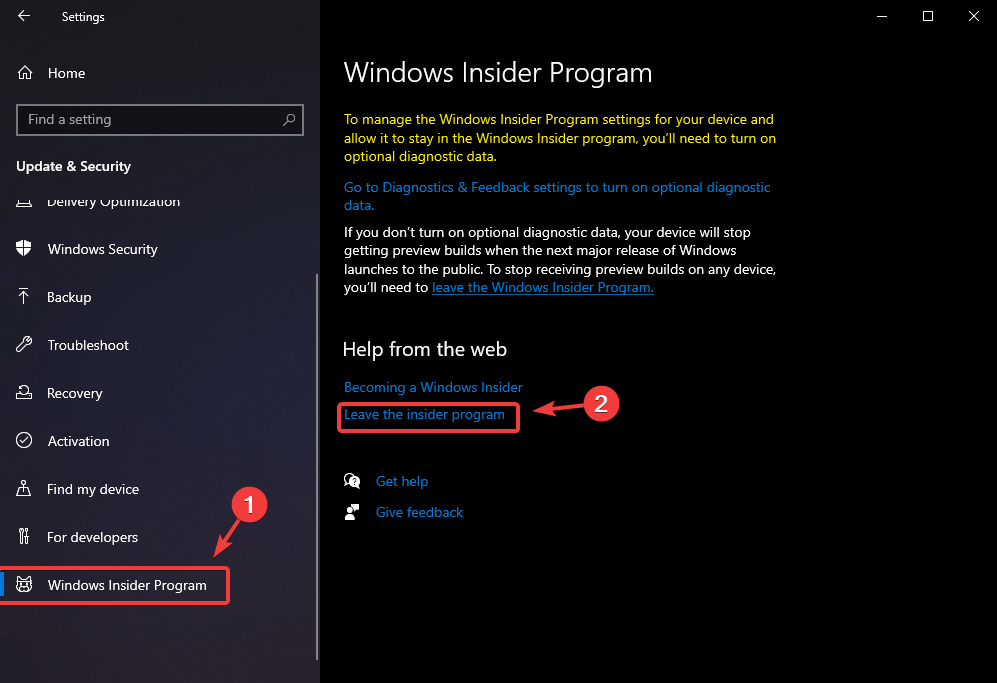
- Windows Insider Programタブを選択し、Insiderプログラムを離れるをクリックします。
 *
* - Microsoftが示す手順に従います。
このように、これはシンプルなプロセスであり、数分の時間しかかかりません。Insiderでいることが本当に終わったと確信している場合のみ、これを実行してください。
Windows 11でWindows Insiderプログラムからオプトアウトする方法
はい、Windows 11でもInsider体験を終えることができますが、Windows 10に戻りたい場合は、特定のユーザーカテゴリに属している必要があります。
まず最初に、いわゆる試用期間中である必要があります。この期間は10日間で、Windows 11プレビュービルドをデバイスにインストールした最初の日から測定されます。
この期間が過ぎると、戻ることはできなくなり、OSを再インストールする必要があります。この体験については、ぜひチェックしてほしい素晴らしい記事を書きました。
しかし、Windows 11でInsiderプログラムを離れることに戻りましょう。心配しないでください、これはかなりシンプルなプロセスであり、私たちはあなたを導く準備ができています。以下の手順を実行してください:
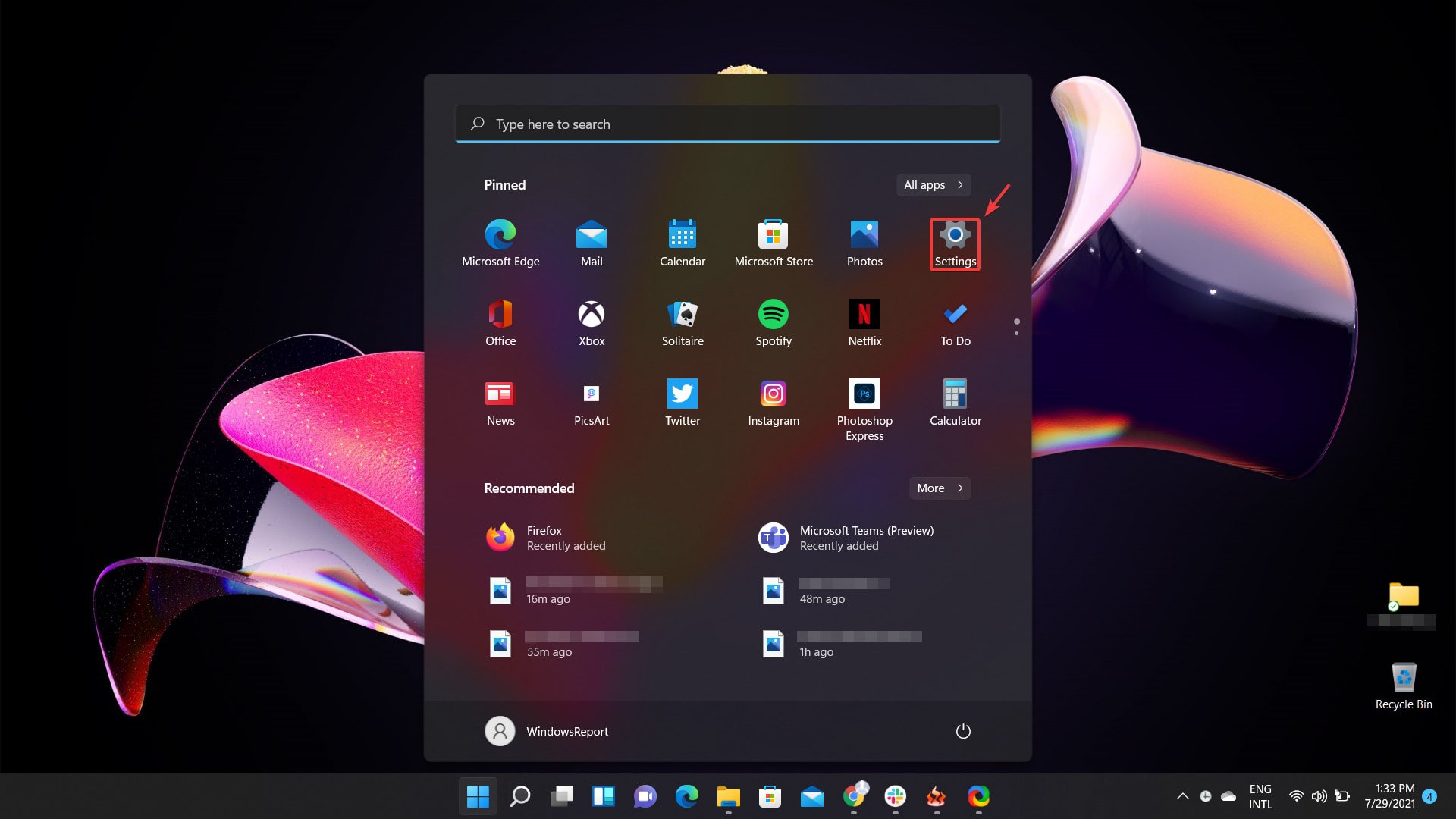
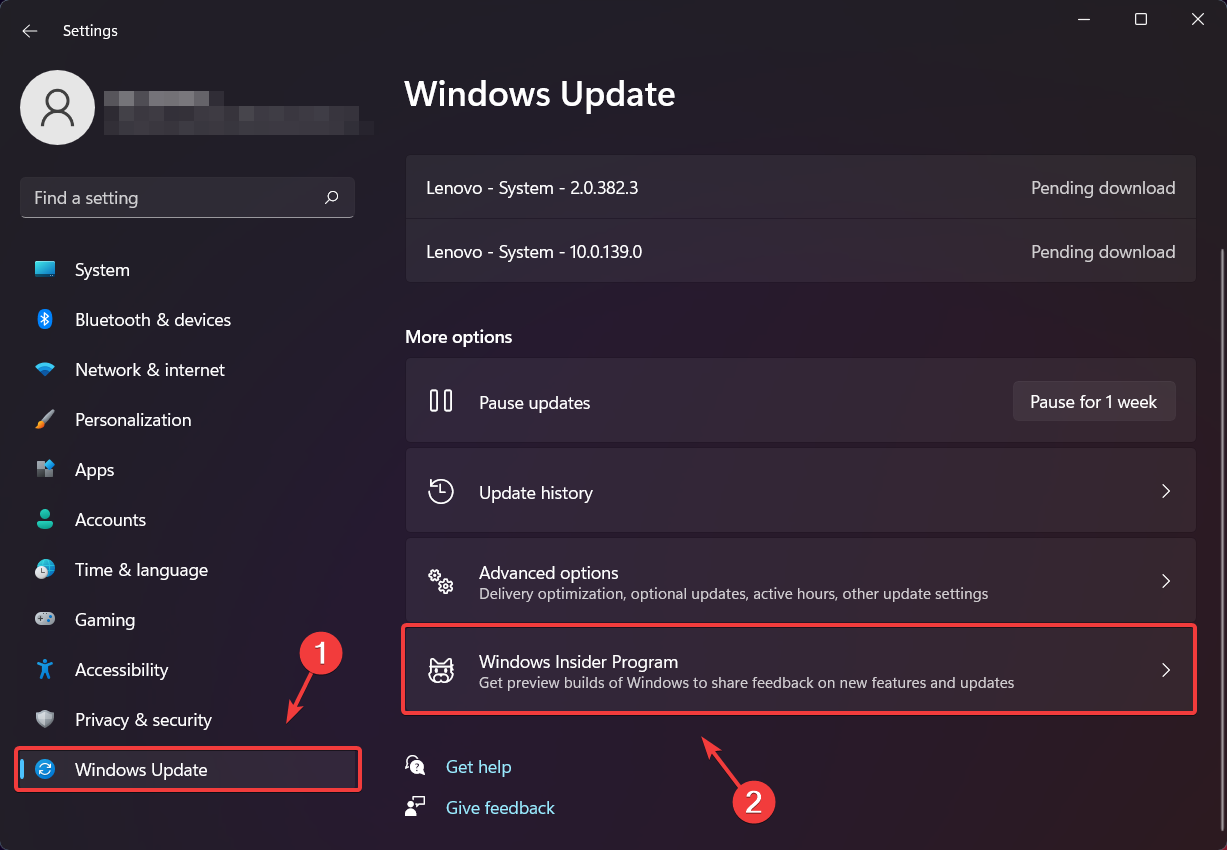
- Windows 11デバイスの設定メニューにアクセスします。
- Windows Updateタブを選択し、Windows Insider Programボタンをクリックします。
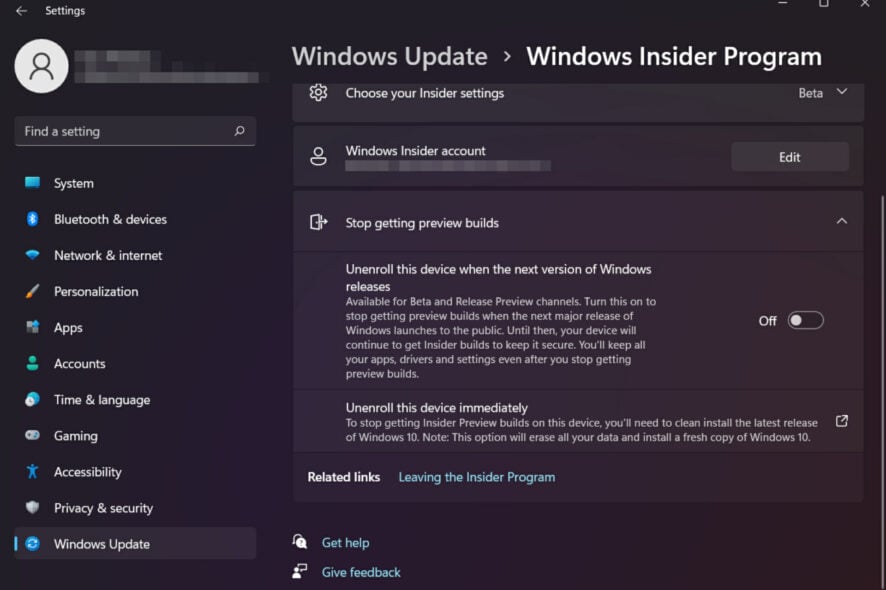
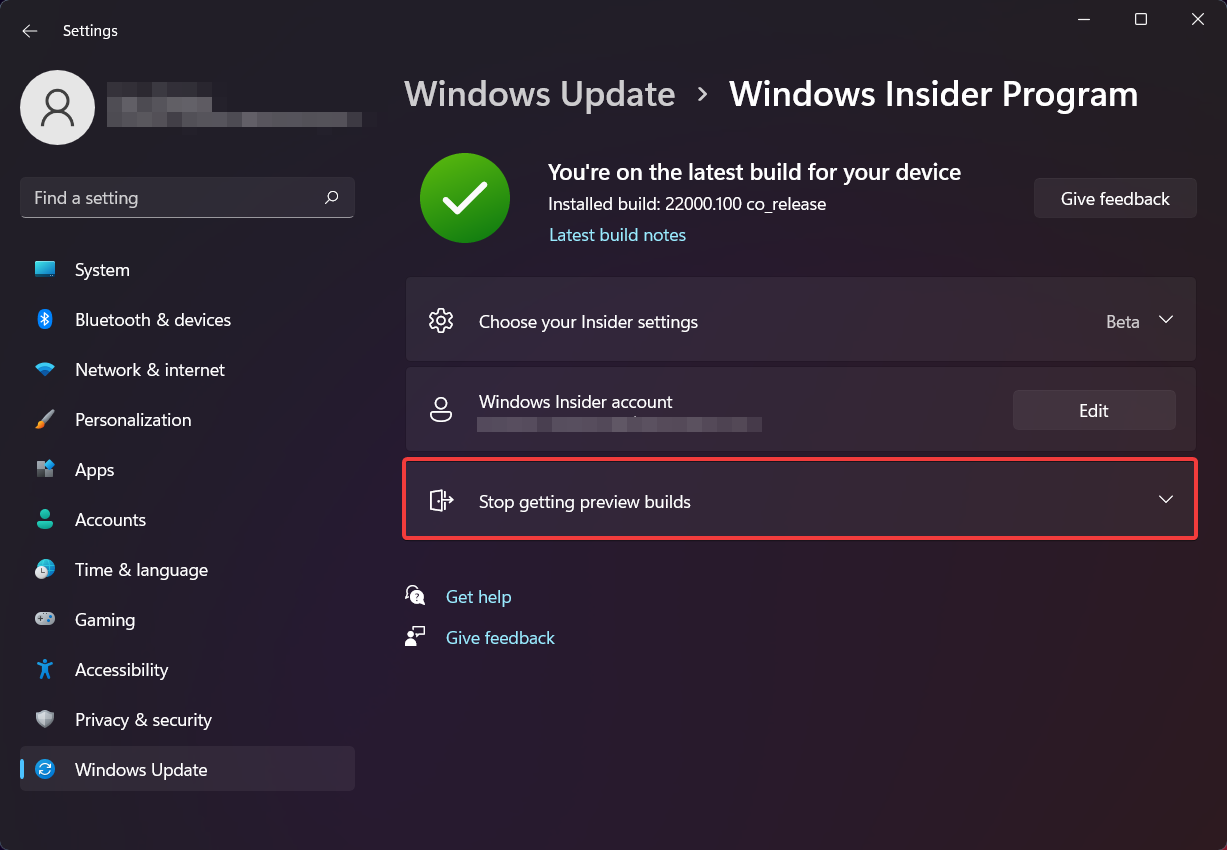
- プレビュービルドの受信を停止ボタンをクリックします。
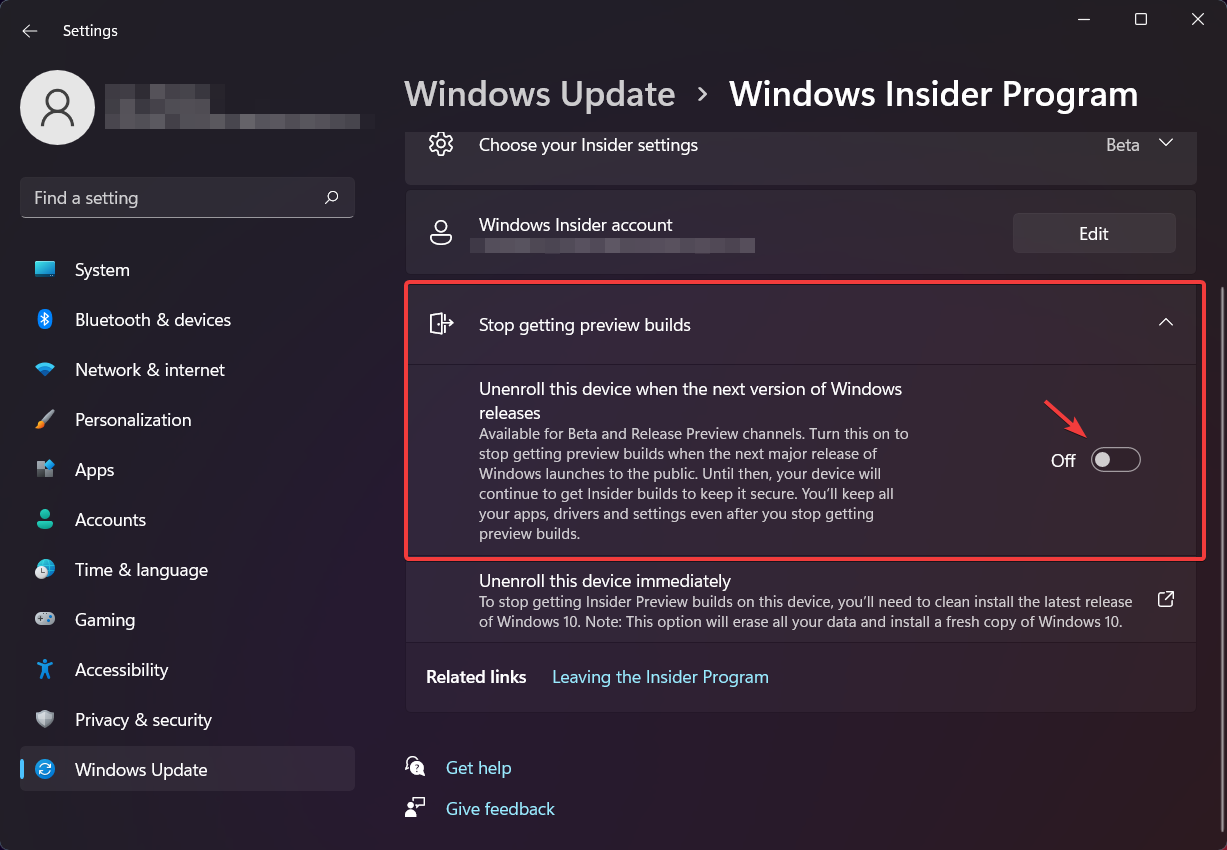
- Microsoftが新しいビルドをリリースするたびに新しいビルドを受け取るのを止めたい場合は、プレビュービルドの受信を停止オプションをオンに切り替えます。
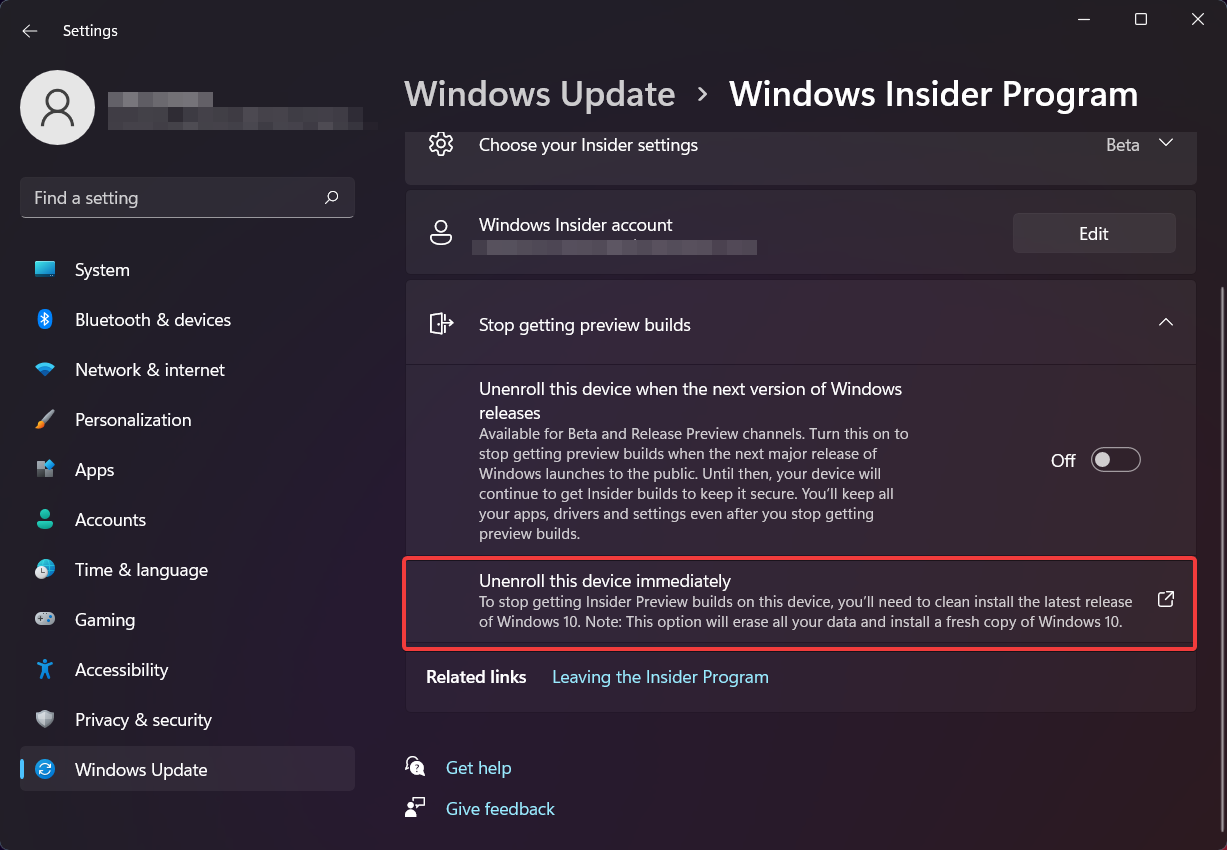
- Windows Insider Programを離れたい場合は、このデバイスを即座に退会をクリックし、リストされた手順に従います。
これがすべてです。前述の通り、特に複雑でも時間がかかるわけでもないので、本当にそうしたいのであれば、2分の自由な時間があるときに実行することをお勧めします。
退会ボタンがグレーアウトしている場合はどうすればよいですか?
ただし、プレビュービルドの受信を停止オプションが一部のユーザーにとってアクセスできないシナリオがあり、完全にグレーアウトしている場合があります。 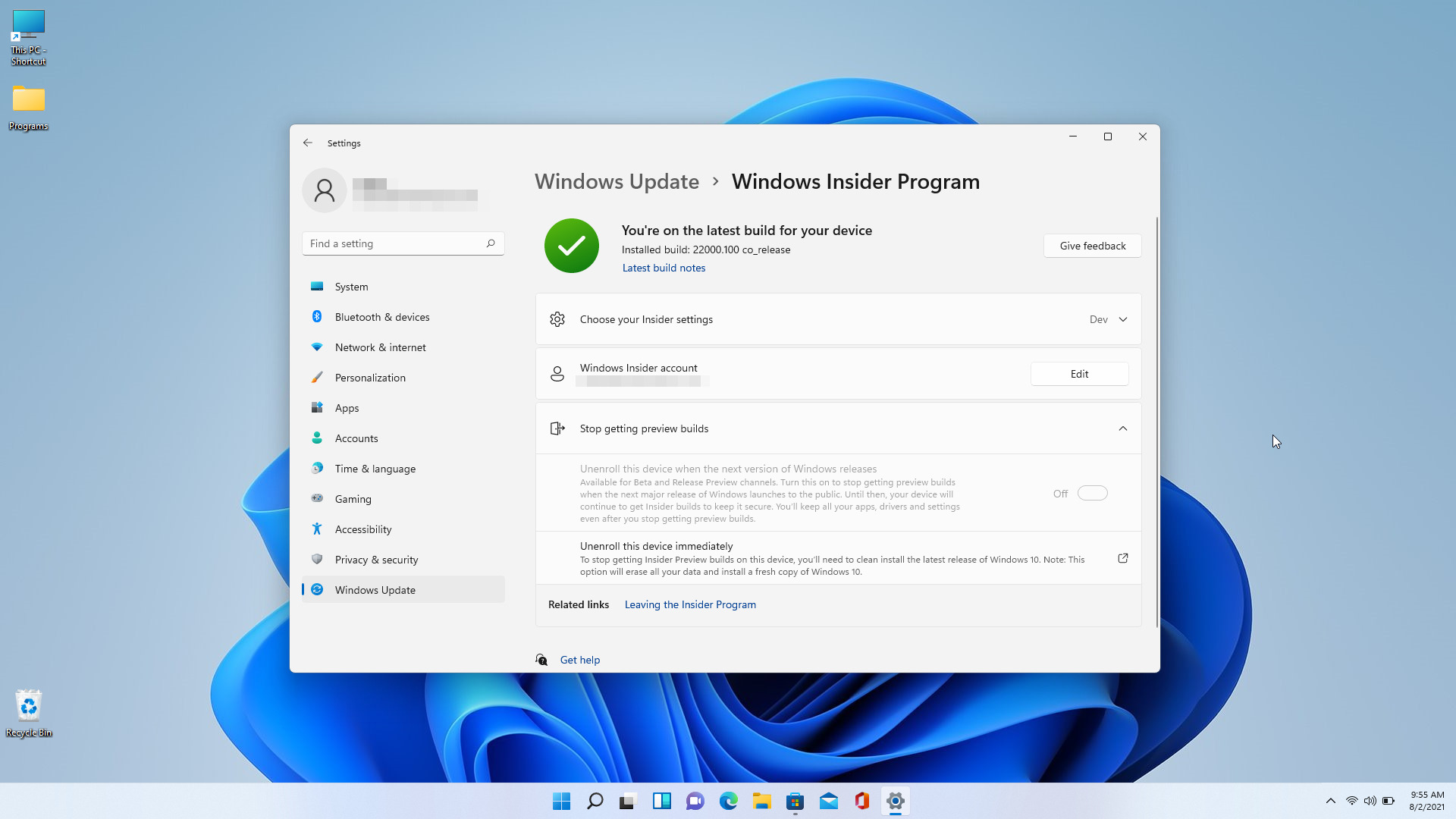 これが発生する理由があるので、エラーだと思わないでください。
そのオプションは、一般にリリースされるときや、InsiderビルドがRTMビルドになるときに利用可能になります。
この用語に不慣れな方のために説明すると、RTMは、システムの要件が検証プロセスの各ポイントでリンクされていることを保証するために使用される文書です。また、テストパラメータやプロトコルに関して適切にテストされていることも保証します。
基本的に、これが機能するためには、Microsoftに互換性情報を提供する必要があります。そうすれば、彼らが何に対処しているのかを知ることができます。
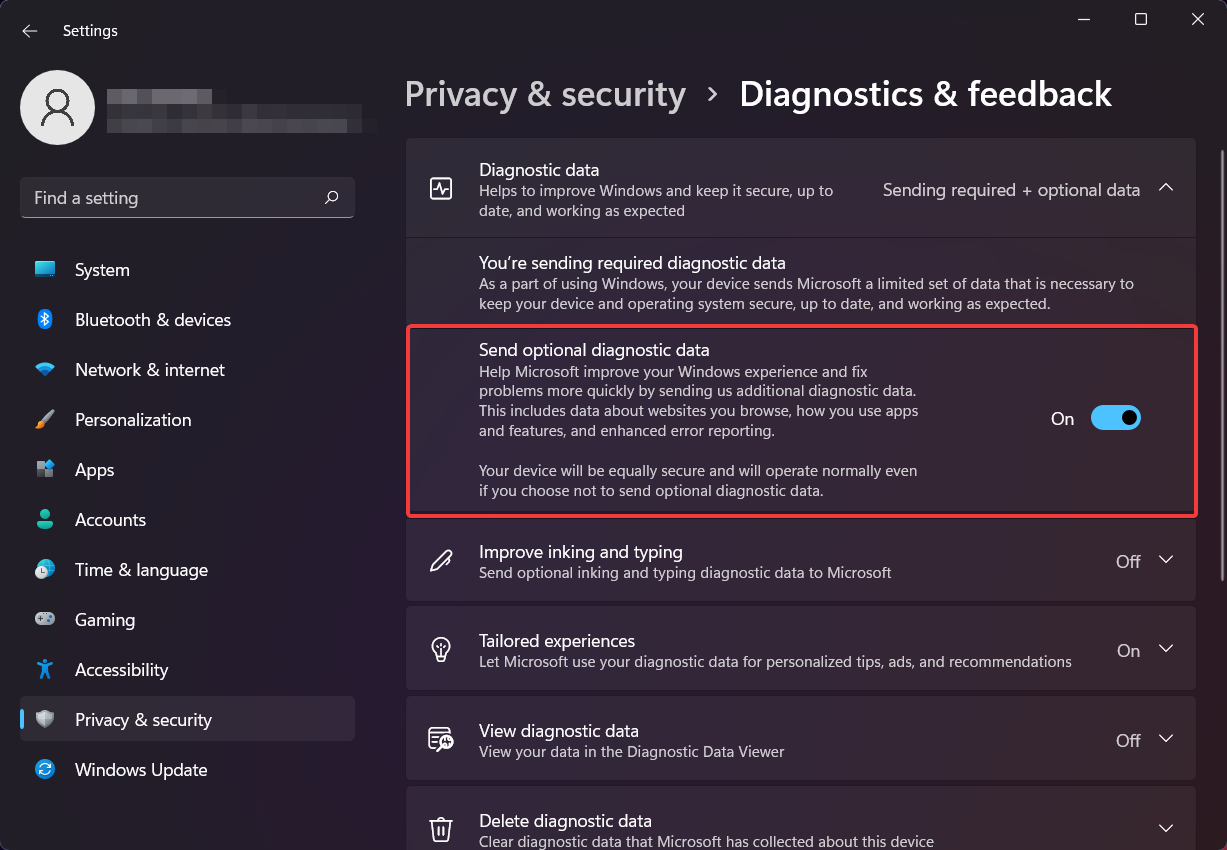
この情報の同期が機能するためには、設定メニューで診断データオプションをオンにする必要があります。
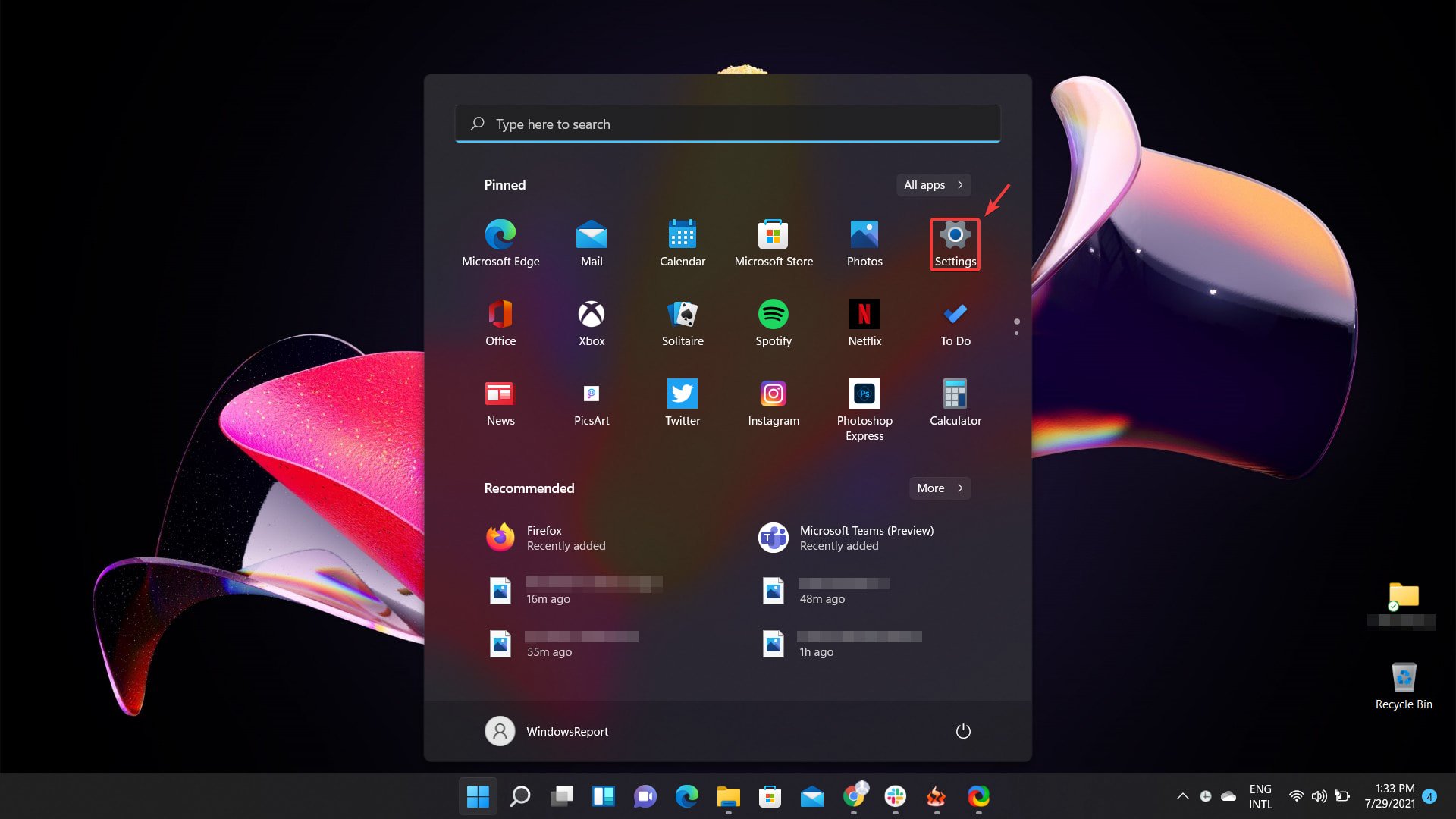
- デバイスの設定メニューにアクセスします。
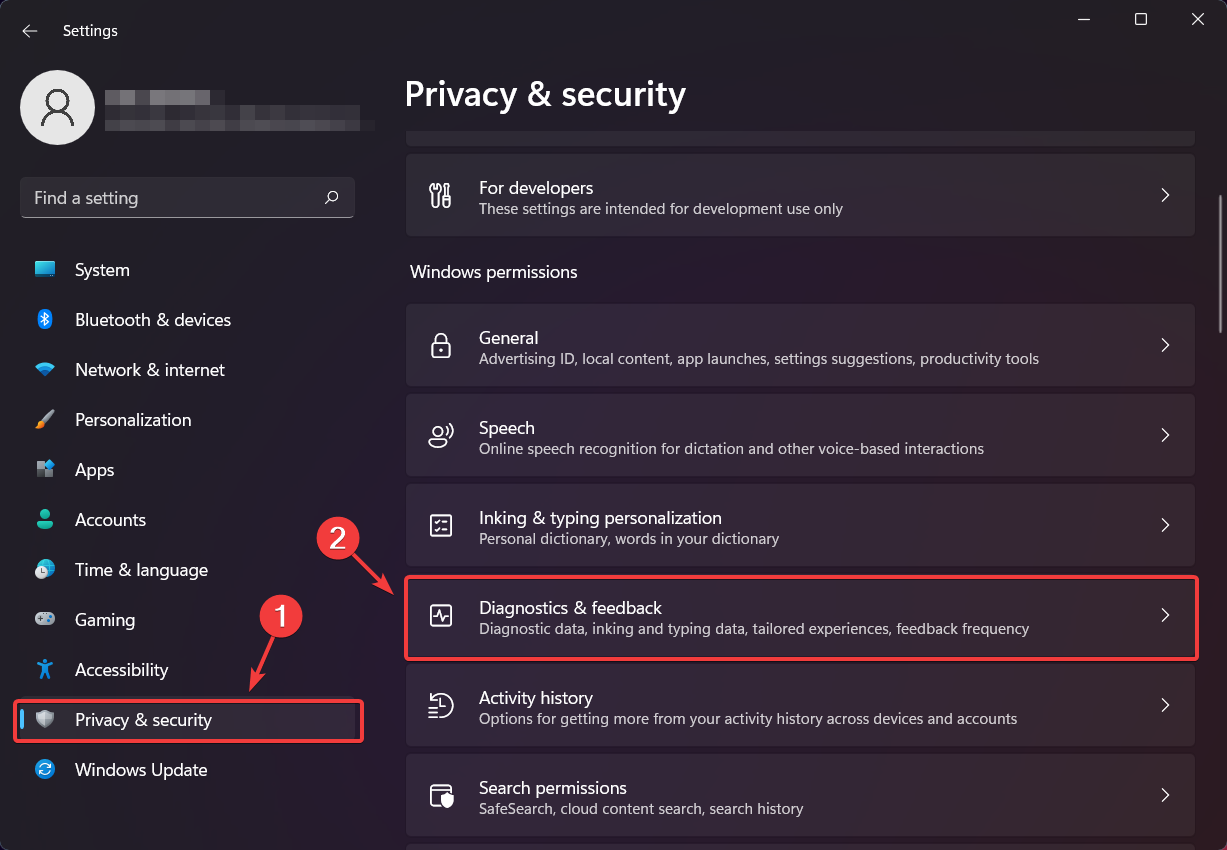
- プライバシーとセキュリティタブを選択し、診断とフィードバックボタンをクリックします。
- オプションの診断データを送信設定をオンにします。
なぜWindows Insiderプログラムを離れるのか?
これは少し難しい質問です。なぜなら、誰もあなたに何かを強制しているわけではないからです。そして、Windows Insiderであることは時間制限のあるメンバーシップではないので、あなたは好きなことをすることができます。
新しいWindowsの機能やアプリ、さらには今後のOSをテストし続けたいのであれば、Windows Insider Programが実際に必要な場所です。
しかし、この経験に飽きた場合や、はるかに安定したプロダクションビルドを使用している場合は、上記の手順に従ってこのサービスからオプトアウトすることを選択できます。
ここには強制的な要素はなく、ただあなた自身の欲望だけです。
Insiderプログラムを離れることに決めましたか?これらの手順があなたの目標達成に役立ったかどうか、下のコメントセクションで教えてください。




