
Asana はプロジェクト管理、Slack はインスタントメッセージに特化したツールです。両者を連携させることで、会話をそのままタスクに変換したり、プロジェクトの更新をチャンネルに流したりでき、チームの手戻りや情報の分断を減らせます。
どんな場合にこの連携が有効か
- チャットで合意したアクションをすばやくタスク化したいとき
- 複数人が参加するチャンネルでプロジェクトの進捗を自動的に共有したいとき
- Asana と Slack を両方使っているが手作業で移し替えるのを減らしたいとき
準備するもの
- Slack ワークスペースへの管理者またはアプリを追加できる権限
- Asana アカウント(ワークスペースまたは組織)
- 組織のポリシーでサードパーティ連携が許可されていること
重要: 組織のセキュリティポリシーで外部アプリの接続が制限されている場合、先にセキュリティ担当者に確認してください。
目次
- Slack に Asana を追加する方法
- Slack アプリ内から Asana を追加する方法
- Slack で Asana を使う(タスク作成、メッセージ変換、通知設定)
- 管理者向け SOP(導入手順)
- ロール別チェックリスト
- トラブルシューティングとよくある失敗例
- 代替アプローチと比較
- セキュリティとプライバシーの注意点
- ミニメソッド(実践フロー)
- まとめ
Slack に Asana を追加する方法(アプリディレクトリ経由)
- Slack のアプリディレクトリで Asana を検索して、アプリページを開きます。
- 「続行」ボタンをクリックします。
- Asana が通知を投稿する Slack チャンネルを選択します。ダイレクトメッセージにも投稿したい場合は「チャンネルを検索」を使用します。
- チームメンバー各自が Slack から Asana にサインインする必要があります。
- Slack 左サイドバーの「アプリ」セクションから Asana を選びます。
- メッセージ入力欄に以下のコマンドを入力します:
/asana。 - 「Asana を Slack に接続」をクリックしてアプリ権限を付与します。
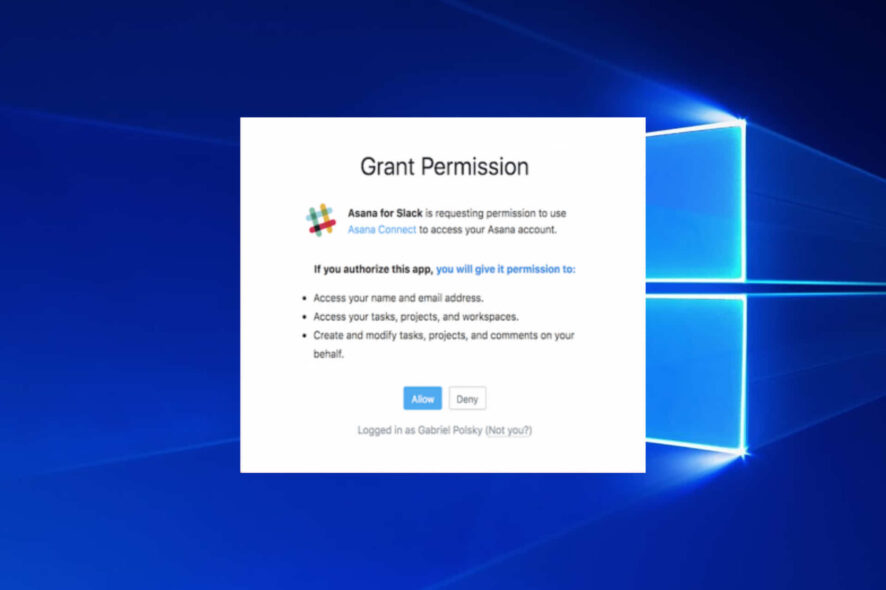
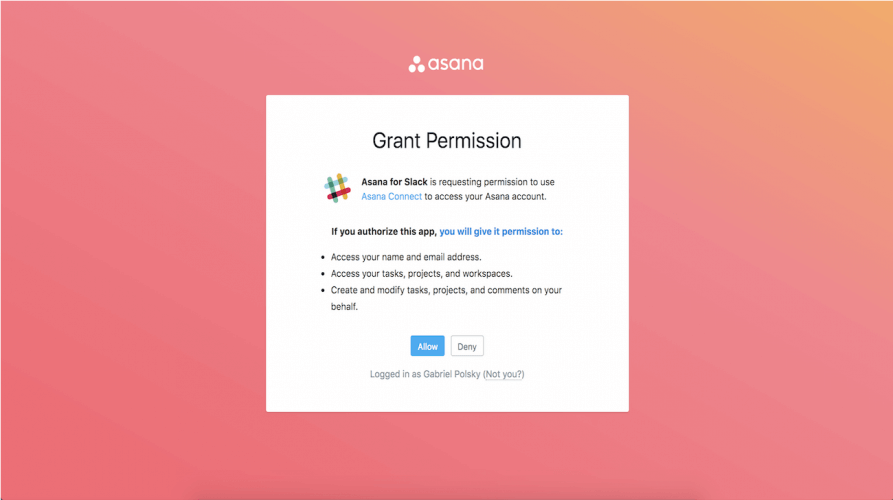
- 次に表示されるウィンドウで「許可」ボタンをクリックして、Asana アカウントへのアクセスを承認します。
Slack アプリ内から Asana を追加する方法
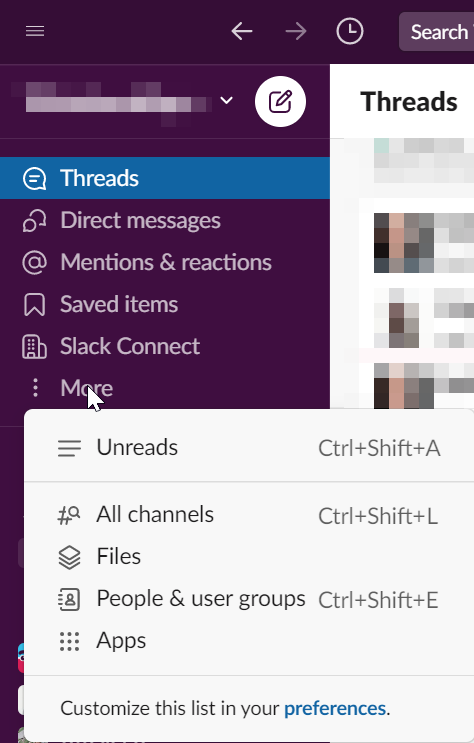
- Slack を起動します。
- メニューから「その他」をクリックし、表示されるリストから「アプリ」を選択します。
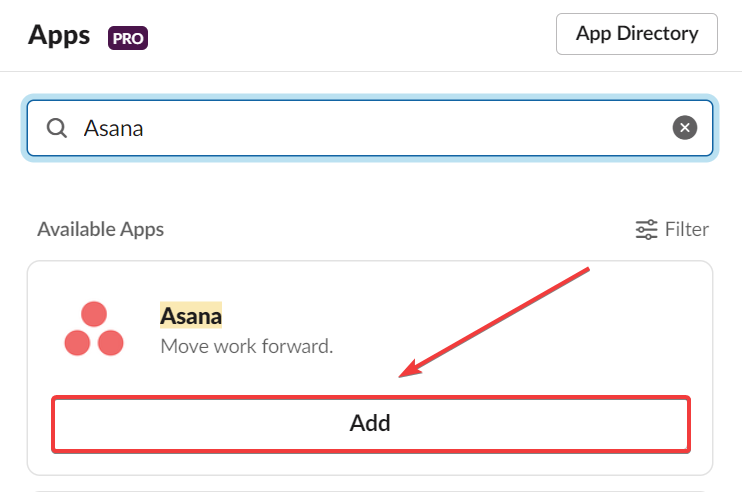
- Asana を検索し、見つかったら「追加」をクリックします。
- 表示されたウェブページで「Slack に追加」をクリックします。
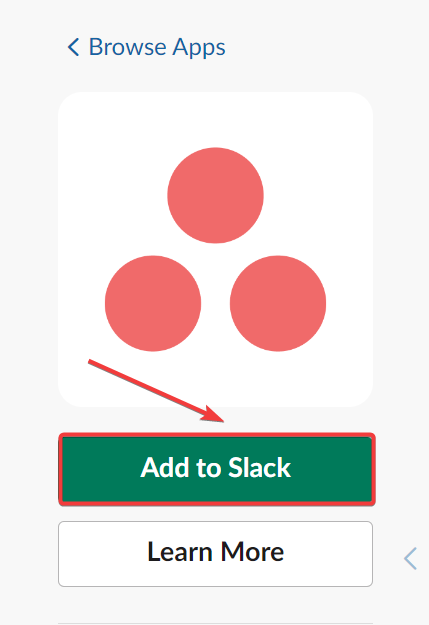
- Asana が Slack に接続するための権限を求めます。「許可」をクリックします。
- 次のウィンドウでもう一度「許可」を押します。
メモ: 一部の組織では、ワークスペース管理者のみアプリを追加できる設定になっています。権限がない場合は管理者に依頼してください。
Slack で Asana を使う — よく使う操作
1. Slack で新しい Asana タスクを作成する
- メッセージ入力欄にコマンドを入力します:
/asana create。 - Enter を押すと、新しいタスク作成用のダイアログが開きます。
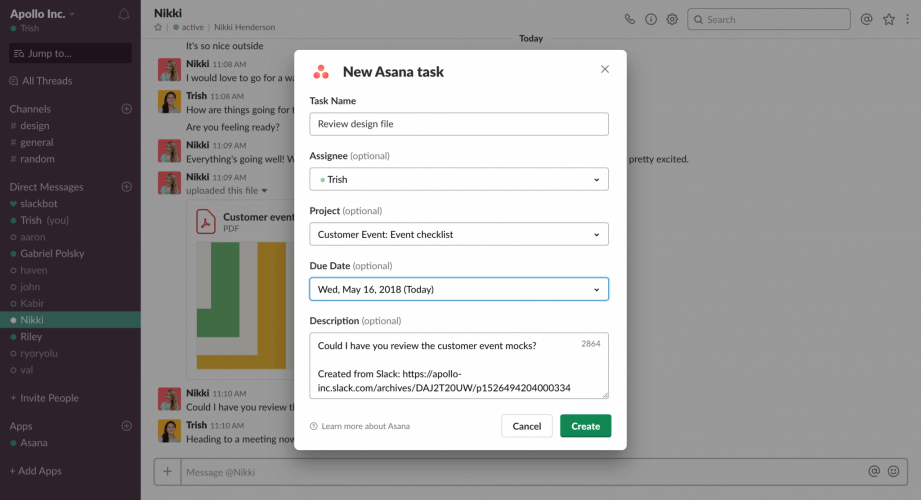
- 必要な項目(タスク名、説明、期日、担当者、プロジェクト)を入力し、「作成」を押します。
2. Slack メッセージをそのままタスクに変換する
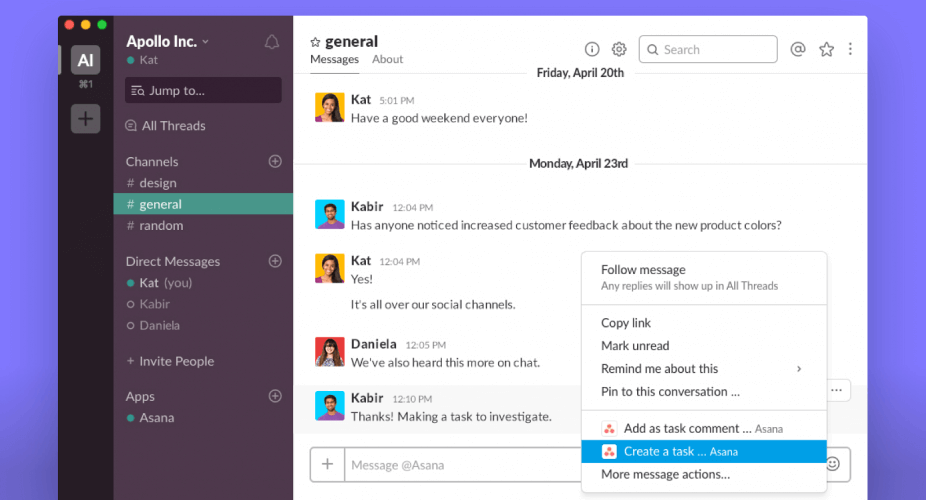
- タスクにしたいメッセージにカーソルを合わせます。
- 表示される「その他のアクション」メニューをクリックします。
- メニュー内の Asana オプションから「タスクを作成」を選びます。
3. チャンネルに Asana 通知を設定する
- 対象のチャンネルを選びます。
- メッセージ入力欄に次のコマンドを入力します:
/asana link。 - Enter を押すと、チャンネルとリンクするプロジェクトを選べます。
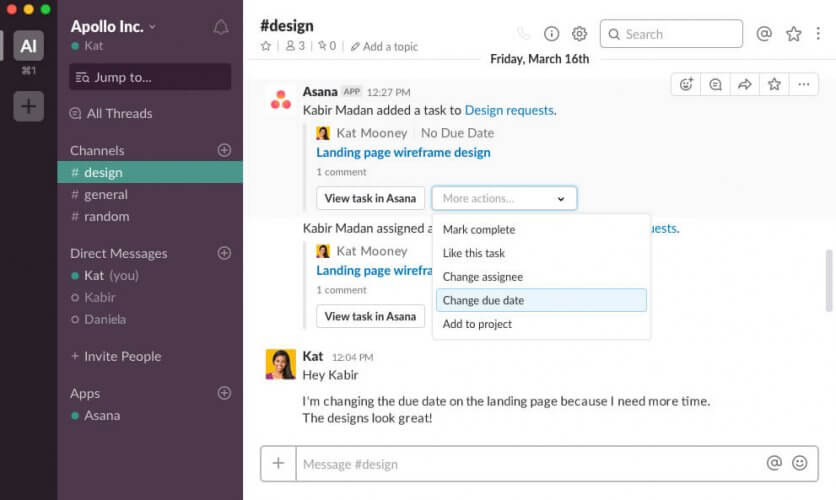
4. 通知に対してアクションを行う
- チャンネルに表示されたタスク通知の右側にある「その他のアクション」メニューから、以下を選べます: 完了にする、期日変更、プロジェクトに追加 など。
管理者向け SOP(導入プレイブック)
- 事前確認
- 組織ポリシーでサードパーティ連携が許可されているか確認。
- Asana と Slack のアカウント所有者を把握する。
- テスト環境で検証
- まず小規模なチーム(3〜5 人)で連携を試す。
- 典型的なユースケース(メッセージ→タスク、プロジェクト通知)を実演してフィードバックを得る。
- 権限設定
- 必要な権限だけ付与する(最小権限の原則)。
- 導入・展開
- 設定手順を書面化して配布。
- 利用ガイドと短いトレーニングを実施。
- 運用と監査
- 定期的に使用状況を確認し、不要な通知や重複タスクが増えていないか監査する。
ロール別チェックリスト
- 組織管理者
- アプリ追加権限の確認
- セキュリティポリシー適合性の確認
- プロジェクトマネージャー
- どのチャンネルをプロジェクト通知に使うか設計
- 通知レベル(コメント/タスク追加/完了)を決定
- 一般メンバー
- メッセージからタスクを作成する方法を習得
- タスクに必要な最小情報(期日・担当者)を常に含める
トラブルシューティングとよくある失敗例
- 失敗例: タスクがチャンネルに投稿されない
- 原因チェック: Asana と Slack のアカウントが接続されているか、該当チャンネルに権限があるかを確認。
- 失敗例: 通知が多すぎてノイズになる
- 対策: 通知するイベントの粒度を下げる(例: コメントのみ、期日変更のみなど)。
- 失敗例: 誤ったプロジェクトにタスクが紐づく
- 対策: タスク作成時にプロジェクトを明示的に選ぶガイドラインを設ける。
代替アプローチと比較
- Zapier / Make(旧 Integromat)を使う
- 柔軟な条件分岐とフィールドマッピングが可能。ただし追加費用と運用コストが発生。
- Asana のネイティブ連携(メールやカレンダー経由)
- メール→タスクやカレンダー同期は簡単だが、Slack の会話文脈を直接活かすのは難しい。
- Slack の Workflow Builder と Asana API
- 自動化を細かく作れるが、技術的な実装が必要。
選定のヒント: 迅速に運用を始めたいならネイティブ Asana アプリ、細かい条件や複雑なルールが必要なら Zapier/Make、カスタムで完全に制御したいなら API 連携を検討してください。
セキュリティとプライバシーの注意点
- アクセス権: アプリに与える権限を最小限にする。管理者はどのデータにアクセスされるかを確認する。
- データ露出: チャンネルに投稿されるタスク内容に個人情報や機密情報を含めない運用ルールを作る。
- 法令遵守: GDPR などのデータ保護法に該当するデータを扱う場合、保存場所とアクセス管理を確認する。
注意: Asana と Slack はそれぞれ独自のデータ保持方針を持ちます。機密データの取り扱いは所属組織の規定に従ってください。
ミニメソッド:5ステップで導入と習熟
- 目標設定: どのワークフローを自動化したいか明確にする(例: 会話→タスク)。
- 小規模パイロット: 1つのプロジェクトと1つのチャンネルで試す。
- ガイド作成: タスク作成ルールとサンプルを用意。
- 展開: チームに共有し、1週間のフィードバックを収集。
- 改善: 通知の粒度と自動化ルールを調整する。
テストケース(受け入れチェック)
- メッセージ→タスク変換
- 入力: チャンネルの任意メッセージ
- 期待結果: 指定したプロジェクトにタスクが作成され、担当者と期日が反映される
- プロジェクト通知
- 入力: Asana でタスクを完了
- 期待結果: 指定チャンネルに完了通知が投稿される
意思決定フローチャート
flowchart TD
  A[導入検討] --> B{既存の自動化で足りるか}
  B -- はい --> C[既存ツールで実装]
  B -- いいえ --> D{社内で開発可能か}
  D -- はい --> E[API 連携を開発]
  D -- いいえ --> F[Asana アプリか Zapier を採用]
  E --> G[テストと展開]
  F --> G
いつこの連携は向かないか(反例)
- 会話が高度に機密で、外部アクセスのいかなる形も許されない場合
- 通知が大量に発生し、逆に生産性を下げると予想される場合
- チームが Asana を使っておらず、学習コストが導入コストを上回る場合
ローカル(日本向け)運用上の注意点
- 勤務時間外の通知を控えるため、Slack の通知スケジュールと Asana の通知設定を合わせる。
- 日本語のタスク命名ルール(プロジェクト名のプレフィックス等)を運用ガイドに含める。
まとめ
Asana と Slack の連携は、会話からすばやくタスクを作成し、プロジェクトの更新を共有するのに有効です。導入前に権限とプライバシーを確認し、小規模なパイロットで運用フローを確立してください。必要に応じて Zapier や API を使った追加自動化も検討すると良いでしょう。
さらに詳しく読む
- Slack と Twitter を連携する方法
- Microsoft Teams と Slack を統合する方法
- Slack と Outlook カレンダーを接続する方法
- Slack と Trello をすばやく連携する方法
ご質問や提案があれば、コメントでお知らせください。

著者
編集



