
Windows Explorer に SFTP リモートディレクトリを統合する方法
クイックリンク
- なぜこれをするのか
- 必要なもの
- Swish のインストールと設定
- セキュリティと運用チェックリスト
- 代替手段と比較
- トラブルシューティングと失敗例
- まとめ
なぜこれをするのか
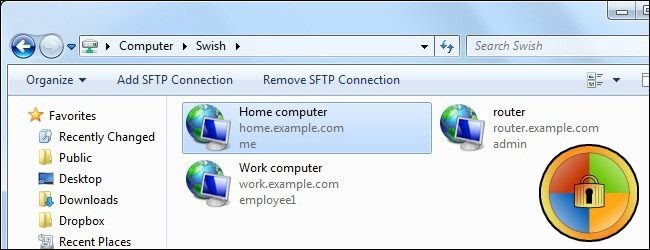
頻繁にリモートの SFTP ディレクトリを使う場合、専用の SFTP クライアントを毎回起動・接続するのは非効率です。監視ディレクトリへトレントや NZB を置く、ウェブサーバのファイルを頻繁に修正する、複数のリモートロケーションを行き来するなど、日常的にファイル操作を行うワークフローでは、エクスプローラーに統合するだけで操作が格段に楽になります。
Windows は古くから FTP をエクスプローラーで直接扱えます(例: アドレスバーに ftp://username@example.com と入力)。しかし FTP は暗号化されておらず、一般的なファイル転送以外では避けるべきです。Windows にはデフォルトで SFTP 接続を扱う仕組みがないため、Swish のようなツールで「SFTP をエクスプローラーに馴染ませる」アプローチが有効です。
必要なもの
- Windows PC(Windows 7/8/10/11 のいずれかを想定)
- Swish(無料)
- テスト用の SFTP アカウント(ホスト、ユーザー名、パスワード、公開鍵など)
注意: 本記事では Swish を例に手順を説明します。組織ポリシーや個人の要件によっては別の方法が適切な場合があります(代替手段は後述)。
Swish のインストールと設定
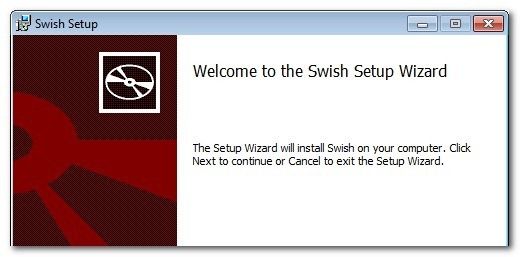
- Swish インストーラーを実行し、ライセンスに同意して指示に従いインストールします。
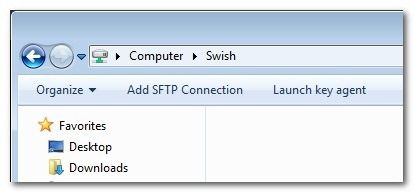
- インストールが完了しても目立った変化はありません。エクスプローラーで「コンピュータ」や「PC」を開くと、”Other”(その他)セクションに Swish の項目が追加されています。
- その項目をダブルクリックして Swish ネットワークディレクトリに入ります。ここに “Add SFTP Connection” と “Launch key agent” のようなボタンが表示されます。公開鍵認証を使う場合は鍵エージェント(Pageant)が便利です。
- “Add SFTP Connection” をクリックしてホスト情報(ホスト名、ユーザー名、ポート、表示名など)を入力します。
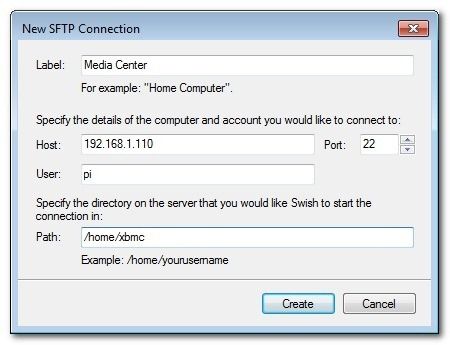
- 作成をクリックし、Swish ディレクトリに新しいエントリが追加されることを確認します。初回接続時に SSH ホスト鍵の承認を求められます。
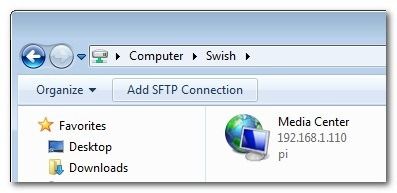
- “I trust this key: store and connect” を選択して鍵を保存し、パスワードを入力します。パスワードは一度保存されると以後の接続が高速になります(保存方法は Swish の設計に依存します)。
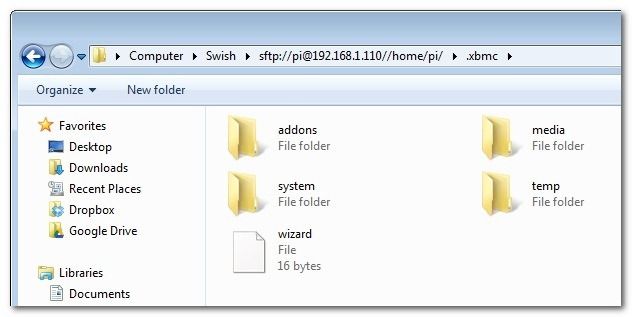
- 承認と認証が完了すれば、エクスプローラー内でローカルと同じ感覚でファイルの閲覧・編集・コピーが可能になります。
重要: 公開鍵認証を使う場合、Pageant(鍵エージェント)で鍵をロードしておくと毎回パスフレーズを入力する手間が省けます。Swish に含まれる Pageant を起動するボタンがあるので活用してください。
操作で押さえるポイント(短い手順)
- 初回はホスト鍵の指紋を慎重に確認する。
- 公開鍵認証を優先し、パスワード認証は限定的にする。
- 大量ファイルの転送は一時的にローカルにコピーしてから反映すると失敗時の影響が少ない。
セキュリティと運用(Security hardening)
- 鍵の管理: 私的鍵はローカルで厳重に保護し、必要な場合のみ Pageant に読み込む。鍵ファイルのパーミッションを適切に設定する。
- ホスト鍵の検証: 初回接続時はホスト提供元に指紋を確認する。中間者攻撃(MITM)を防ぐ基本手段です。
- 最小権限: 接続先アカウントには必要最小限のファイル権限のみ付与する。
- ログと監査: サーバ側で SFTP の接続ログを有効にし、異常アクセスを検知できるようにする。
- 組織ポリシー: 企業運用では個人の Swish 利用を禁止するケースがあるため、必ず管理ポリシーを確認する。
代替手段と比較
- WinSCP: グラフィカルで多機能。同期、スクリプト、GUI ベースの操作が得意。エクスプローラー統合はプラグインやショートカットで対応可能。
- SFTP Net Drive(有料/フリーミアム): ドライブレターとしてマウントするタイプ。アプリケーション互換性が高い。
- SSHFS / WinFsp: SSHFS を使ってファイルシステムとしてマウントする方法。高い互換性だが設定がやや複雑。
- 専用クライアントのまま使う: 大量転送や細かい同期が必要な場合は専用クライアントのほうが確実。
比較の要点: エクスプローラー統合(Swish)は日常的な軽作業に最適。大量データや高頻度の同期処理なら WinSCP のスクリプトや専用マウントツールを検討する。
トラブルシューティングと失敗例(Counterexamples/when it fails)
- 接続できない場合
- ポート番号やホスト名、ネットワーク到達性を確認する(ファイアウォール、VPN、プロキシなど)。
- サーバの SSHd 設定で SFTP を許可しているか確認する。
- 認証エラー
- パスワードや公開鍵が正しいか、サーバ側で鍵が登録されているかをチェック。
- Pageant に鍵が読み込まれていないケースがある。
- パフォーマンス問題
- エクスプローラー経由の操作はネットワークレイテンシに敏感。大量ファイルや多数小ファイルの操作は遅くなる。
- こうした場合は一括で圧縮転送、または専用クライアントの使用を検討する。
- 権限・ファイルロックの問題
- サーバ側のファイルシステム権限や同時アクセスによる競合に注意。
役割別チェックリスト
エンドユーザー:
- 接続先情報(ホスト、ユーザー名、ポート)を準備する
- 初回ホスト鍵の指紋を確認する
- 公開鍵認証が可能なら鍵を作成して送付する
管理者/サーバオーナー:
- SFTP アカウントの権限を最小化する
- ホスト鍵の指紋を利用者に提供する
- ログの監査設定を確認する
セキュリティ担当:
- 鍵管理ポリシーを定義する
- パスワードポリシーと多要素認証の検討
簡易運用手順(ミニメソッド: 5ステップ)
- Swish をインストールする
- Swish 内で “Add SFTP Connection” を選ぶ
- ホスト情報を入力して接続を作成する
- 初回接続でホスト鍵を承認し、パスワード(または鍵)で認証する
- 実際にファイルを開いて挙動を確認する
受け入れ基準(Критерии приёмки)
- エクスプローラー内からリモートファイルを開ける
- ファイルのコピー/移動が成功する(小ファイルと代表的な大ファイルでテスト)
- 初回接続でホスト鍵を保存できる
- 公開鍵認証を使う場合、Pageant によるパスフレーズ入力の省略が可能
運用上のベストプラクティス(ヒューリスティック)
- 小さな変更は直接エクスプローラーで行い、構成ファイルの大幅な編集はローカルで作業してからアップロードする。
- 重要ファイルにはバージョン管理(Git など)やバックアップを併用する。
- 定期的にサーバ側ログを確認し、異常な接続がないか監視する。
互換性と移行のヒント
- Windows バージョン: Swish は古い Windows との互換性を持つことが多いが、最新の OS では代替ツール(WinSCP、SFTP Net Drive、SSHFS)も検討してください。
- 大きなファイルを頻繁に扱う場合は、ネットワーク帯域やタイムアウト設定を調整する。
FAQ(短め)
Q: エクスプローラー上での操作は安全ですか? A: SFTP 自体は暗号化されるため安全ですが、鍵やパスワード管理、ホスト鍵の確認など運用が重要です。
Q: 共有 PC で Swish を使ってもいいですか? A: 共有環境では個人鍵や保存されたパスワードの取り扱いに注意し、必要に応じて管理者へ相談してください。
まとめ
Swish を使って SFTP を Windows エクスプローラーに統合すると、日常のファイル操作が格段に効率化されます。公開鍵認証、ホスト鍵の検証、ログ監視といったセキュリティ面を確実に整備したうえで運用してください。大量転送や高度な同期が必要なケースでは WinSCP や SSHFS といった代替手段が有効です。
まとめの要点:
- エクスプローラー統合は日常作業の効率化に有効
- 公開鍵認証とホスト鍵の確認がセキュリティ上重要
- 大量・高頻度転送は専用ツールを検討する
Have a cool Explorer integration tip to share, SFTP related or otherwise? Join the conversation below to share your tip.




