
MacでVirtualBoxを使ってUbuntuを実行する手順
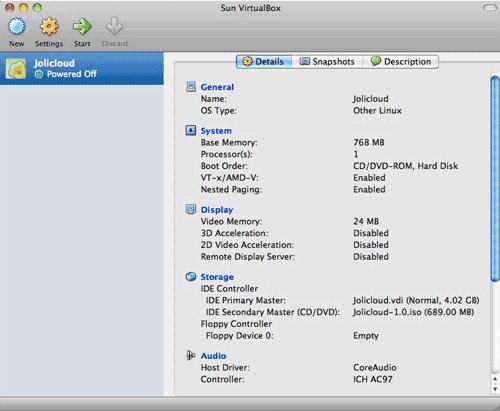
重要: 実機に変更を加える方法(パーティション分割やデュアルブート)ではありません。ここで案内する手順は仮想環境内でUbuntuを実行する方法です。
この記事の狙いと関連検索意図
- 主目的: MacでVirtualBoxを使いUbuntuをインストールして実行する具体的手順を示す
- 関連キーワード(参考): Mac Ubuntu インストール、VirtualBox Ubuntu 設定、MacでLinuxを試す、Ubuntu 仮想マシン
準備するもの
- Mac本体(macOSが動作していること)
- 空きディスク容量: 最低8GB(推奨: 20GB以上、用途により増やしてください)
- インターネット接続(ダウンロードとアップデート用)
- UbuntuのISOイメージ(公式サイトからダウンロード)
- Oracle VirtualBox(公式サイトからダウンロード)
- 所要時間: 約30分〜1時間(マシン性能やネットワーク速度に依存)
短い定義: Ubuntu ISO — Ubuntuのインストールイメージファイル(.iso)。VirtualBoxは仮想PCを作るソフト。
概要フロー
- VirtualBox と Ubuntu ISO をダウンロード
- VirtualBoxで新規仮想マシンを作成
- 仮想ハードディスクとメモリを割り当て
- 作成したVMにISOをマウントして起動
- Ubuntuをインストール
- 再起動後、必要な追加設定(Guest Additionsや共有フォルダー)を行う
ステップバイステップ
1. ダウンロードと初期確認
- VirtualBoxを公式サイトからダウンロードしてインストールします。
- Ubuntu DesktopのISOを公式サイトからダウンロードします(arm/Intelのアーキテクチャを確認)。
2. VirtualBoxで新規VMを作成
- VirtualBoxを起動し、左上の「New」ボタンをクリックします。
画像ALT: VirtualBoxのメインウィンドウ。新規仮想マシンを作成する画面。
名前を付け、OSは「Linux」、バージョンは「Ubuntu」を選びます。識別しやすい名前を付けてください。
メモリ(RAM)を設定します。Ubuntuの最低は1GBですが、2GB以上を割り当てると快適です(1024MBは最小の目安)。
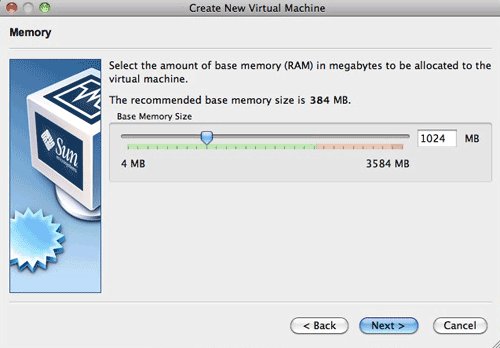
画像ALT: VirtualBoxのRAM割り当てスライダー。推奨値は1024MB以上。
3. 仮想ハードディスクを作成
- 「Boot Hard Disk」がチェック済みで、「Create new hard disk」を選択して進めます。
- ストレージタイプは「Dynamically expanding storage」を選ぶと、必要に応じてファイルが増えるためMacの空き容量を節約できます。
- 容量は用途に応じて。試用目的なら5GBでも動作しますが、アップデートやアプリ利用を考えると20GB以上を推奨します。
4. インストールメディア(ISO)の指定
- 作成したVMをダブルクリックして起動ウィザードを表示します。
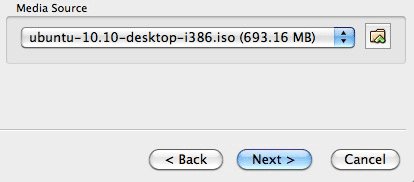
- 「Select Installation Media」画面で右側のフォルダアイコンをクリックし、メディアマネージャを開きます。
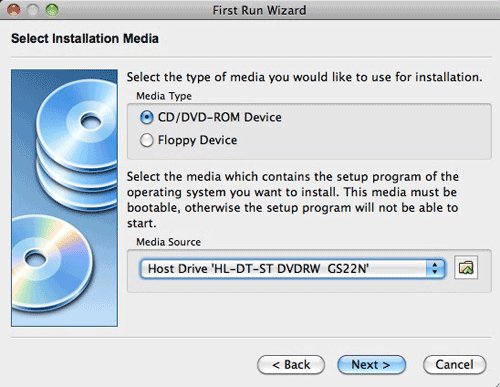
画像ALT: VirtualBoxのインストールメディア選択画面。フォルダアイコンが表示されている。
- メディアマネージャで「Add」を選択し、ダウンロード済みのUbuntu ISOを選択します。
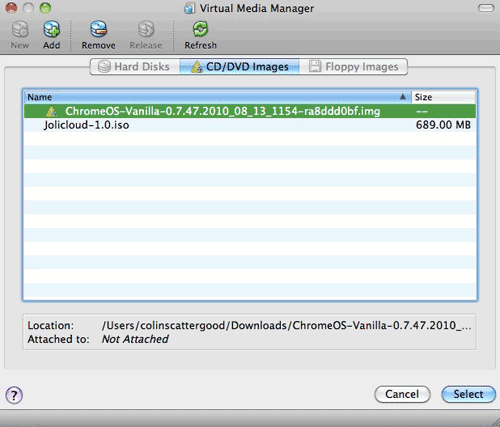
画像ALT: VirtualBoxのメディアマネージャ。ISOファイルを追加するボタンが強調されている。
- 追加後、選択して「Select」→「Next」→「Done」で準備完了です。
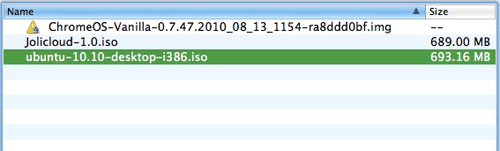
画像ALT: 追加されたUbuntu ISOがメディアマネージャに表示されている例。
5. Ubuntuのインストールを実行
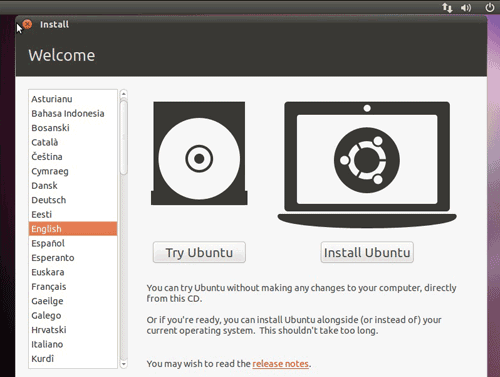
- VMを起動するとUbuntuの初回起動ウィザードが始まります。インストールするか試すか選べます。ここでは「Install Ubuntu」を選択します。
画像ALT: 仮想マシン起動時のUbuntuインストーラーの初期画面。
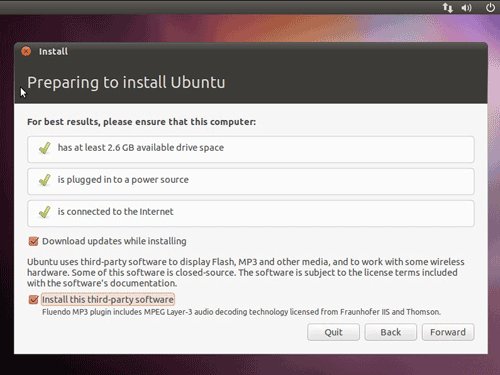
- 「Download updates while installing」や「Install third-party software」にチェックを入れると、インストール後に最新状態で使えます(ネット接続必須)。
画像ALT: Ubuntuインストールの初期オプション画面。言語選択とインストールボタン。
- タイムゾーンやキーボード、ユーザー情報を順に設定します。ネットワークや時間設定は適切に選んでください。
画像ALT: インストール中のローカライズ選択画面。タイムゾーンやキーボード設定を行っている。
- ユーザーアカウントとコンピュータ名を登録します。ネットワークで識別しやすい名前を選ぶと便利です。
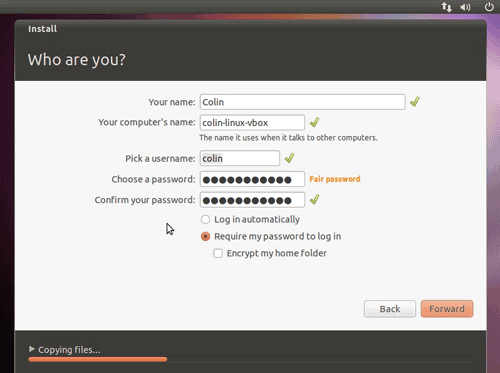
画像ALT: Ubuntuインストーラーのユーザーアカウント作成画面。ユーザー名とマシン名を入力する欄が表示されている。
- インストールが進行するスライドショー中に約20〜30分かかります。完了後、再起動してログインします。
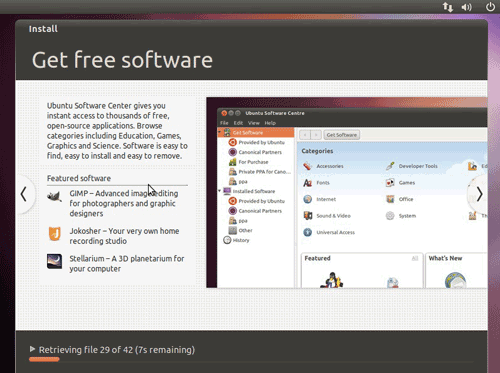
画像ALT: インストール進行中のスライド。Ubuntuの機能紹介が表示されている。
6. 初回起動後の推奨設定
- Guest Additions(VirtualBoxの追加機能)をインストールして、画面拡張、クリップボード共有、ドラッグ&ドロップを有効にします。
- 共有フォルダーを設定して、macOSとファイルを簡単にやり取りできるようにします。
- Ubuntuのソフトウェアアップデートを確認して最新にします。
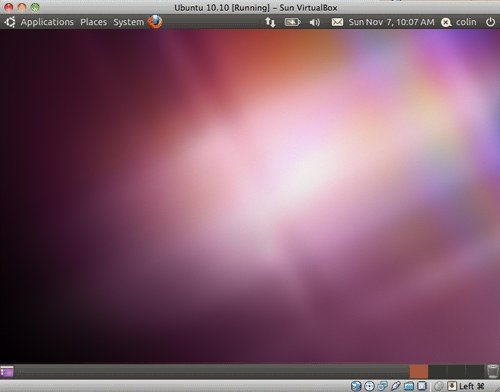
画像ALT: Ubuntuのデスクトップ画面。インストール後の初期デスクトップを示している。
トラブルシューティングのチェックリスト
- 起動しない: VMの設定で仮想化支援(Intel VT-x/AMD-V)が有効か確認
- ネットワークに繋がらない: VMのネットワークアダプタを「NAT」または「ブリッジ」に切り替えて試す
- 画面解像度が小さい: Guest Additionsをインストールして自動リサイズを有効にする
- インストールが遅い: ディスク容量と割り当てCPU/メモリを見直す
代替アプローチと比較
- デュアルブート(実機にインストール): パフォーマンスは良いが、パーティション操作のリスクとmacOSとの切替が面倒
- rEFIndなどでのマルチブート: 高度だがリスクが大きく、初心者向きではない
- 他の仮想化ソフト(Parallels Desktop、VMware Fusion): 機能・使い勝手が優れるが有料
- WSLやコンテナ: macOSではWSLは使えないが、開発目的ならDockerでLinuxコンテナを使う選択肢もある
使い分けのヒント: 安全で手軽に試したいならVirtualBox。重いグラフィックや高負荷処理が必要ならネイティブか有料の仮想化製品を検討。
導入完了の基準
- UbuntuのGUIにログインできる
- 基本的なネットワーク(ブラウザでページ表示)ができる
- Guest Additionsがインストール済みで画面解像度やファイル共有が機能する
- 主要なソフト(端末、テキストエディタ、ブラウザ)が起動する
役割別チェックリスト
- 開発者: Git、開発ツール、エディタをインストール。共有フォルダーでソース管理を確認
- デザイナー: 画面解像度、フォント、画像ツールの動作確認
- 学習者: スナップショットを撮って変更前に戻せることを確認
ミニSOP(標準作業手順)
- VirtualBoxとUbuntu ISOをダウンロードする
- 新規VMを作成し、メモリ・CPU・ディスクを設定する
- ISOをVMにマウントし、インストールを開始する
- インストール完了後、Guest Additionsと共有フォルダーを設定する
- スナップショットを撮って環境を保存する
いつこの方法が向かないか(反例)
- GPUを大量に使う機械学習や重い3Dゲームの実行には向かない。仮想GPUの性能は限定的です。
- ハードウェアに近い性能や専用ドライバが必要なデバイス(特殊なUSB機器など)は問題が出る場合があります。
セキュリティとプライバシーの注意点
- VMファイルは暗号化されたボリュームに置くと安全です。
- 共有フォルダー経由でmacOSとUbuntuの間でマルウェアが行き来する可能性があるため、信頼できるファイルのみ共有してください。
ローカル特有の注意点(Macユーザー向け)
- Apple Silicon(M1/M2等)搭載のMacでは従来のIntel向けUbuntuイメージは使えません。ARM版のUbuntuやParallelsのARM対応が必要です。
- IntelベースのMacでは上記の手順で問題なく動作します。
まとめ
- VirtualBoxを使えば、手軽にMac上でUbuntuを試せます。
- 必要なのは十分な空き容量、Ubuntu ISO、VirtualBoxだけです。
- 重い作業やGPUを使う処理が必要な場合は別の手段を検討してください。
FAQ
Q: VirtualBoxは無料ですか? A: はい、Oracle VirtualBoxは無償で使用できます。追加機能や企業利用のライセンスは公式サイトを確認してください。
Q: Macのモデルによって手順は変わりますか? A: Intel搭載MacとApple Silicon搭載Macで利用できるイメージが異なります。Apple SiliconではARM対応のOSが必要です。
Q: インストール後にMacのファイルを共有する方法は? A: VirtualBoxの共有フォルダー機能を使い、ゲスト側でマウントすることでファイル共有が可能です。
簡潔チェックリスト(コピーして使う)
- macOSにVirtualBoxをインストール
- Ubuntu ISOをダウンロード(Intel/ARMを確認)
- 新規VM作成:OS=Ubuntu、RAM>=1024MB、ディスク>=5GB
- ISOをマウントしてインストール実行
- Guest Additionsをインストール
- スナップショットを取得
ソーシャルプレビュー(例)
- タイトル: MacでVirtualBoxを使ってUbuntuを実行する手順
- 説明: VirtualBoxでMacにUbuntuをインストールする手順を初心者向けに図解で解説。必要条件やトラブル対処も収録。




