
TL;DR
WiKID のドメインとネットワークを作成したら、手動でユーザーを登録して動作確認を行います。ソフトウェアトークンでドメインコードを取得し、生成される登録コードを管理画面で検証した後、ワンタイムパスワードでログインを試験してください。
概要
このガイドは、WiKID Community Edition のユーザーを手動で検証(登録)し、ワンタイムパスワード(OTP)でログインを確認する手順を示します。自動初期検証用の ASP スクリプトも提供されますが、ここでは手動フローを丁寧に説明します。
前提用語(1行定義)
- ドメインコード: WiKID サーバを識別する短いコード。ソフトウェアトークンに入力します。
- 登録コード: トークン登録時に一度だけ発行されるワンタイムコード。
ステップ 1: ユーザー管理画面を開く
- 管理コンソールで「Users」タブをクリックします。
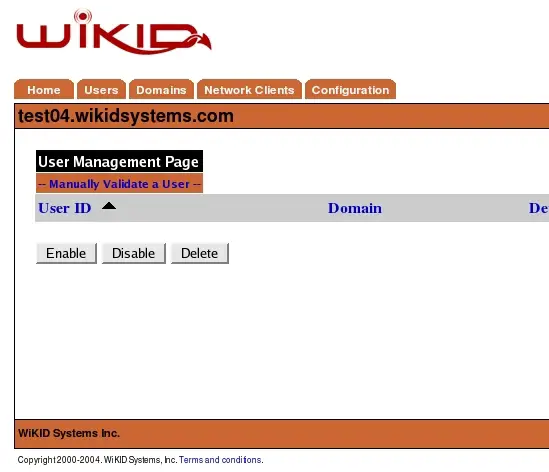 図20 — メインのユーザー管理画面
ステップ 2: ソフトウェアトークンを起動してドメインコードを入力する
ローカル PC でソフトウェアトークンを起動します(例: java -jar jWiKID.x.x.x.jar)。表示されるドメインコード入力欄に、サーバ側で設定したドメインコードを入力します。
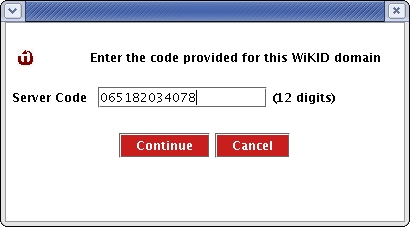 図21 — ドメインコードを入力
トークンは PIN 入力と確認を求めます。PIN を入力して進めてください。
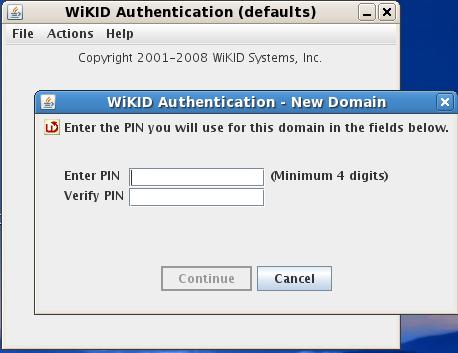 図22 — PIN 入力
トークンからは「登録コード(Registration Code)」が返されます。このコードは初期検証時に一度だけ使用します。
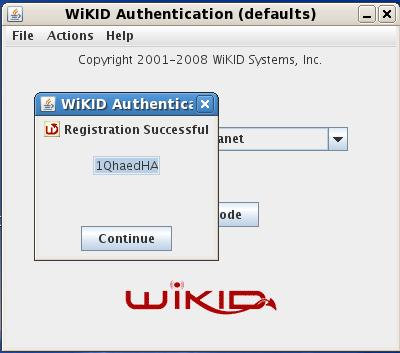 図23 — 初期検証用の登録コード
ステップ 3: 管理画面で登録コードを検証してユーザーを紐付ける
管理画面の「Manually Validate a User」をクリックすると、生成された登録コードの一覧が見えます。デフォルトでは、登録コードは作成後 24 時間以内に検証可能です(この有効期間は、Parameter Settings の UnRegDeviceTTL 値で分単位により変更できます)。
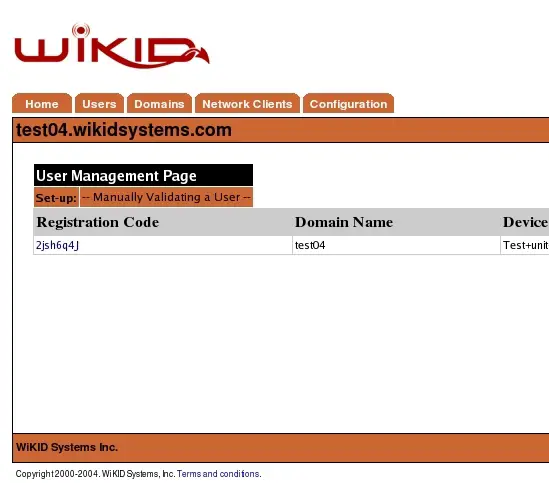 図24 — 登録コードを選んで手動検証
該当の登録コードをクリックし、ユーザー名を入力します。
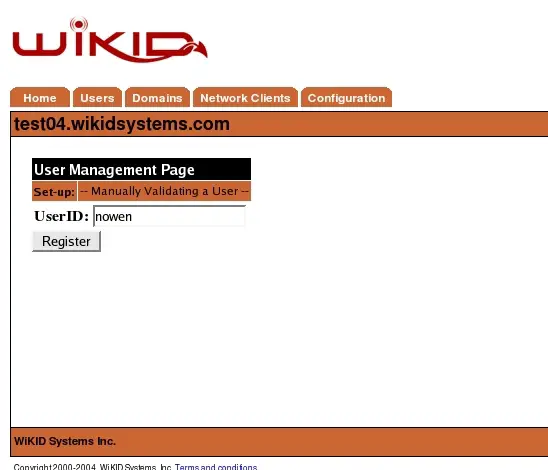 図25 — ユーザー名を入力
ユーザー検証が成功すると、ユーザー管理画面に検証済みユーザーが表示されます。
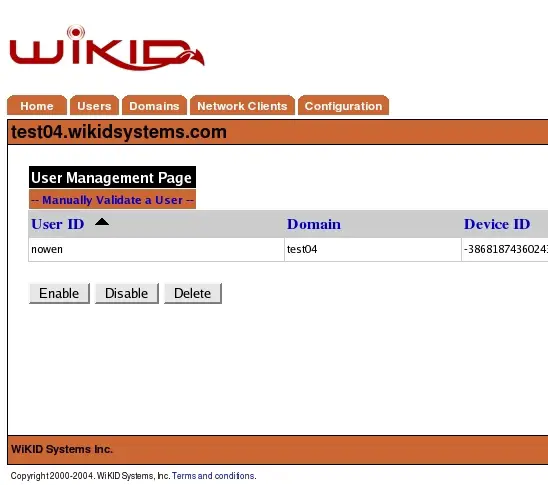 図26 — ユーザーが検証済みとして表示される
ステップ 4: ワンタイムパスコード(OTP)でのログインを試験する
ローカル証明書(localhost)を使って wAuth が動作するかを確認します。WiKID サーバの端末で、example.jsp を好きなエディタで編集してください。
vi /opt/WiKID/tomcat/webapps/WiKIDAdmin/example.jsp- 42 行目の defaultservercode を、自分の WiKID サーバのドメインコードに変更します。
- 48 行目の localhost パスフレーズを実際のパスフレーズに変更します。
保存後、ブラウザで https://servername/WiKIDAdmin/example.jsp にアクセスします。ログインしていなければ WiKIDAdmin 管理者でログインしてください。ページは次のように見えるはずです:
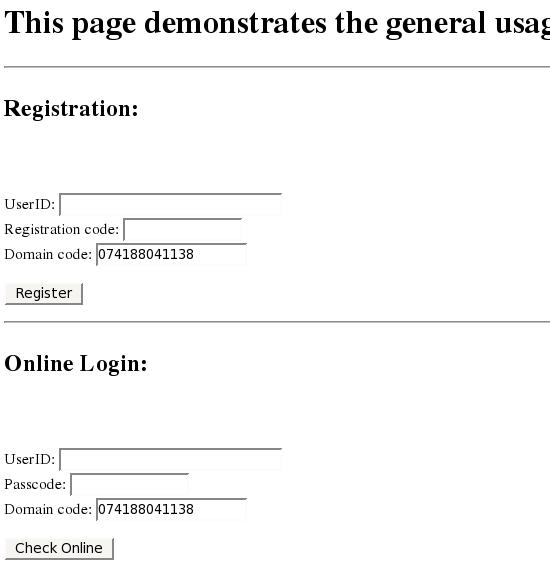 図27 — example.jsp ページの表示例
Online Login の Username 欄に、先ほど追加したユーザー名を入力します。トークンクライアントでワンタイムパスワードを取得し、Passcode 欄に入力して「Check Online」を押します。認証に成功すると、次ページの上部に「Success」と表示されます。
おめでとうございます。これで Community Edition の基本的な設定と検証は完了です。WiKID は二要素認証(dual-source two-factor authentication)を採用しています。さらに詳しい設定や応用は WiKID の公式サイトを参照してください。
重要な注意点
- 登録コードの有効期間はデフォルト 24 時間です。Parameter Settings の UnRegDeviceTTL(分単位)で変更できます。管理者はこの値を適切に設定してください。
- サーバ証明書やパスフレーズをローカルでテストする場合は、本番証明書やシークレットを誤って公開しないよう注意してください。
受け入れ基準
- 管理画面に検証済みユーザーが表示される。
- トークンで生成したワンタイムパスワードで example.jsp にログインでき、「Success」が確認できる。
- 必要に応じて UnRegDeviceTTL を調整し、登録コードの有効期限が期待通りに動作する。
管理者と利用者別チェックリスト
管理者チェックリスト
- ドメインとネットワークを作成済み
- Parameter Settings にて UnRegDeviceTTL を確認/設定
- example.jsp の defaultservercode とパスフレーズを編集
- 検証後、不要な登録コードをクリーンアップ
利用者チェックリスト
- ソフトウェアトークンを起動してドメインコードを入力
- PIN を設定して登録コードを取得
- 管理者に登録コードを渡し、検証完了を確認
- トークンで OTP を取得しログインを試す
トラブルシューティング(よくある問題と対処)
- 登録コードが一覧に表示されない
- トークンで取得した登録コードを再確認。ネットワークの時間差や時刻同期の問題がないか確認。
- OTP で認証できない
- トークンの PIN やドメインコードが正しいか確認。example.jsp の defaultservercode がサーバ側コードと一致しているか確認。
- 登録コードの有効期限切れ
- UnRegDeviceTTL の値を確認し、必要なら設定を延長して再発行する。
- 証明書エラーや HTTPS 接続問題
- サーバの SSL 設定と証明書の有効期限を確認。自己署名証明書を使う場合はブラウザで例外を許可するか、検証用 CA を設定する。
ミニ手順(要約)
- 管理画面の Users タブを開く。
- ユーザー側でソフトウェアトークンを起動し、ドメインコードと PIN を入力して登録コードを取得。
- 管理画面で該当の登録コードを選択し、ユーザー名を紐付けて手動検証。
- example.jsp を編集してドメインコードとパスフレーズを設定し、ブラウザから OTP 認証をテスト。
参考(運用ヒント)
- 大規模導入では、手動検証ではなく自動化スクリプト(ASP)やバルク登録フローを検討してください。
- 有効期限(UnRegDeviceTTL)を短くするとセキュリティは向上しますが、ユーザーの初期登録に支障が出る可能性があります。運用とセキュリティのバランスを評価してください。
まとめ
WiKID のユーザー検証は手順に従えば短時間で実施できます。重要なのはドメインコード、登録コード、そして UnRegDeviceTTL の管理です。OTP によるオンラインログインが成功すれば基本設定は完了です。運用上のポリシーや自動化の導入を検討して、運用負荷を下げてください。




