
AndroidにKali Linux(NetHunter)をインストールする方法
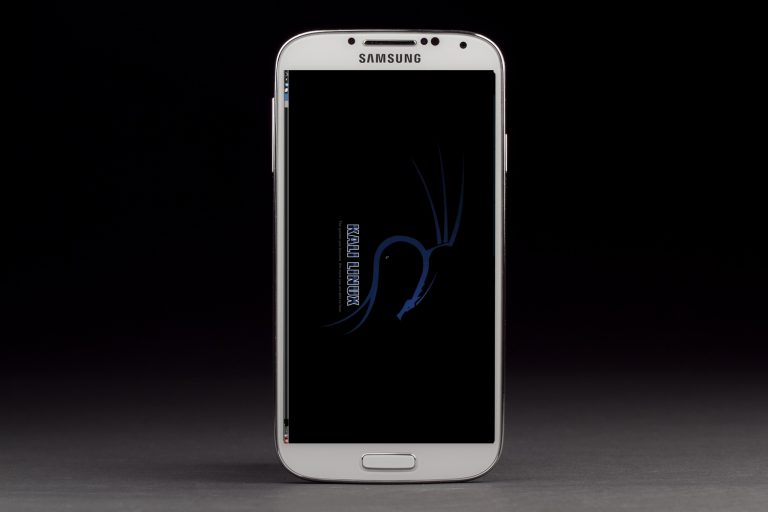
TL;DR
Android端末にKali Linux(NetHunter)を非公式に導入する短い手順と注意点を示します。準備としてroot(Magisk推奨)とBusyBox、十分な空き容量(chrootは約800MB)を用意してください。手順はMagiskモジュールを導入→NetHunterアプリでchrootをダウンロード→必要権限を許可、という流れです。リスクと安全対策を必ず確認してください。
重要: この方法は非公式です。実行は自己責任で行ってください。端末データのバックアップを必ず取り、必要なら事前にブートローダーのロック解除やカスタムリカバリの準備をしてください。
概要
Kali LinuxはDebian派生で、デジタルフォレンジクスやペネトレーションテスト向けに整備されたディストリビューションです。Android上で使う代表的な方法の一つがKali NetHunterです。NetHunterはMagiskモジュールとしてchroot環境を作成し、/system を直接触らずにフルのKali環境を提供します。
長所: 完全なKali環境を比較的簡単に利用できる。SafetyNetを破壊しない運用が期待できる(保証は無い)。 短所: 非公式かつroot権限を必要とするためリスクがある。端末やカーネルの互換性で一部機能が使えない場合がある。
前提条件
- 端末にrootアクセスがあること(MagiskまたはSuperSU)。
- BusyBoxをインストール済みであること(Google Playから入手可能)。
[appbox googleplay com.jrummy.busybox.installer]
- 十分な空きストレージ(NetHunterの完全なchrootは約800MB、ダウンロード時はさらに一時領域が必要になることがあります)。
- カスタムROMやカスタムリカバリがあるとトラブル対応が楽になりますが、必須ではありません。
Kali NetHunterのインストール手順(実務向け、要確認)
- XDAや公式配布ページから適切なNetHunterパッケージ(およびMagiskモジュール)をダウンロードします。端末の機種・アーキテクチャに合うものを選択してください。
- Magiskのモジュールインストーラーを使い、ダウンロードしたNetHunterモジュールをインストールします。
- 端末を再起動します。
- NetHunterアプリを起動します。アプリは初回起動時に複数のroot関連アクセスを要求します(記録では7回程度)。すべて許可してください。
- アプリ内の「Kali Chroot Manager」を開き、「Install Kali Chroot」→「Download Latest」を選択してchrootをダウンロードします。
- フルのchrootパッケージ(約800MB)を選び、ダウンロードとインストールを完了させます。ダウンロードと展開には数分〜数十分かかることがあります。
- NetHunterターミナルを開き、「Install & Update」などの初期セットアップを実行し、必要な権限を許可します。
- インストール後はターミナルで必要に応じてパッケージ更新を行います。例:
apt update && apt upgrade -y- 問題がなければKali環境が利用可能です。VNCやSSHを導入してGUIやリモート接続を設定することもできます。
トラブルシューティングとチェックポイント
- 空き容量不足: chrootのダウンロードに失敗します。必ず数GBの空き容量を確保してください。
- rootが正しく機能していない: Magiskが最新であるか、SuperSUとの競合がないか確認してください。
- 権限ダイアログを許可しないとインストールが止まります。アプリにフル権限を与えてください。
- 機能不全: 一部のカーネル機能(USB HID、Wi‑Fiアダプタサポートなど)が端末に無いと使えないツールがあります。カーネルの互換性を確認してください。
- SafetyNet: NetHunterは/systemを直接変更しない設計ですが、モジュールやrootの状況でSafetyNetに影響が出る場合があります。
いつ失敗しやすいか(限界・例外)
- ブートローダーがロックされていてカスタムモジュールが使えない場合。
- ベンダー提供のカーネルが必要機能を持たない場合(特に古い機種)。
- Androidのバージョンが極端に古い/新しいと互換性の問題が出る場合。
- 企業端末や管理下にある端末では管理者ポリシーで制限を受けることがある。
代替アプローチ
- Termux + proot-distro: root不要で疑似的にLinux環境を使う。軽量だが一部ツールやネットワーク機能に制限がある。
- UserLAnd: GUIやDebian系環境をroot不要で提供するアプリ。導入が簡単。
- リモートVMでKaliを運用: Android端末は端末として使い、実作業はクラウドや自前サーバ上のKaliにSSH/VNCで接続する方法。
それぞれの選択肢は「権限」「互換性」「機能性」「セキュリティ」のトレードオフがあります。
セキュリティ強化と撤去手順
- 使用後は不要なroot権限やモジュールを削除する。Magiskでモジュールをアンインストールし、不要ならMagiskも削除する。
- テスト中は重要なアカウントにログインしない、あるいは専用のサンドボックスアカウントを作る。
- ネットワークに直接接続する際はファイアウォールやVPNで通信を制限する。
- 端末を手元で保持せずに貸す場合は完全にアンインストールし、出荷時リセットを検討する。
アンインストールの基本手順:
- NetHunterアプリ内アンインストール→2) Magiskモジュールの削除→3) 必要ならMagiskのアンインストール→4) 端末の再起動
ロール別チェックリスト
ペネトレーションテスター:
- 必要なツール(nmap, metasploit 等)がchroot内で動作するか検証する。
- 法的許可と顧客合意を確認する。
開発者/リサーチャー:
- ビルド環境やログを保存して再現性を確保する。
- カーネルやドライバ互換性のテストを行う。
ホビーユーザー:
- まずはTermuxで試し、問題なければNetHunterに移行する。
- バックアップとリスクの理解を優先する。
ファクトボックス(要点)
- chrootパッケージ: 約800MB(フル版)。
- 必須: root(Magisk推奨)、BusyBox、十分なストレージ。
- 権限プロンプト: NetHunterは複数のroot権限を要求する(参考: 7回程度)。
1行用語集
- chroot: あるディレクトリをルートとして実行する環境分離技術。
- Magisk: システムを直接変更せずにrootやモジュールを管理するツール。
- BusyBox: UNIX系の小さなコマンドを集めたユーティリティ集。
- SafetyNet: Android端末の整合性を検査するGoogleのサービス。
ミニ・メソドロジー(推奨手順)
- 端末バックアップを作成する。
- root状態とMagiskの整合性を確認する。
- 必要なアプリ(BusyBoxなど)を入れる。
- NetHunterモジュールをインストール、chrootを取得。
- 検証用に小さなテストケースでツールを動かす。
- 終了後、不要ならアンインストールして環境をクリーンにする。
短い告知文(100–200字)
Android端末で本格的なペネトレーションテスト環境を試したい方向けに、Kali NetHunterの導入手順と注意点を実務的にまとめました。root(Magisk推奨)・BusyBox・十分な空き容量を準備し、手順とトラブル対処法、セキュリティ上の注意点を参考に安全に導入してください。
まとめ
- NetHunterはAndroid上でフルのKaliを利用できる強力な手段です。
- ただしrootやモジュール導入はリスクを伴うため、バックアップと事前検証を必ず行ってください。
- TermuxやUserLAndといったroot不要の代替も検討し、目的に応じて選択しましょう。
重要: 法的・倫理的な観点を常に守り、許可のないシステムへの侵入テストや攻撃は行わないでください。




