
画像:
上の画像はPlayStation 4本体とゲーミングヘッドセットのイメージです。
- 概要と対応可否
- 必要なもの(機材・ケーブル)
- PS4側の設定手順
- PC側(Discord)での設定手順
- トラブルシューティング(よくある問題と対処)
- 代替手段と比較
- ロール別チェックリスト
- テスト項目と合格基準
- FAQ
- まとめ
概要と対応可否
結論から言うと、執筆時点でDiscordはPS4向けの公式ネイティブアプリを提供していません。つまり、PS4単体でストレートにDiscordを動かすことはできません。ただし、PC上のDiscordを使いながらPS4のゲーム音を同じヘッドセットに混ぜる回避策(ワークアラウンド)があります。本記事はその代表的な方法、MixAmp(例:MixAmp Pro TR)や対応ヘッドセットを使う手順を中心に説明します。
重要: これは公式サポート外の方法です。お使いの機材や設定によっては動作が異なる場合があります。
この方法のイメージ(簡単な説明)
- PS4からは光デジタル(Optical)出力でゲーム音をMixAmpへ送ります。
- MixAmpはUSBでPCに接続し、PC上のDiscordとヘッドセットを仲介します。
- 結果として、ヘッドセットでPS4のゲーム音とPCのDiscord音声を同時に聞けます。
利点: 高音質、低遅延での音声ミックス。パーティチャット(Discord)とゲーム音を分離して制御可能。 欠点: 専用機器(MixAmpなど)が必要。配線や設定がやや複雑。
必要なもの(機材・ケーブル)
- PlayStation 4本体
- USBと光デジタル(TOSLINK)対応のヘッドセット(例: ASTRO A40 TR 等)または光出力に対応したMixAmp
- MixAmp(例: MixAmp Pro TR)や同等のオーディオミキサー
- PC(Windows 10以降推奨。macOSでも同様の概念で可能だが設定が異なる)
- ケーブル類:
- 光デジタル(TOSLINK)ケーブル(PS4 → MixAmp)
- USBケーブル(MixAmp → PC)
- 3.5 mm オーディオケーブル(必要に応じて)
- 3.5 mm 分配(スプリッタ)やボリュームコントロール付きケーブルは任意
準備のコツ: 購入前にヘッドセットとMixAmpの互換性を確認してください。USB/光の両方に対応しているかがポイントです。
PS4側の設定手順(ステップバイステップ)
ハードウェア接続
- PS4本体の光デジタル出力にTOSLINKケーブルを接続し、もう一方をMixAmpの光入力に接続します。
- ヘッドセットをMixAmpに接続します(ヘッドセットが直接MixAmpに接続される構成を想定)。
- MixAmpのモードを「Console Mode」(コンソールモード)に切り替えます。これによりMixAmpはヘッドセットをUSBオーディオデバイスとしてPCに認識させる準備ができます。(モード切替方法は機種ごとに異なります。小さなスイッチやソフトウェアで切替えます。)
PS4のシステム設定を変更
- PS4で「設定(Settings)」を開きます。
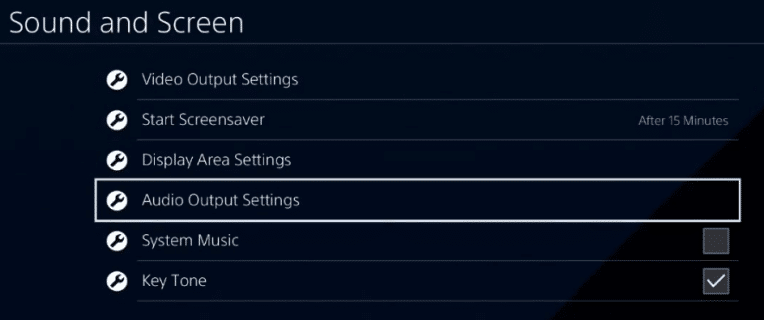
- 「サウンドとスクリーン(Sound and Screen)」または類似のメニューに移動します。
- 「音声出力設定(Audio Output Settings)」を選びます。
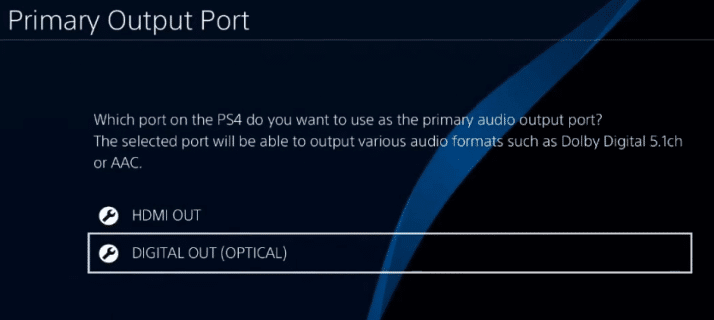
- 「主要出力ポート(Primary Output Port)」を「デジタル出力(光)/Digital Out (Optical)」にします。
- 次に「音声フォーマット(Audio Format)」を開き、「ビットストリーム(Dolby)」や「Bitstream (Dolby)」を選択します。
デバイス設定の確認
- PS4の「設定」→「周辺機器(Devices)」→「オーディオ機器(Audio Devices)」に進みます。
- 「ヘッドホンへの出力(Output to Headphones)」が「チャット音声(Chat Audio)」に設定されていることを確認します。これによりボイスチャット音声(PS4のパーティチャット等)をヘッドホンに出力します。
(補足)上記設定はPS4の言語設定やシステムソフトウェアのバージョンで項目名が若干変わる可能性があります。
PC側(Discord)の設定手順
接続とMixAmpのモード切替
- MixAmpをUSBケーブルでPCに接続します。
- MixAmpを「PC Mode」に切り替えます。PCモードではMixAmpがPCの入力・出力デバイスとして認識されます。
Discordアプリを起動
- ネイティブのDiscordアプリを推奨します(ブラウザ版でも可能ですが、アプリの方が安定します)。
- Discordにログインします。
Discordの音声設定
- Discordの「ユーザー設定(Settings)」を開きます。
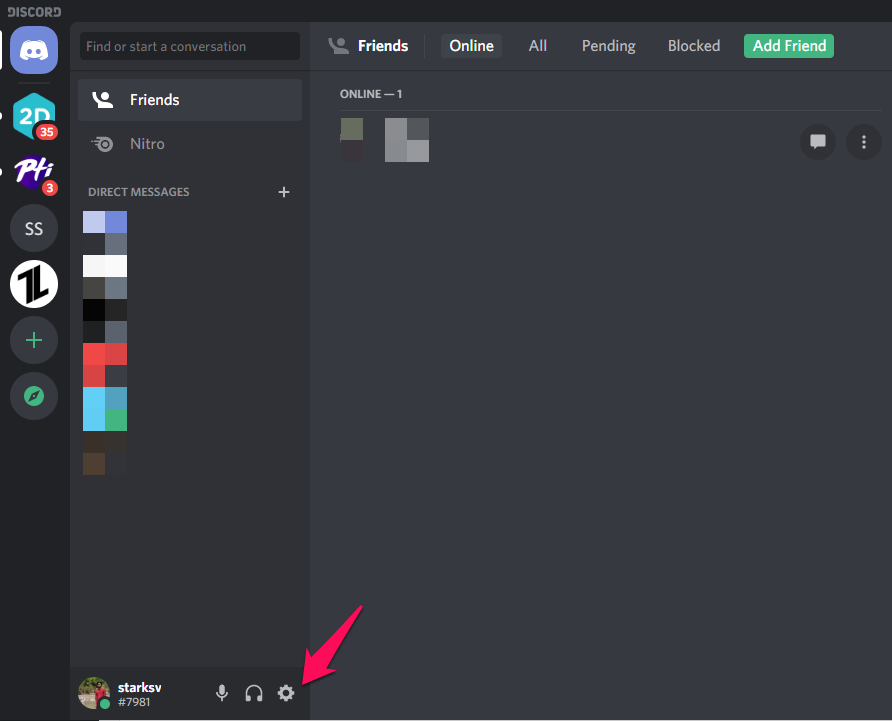
- 「音声・ビデオ(Voice & Video)」を選びます。
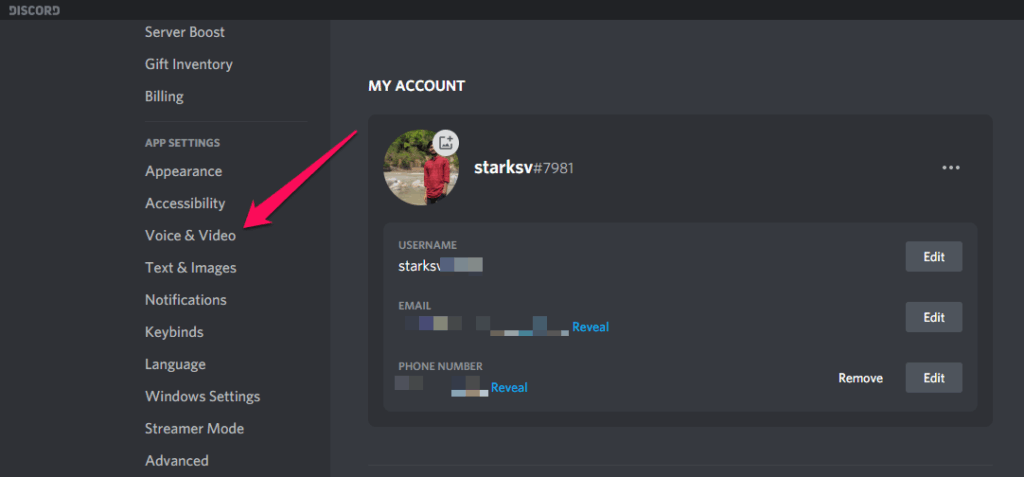
- 「入力デバイス(Input Device)」で使用しているヘッドセット/MixAmpを選択します。
- 「出力デバイス(Output Device)」は通常「Default」のままにしておくと、Windowsの既定出力先に従います。必要に応じてMixAmpを直接指定してください。
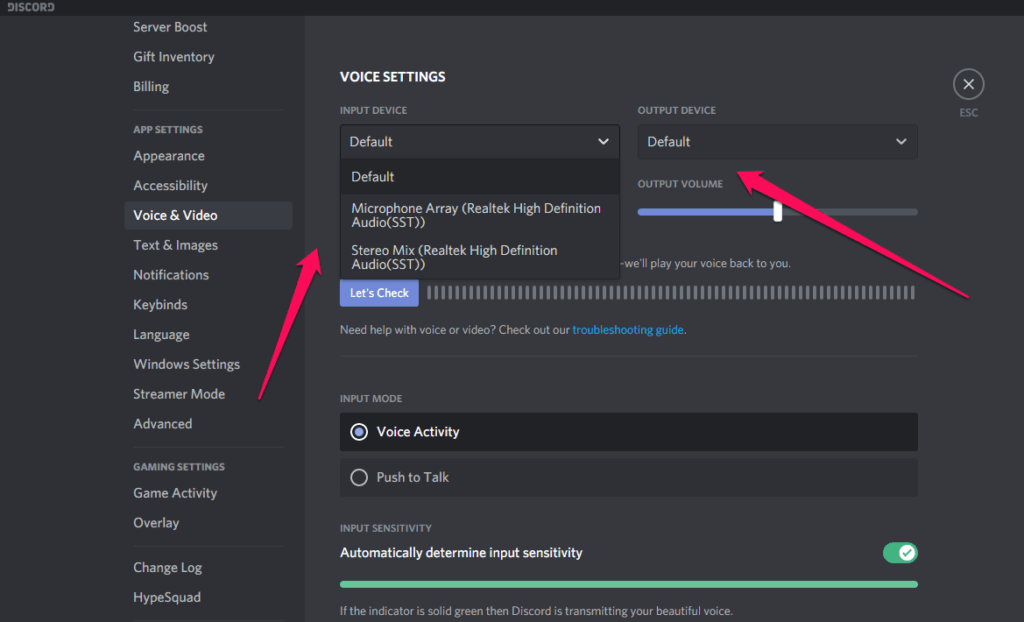
- 音量とモニターの調整
- MixAmp上のゲーム/チャットバランスダイヤルでPS4のゲーム音とDiscordの音量バランスを調整します。
- Discord側のマイク感度やノイズ抑制なども適宜調整してください。
確認(動作テスト)
- PS4でゲームを起動して、MixAmp経由でゲーム音がヘッドセットに聞こえるか確認。
- PCでDiscordに参加し、フレンドに声が届くか、逆にフレンドの音声がヘッドセットに聞こえるかテスト。
- ゲーム音とDiscord音のバランスをMixAmpの物理ダイヤルで調整し、遅延やエコーがないか確認。
トラブルシューティング(よくある問題と対処)
重要: まずは接続とモード(Console/PC)の切替を確認してください。多くの不具合はここが原因です。
音が聞こえない
- 光ケーブルがしっかり差さっているか確認。片側が緩んでいることがあります。
- PS4の「主要出力ポート」が「Digital Out (Optical)」に設定されているか確認。
- MixAmpが正しいモード(Console/PC)になっているか確認。
マイクが拾わない/相手に声が届かない
- Discordの「入力デバイス」が正しい機器(MixAmp/ヘッドセット)に設定されているか確認。
- OS側のマイク許可設定を確認(Windowsのサウンド設定やプライバシー設定)。
音声がループする、エコーがある
- 同じ音声がPCとPS4の両方から出力されている可能性があります。出力先を整理し、不要な出力はミュートにしてください。
- Discordの「スピーカー出力」とMixAmpの物理出力が干渉していないか確認。
遅延が大きい
- 有線接続(USB、光)を優先してください。Bluetooth等の無線は遅延が発生しやすいです。
代替手段(この方法が使えない場合)
PS4のパーティチャットを使う
- 最も簡単ですが、音質や操作性はDiscordより劣る場合があります。
キャプチャカード経由でPCに映像と音声を取り込み、PC上でDiscordと配信を同時に行う(ストリーマー向け)
- キャプチャカードや配信ソフト(OBSなど)が必要。配線・設定は複雑だが柔軟性が高い。
PS Remote Playを使ってPC上でPS4を操作し、PCのDiscordと統合する
- ネットワーク経由のため遅延が問題になる場合あり。
モバイル端末でDiscordを使用し、ヘッドセットの分配(スプリッタ)で両方を聞く
- 安価だが音量や品質の制御が難しい。
Mermaid意思決定フロー(どの方法が適切か)
flowchart TD
  A[目的は何か?] -->|友人と通話しつつ単に遊ぶ| B[MixAmpなどで音をミックス]
  A -->|配信や録画を重視| C[キャプチャカードでPCに取り込み]
  A -->|機材を増やしたくない| D[PS4パーティチャット]
  A -->|PCでPS4も操作したい| E[PS Remote Play]
ロール別チェックリスト
プレイヤー(カジュアル)
- MixAmpまたは簡易スプリッタを用意
- PS4の出力をOpticalに設定
- Discordの入力を確認
ストリーマー
- キャプチャカードや配信ソフトも検討
- 音声ルート(ゲーム音/ボイス/マイク)を明確化
- モニタリングで遅延チェック
パーティリーダー/対戦指揮者
- ゲーム音と通話のバランスが取れるかを優先
- チームのマイクテストを実施
テスト項目と合格基準
- ゲーム音がヘッドセットに聞こえる(合格)
- Discordで相手の声が聞こえる(合格)
- 相手に自分の声が届く(合格)
- 音声の遅延が許容範囲(≲100ms、主観的に違和感がない)
- エコーやフィードバックが発生しない
注: 数値は参考の目安です。主観的な許容範囲が最も重要です。
セキュリティとプライバシーの注意
- 公開配信する場合、Discord上の会話が意図せず配信されないよう音声ルートを確認してください。
- 他人の会話を録音・配信する際は相手の同意を得ること。
FAQ
Q: MixAmpがなくてもできる?
A: MixAmpがない場合は、オーディオインターフェースやスプリッタで同様の音声ミックスを行える場合があります。ただし、機器によっては遅延や音質劣化が生じることがあります。
Q: 無線ヘッドセットで同じことは可能?
A: Bluetooth接続は遅延が発生しやすいため推奨しません。無線ヘッドセットでも専用の低遅延トランシーバやMixAmp互換の無線機構があれば可能ですが、安定性は機種に依存します。
Q: 将来Discordの公式アプリは出る?
A: Discordはユーザーボイスを良く聞く企業です。将来的に公式アプリがPS4へ提供される可能性はありますが、確定情報はありません。公式アナウンスを待ちましょう。
まとめ
- 現時点でPS4にネイティブなDiscordアプリはありませんが、MixAmpなどの外部機器を使えばPC上のDiscordとPS4のゲーム音を同時に扱えます。
- キーポイントは「光デジタル出力(PS4)→MixAmp→USB(PC)」という音声ルートと、MixAmpのモード切替、Discordの入出力設定です。
- 問題が起きたらまずケーブル接続とモード切替、そしてDiscordのデバイス設定を確認してください。
この記事があなたのセットアップに役立てば幸いです。手順や機器に関する不明点があればコメントで質問してください。
まとめと次のアクション:
- 機材リストを用意して、PS4とMixAmpの接続を試す
- PCでDiscordの入力/出力を確認
- ロール別チェックリストに従いテストを行う




