
Ubuntu 16.10 サーバーのインストールと初期設定
重要: このガイドは Ubuntu 16.10 を対象にしています。コマンドとファイルパスは古いリリース向けのものが含まれます。systemd 環境や新しいリリースでは設定方法が異なる点に注意してください。
目的と対象読者
このドキュメントは、仮想マシンまたは物理サーバーに Ubuntu 16.10 をインストールした直後に行うべき基本的な初期設定を説明します。対象は Linux 初級〜中級者で、サーバーをネットワークに常時接続して運用することを想定しています。
- 主なゴール: インストール完了から SSH 接続と静的ネットワーク設定までの最短手順を提供する。
- 前提知識: 基本的なコマンドライン操作とテキストエディタに慣れていること。
目次
- インストール時の基本確認
- ディスクのパーティショニング(LVM 推奨)
- ベースシステムとパッケージ設定
- 初回ログインと root 権限取得
- OpenSSH とエディタの導入(任意)
- ネットワークを静的 IP に切り替える手順
- ホスト名と /etc/hosts の設定
- VM イメージとログイン情報
- 追加の運用チェックリスト
- トラブルシューティングとよくある失敗
- まとめ
インストール時の基本確認
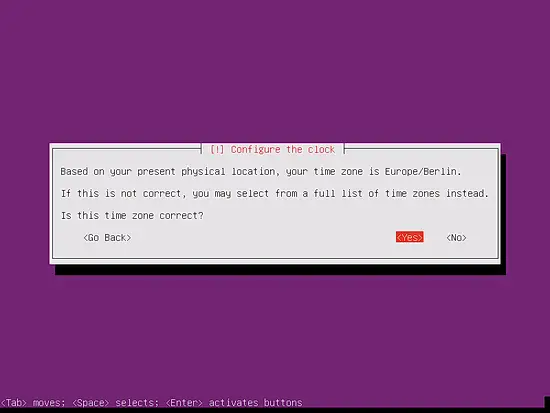
インストーラーがタイムゾーンを正しく検出したか確認します。正しければ「Yes」を選択し、違う場合は「No」を選んで設定します。
重要: 正しいタイムゾーンはログの時刻やジョブスケジューラに影響します。クラウド・複数拠点環境では UTC を検討してください。
ディスクのパーティショニング
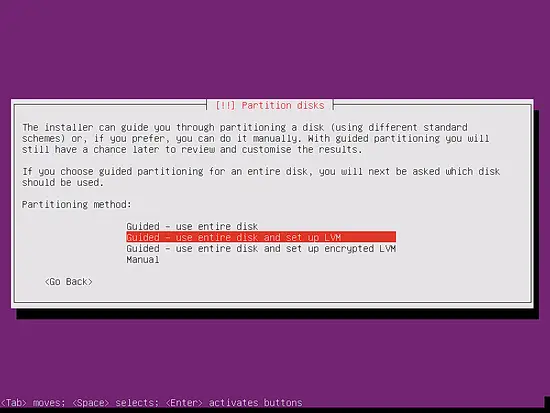
簡便さを重視する場合は「Guided - use entire disk and set up LVM」を選びます。これを使うと 1 つのボリュームグループに複数の論理ボリューム(/ と swap など)を作成できます。上級者であれば手動パーティションも可能です。
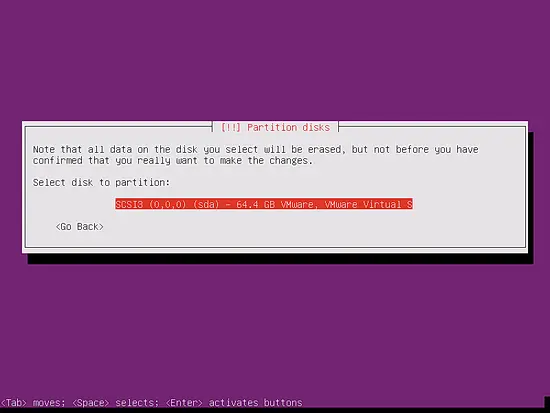
ディスクを選択します。
「Write the changes to disks and configure LVM?」と尋ねられたら「Yes」を選びます。
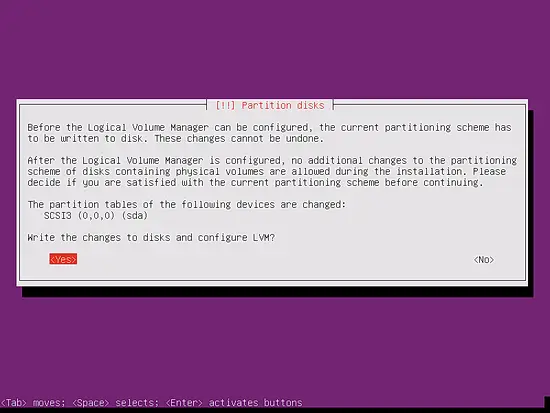
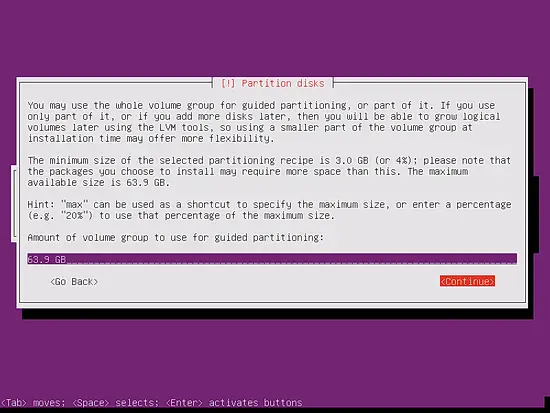
ガイド付き LVM を選んだ場合、パーティショナーはディスク全体を使う大きなボリュームグループを作ります。ここで / と swap に割り当てる容量を指定できます。拡張の余地を残して未割当領域を残すのが実務的には有利です。
設定が完了したら「Write the changes to disks?」で「Yes」を選択して確定します。
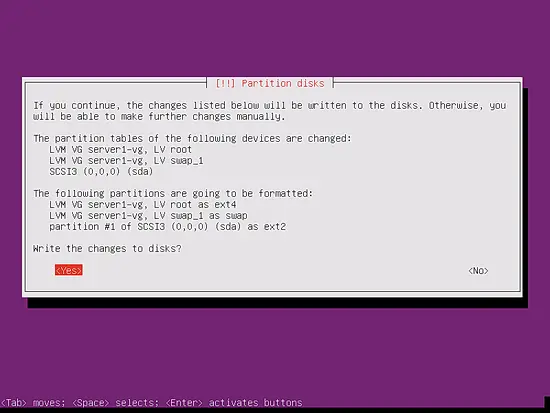
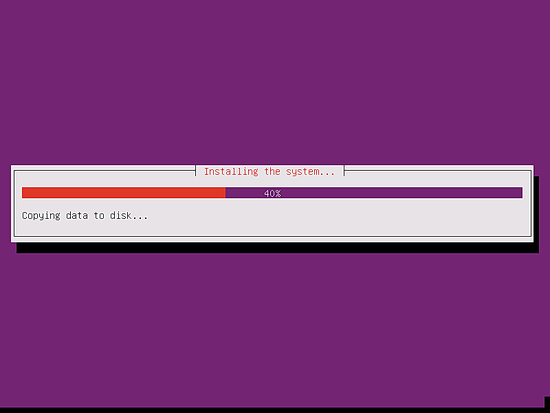
その後、パーティション作成とフォーマットが進行します。ベースシステムのインストールには数分かかります。
設計上のヒント(短く):
- LVM を使うとボリュームの拡張やスナップショットが容易です。
- スワップ容量はメモリ量と用途(Hibernate やメモリ不足への対応)に応じて決めます。仮想環境なら小さめでも問題ないことが多いです。
パッケージ管理と自動更新
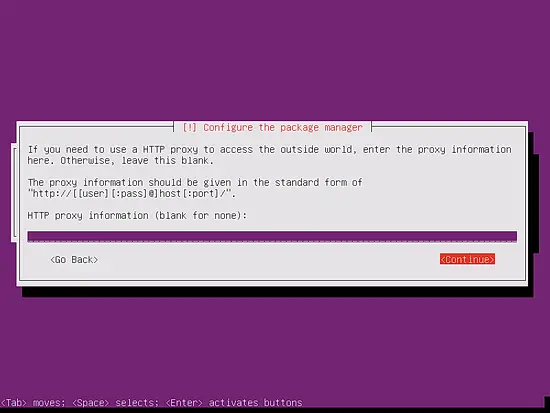
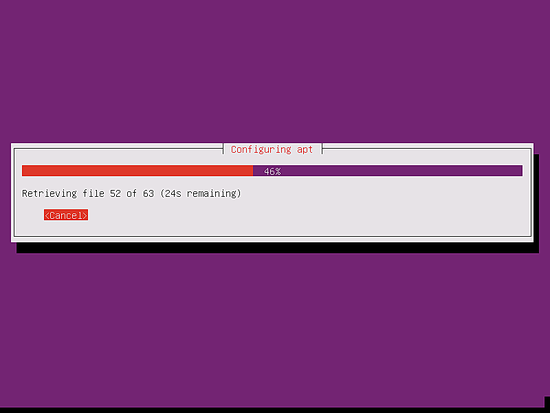
インストール後、apt の設定が行われます。HTTP プロキシを使っていない場合は空欄のままにします。
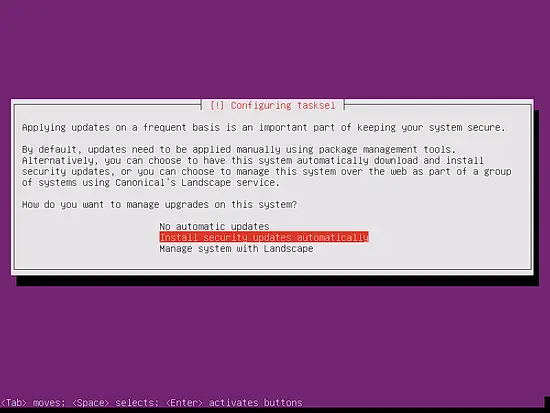
セキュリティアップデートを自動インストールするかはポリシー次第です。私は「Install Security Updates automatically」を選ぶことを推奨しますが、変更管理のある環境では慎重に運用してください。
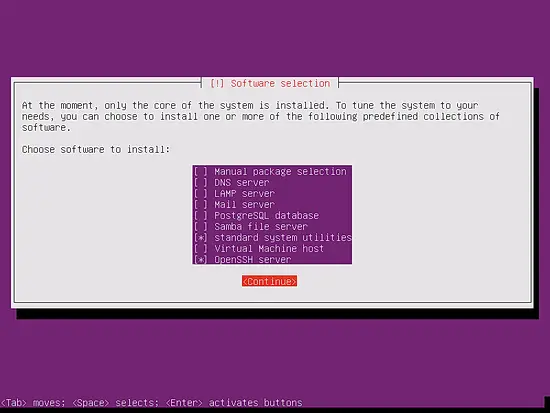
ベースパッケージとして OpenSSH サーバーと Standard System Utilities(標準ユーティリティ)だけを選択しておけば、インストール直後から SSH で接続できます。
インストールは進みます。
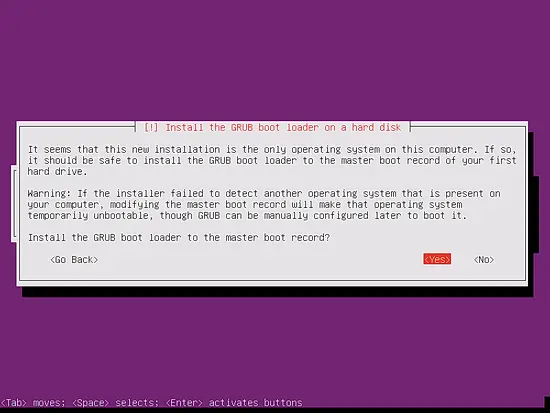
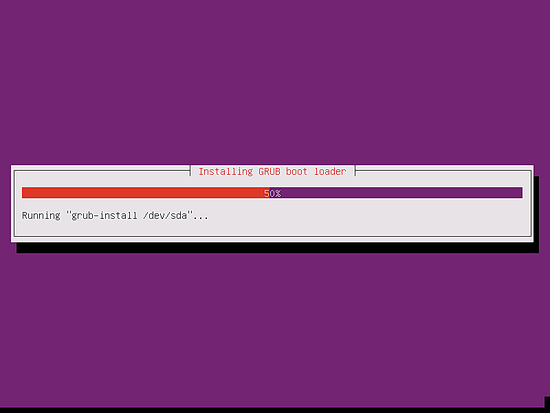
GRUB ブートローダーを MBR にインストールするか尋ねられたら、通常は「Yes」を選びます(単一ブート・標準構成の場合)。
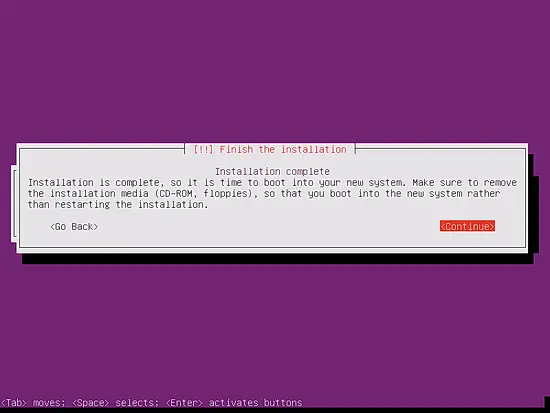
インストール完了の画面が表示されます。
CD を取り出し、再起動します。
次章では静的ネットワークアドレスの設定と、設定ファイル編集用のテキストエディタ導入を説明します。
最初のログイン
インストール後、ローカルのシェルまたは SSH でサーバーにログインします。インストール時に作成したユーザー(例: administrator)でログインしてください。
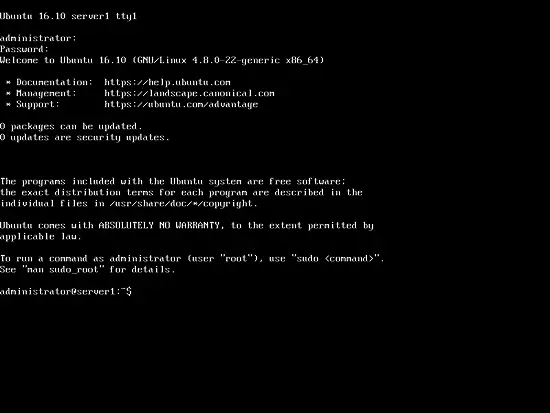
root 権限の取得
以降の手順は root 権限で実行する必要があります。各コマンドの前に sudo を付けるか、ルートシェルに切り替えます。
sudo -sまたはルートパスワードを設定して直接ログインできるようにする方法:
sudo passwd rootただし、Ubuntu コミュニティではセキュリティの観点から直接 root ログインを推奨していません(sudo を経由する運用が推奨されます)。
OpenSSH サーバーのインストール(任意)
インストール時に OpenSSH を選ばなかった場合、以下で後から導入できます。
apt-get install ssh openssh-serverこれで PuTTY 等のクライアントから接続できるようになります。可能であればパスワードログインを無効化し、公開鍵認証に切り替えることを強く推奨します。
セキュリティ推奨(簡潔):
- /etc/ssh/sshd_config で PasswordAuthentication を no に設定し、公開鍵認証を使用する。
- ルートでの SSH ログインを禁止する(PermitRootLogin no)。
テキストベースのエディタ導入(任意)
初心者には nano、慣れた人には vim が便利です。Ubuntu のデフォルト vi は挙動が異なるため、vim-nox を薦めます。
apt-get -y install nano vim-noxネットワークの静的 IP 設定
サーバーはデフォルトで DHCP 設定になっているため、常時稼働するサーバーは静的 IP に変更することを推奨します。DHCP のまま運用する場合はこの章をスキップしてください。
ネットワーク設定は /etc/network/interfaces を編集して行います。例では IP アドレスを 192.168.1.100、DNS サーバーは 8.8.8.8 と 8.8.4.4 に設定します。systemd 環境や新しい Ubuntu では networkd や Netplan を使うため、環境に合わせて読み替えてください。
参考: resolvconf の詳細はマニュアルを参照します。
man resolvconfnano で編集します。
nano /etc/network/interfacesインストール直後の DHCP 設定の例:
# This file describes the network interfaces available on your system
# and how to activate them. For more information, see interfaces(5).

source /etc/network/interfaces.d/*

# The loopback network interface
auto lo
iface lo inet loopback

# The primary network interface
auto ens33
iface ens33 inet dhcp
静的 IP に変更したい場合の例(192.168.1.100 を使用):
# This file describes the network interfaces available on your system
# and how to activate them. For more information, see interfaces(5).

source /etc/network/interfaces.d/*

# The loopback network interface
auto lo
iface lo inet loopback

# The primary network interface
auto ens33
iface ens33 inet static
        address 192.168.1.100
        netmask 255.255.255.0
        network 192.168.1.0
        broadcast 192.168.1.255
        gateway 192.168.1.1
        dns-nameservers 8.8.8.8 8.8.4.4
設定を反映するにはネットワークを再起動します。
service networking restart注意: 仮想環境やクラウドプロバイダではインターフェース名(ens33 など)が異なる場合があります。ip addr コマンドで確認してください。
/etc/hosts とホスト名の設定
/etc/hosts を編集してローカルの名前解決を整えます。
nano /etc/hosts例:
127.0.0.1 localhost
192.168.1.100 server1.example.com server1

# The following lines are desirable for IPv6 capable hosts
::1 localhost ip6-localhost ip6-loopback
ff02::1 ip6-allnodes
ff02::2 ip6-allrouters
ホスト名を設定します。/etc/hostname にホスト名を書き込み、現在のセッションにも反映します。
echo server1 > /etc/hostname
hostname server1
または systemd がある環境では hostnamectl を使えます。
hostnamectl set-hostname server1確認:
hostname
hostname -f
出力例:
root@server1:/home/administrator# hostname
server1
root@server1:/home/administrator# hostname -f
server1.example.com
root@server1:/home/administrator#
おめでとうございます
基本的な Ubuntu 16.10 サーバーのセットアップが完了しました。ここから次のステップとして、サービスの導入、ファイアウォールの設定、監視・ログ収集の導入など運用に必要な作業を進めてください。
仮想マシンイメージ
このチュートリアルは OVA / OVF 形式の仮想マシンとしても提供されています(Howtoforge の購読者向け)。VM は VMWare、VirtualBox 等でインポート可能です。ダウンロードリンクはサイトのメニューから取得してください。
VM のログイン情報:
SSH ログイン
Username: administrator
Password: howtoforge
administrator ユーザーは sudo 権限を持ちます。初回起動後にパスワードを必ず変更してください。VM は静的 IP 192.168.1.100 で設定されています。必要なら /etc/network/interfaces を編集して変更してください。
追加の運用チェックリスト(役割別)
管理者向けチェックリスト:
- 初回ログイン後に管理者パスワードを変更する。
- root アカウントの取り扱い方針を決める(sudo のみ運用推奨)。
- SSH の公開鍵方式を導入し、不要なアカウントのパスワード認証を無効化する。
- ファイアウォール(ufw や iptables)を設定し、不要なポートを閉じる。
- 自動セキュリティ更新の方針を決める(自動適用か手動か)。
ネットワーク担当者向け:
- 固定 IP、ゲートウェイ、DNS が正しいことを確認する。
- ネットワークインターフェース名が環境に合わせて正しいか確認する。
- 必要に応じて VLAN、ルーティング、プロキシ設定を行う。
運用担当者向け:
- 監視(Zabbix、Prometheus 等)を導入する。
- ログ集約(rsyslog、fluentd、ELK 等)を検討する。
- バックアップ方針を策定し、テストリストアを行う。
トラブルシューティングとよくある失敗
- ネットワーク再起動時に SSH 接続が切れる: 仮想コンソールからネットワーク設定を確認してください。
- ホスト名が正しく表示されない: /etc/hostname と /etc/hosts の両方をチェック。
- DNS 解決ができない: /etc/resolv.conf を直接編集しない。resolvconf または Netplan の設定を編集する。
- GRUB が正しくインストールされない: マルチブート環境や特殊なパーティションレイアウトでは手動での修正が必要です。
代替アプローチと判断のヒューリスティクス
- LVM を使うかどうか: 将来的にボリューム拡張が必要な場合は LVM を使う。シンプルさ・ディスク暗号化(LUKS)や特定要件がある場合は手動パーティションを検討。
- 自動セキュリティ更新: テスト環境や小規模サーバーは自動適用が便利。商用やクリティカルなサービスは段階的な適用と回帰テストを推奨。
- 静的 IP vs DHCP: サーバーは原則静的 IP。ただしクラウド環境ではプロバイダの管理方式に従う。
短い確認用受入基準
- / に対応するルートファイルシステムがマウントされていること。
- SSH で接続し、sudo が使えること。
- 指定した静的 IP でネットワーク疎通があること(ping などで確認)。
- /etc/hosts と /etc/hostname が一致していること。
セキュリティと運用の短い注意点
- 初回起動直後にパスワードを変更する。特に VM のデフォルトパスワードは必ず変更。
- 不要なサービスを停止・無効化する。
- SSH 鍵ベース認証を使い、パスワード認証を無効化する。
役に立つコマンド集(チートシート)
現在のネットワーク状況の確認:
ip addr
ip route
cat /etc/resolv.conf
サービスの再起動:
service networking restart
systemctl restart networking.service
ホスト名の確認:
hostname
hostname -f
パッケージ操作:
apt-get update
apt-get upgrade
apt-get install
まとめ
このガイドでは、Ubuntu 16.10 のインストール直後に行う基本的な手順を丁寧に説明しました。まずはインストールの確認、次にディスクパーティション(LVM の推奨)、ベースパッケージの選択、SSH とエディタの導入、そして静的 IP とホスト名の設定を行います。セキュリティ設定(SSH 鍵認証、ファイアウォール、自動更新方針)は早期に決めて実装してください。運用フェーズに入る前に必ずバックアップ手順と監視を整備しましょう。




