
PowerPoint for web に自分の動画を挿入する方法
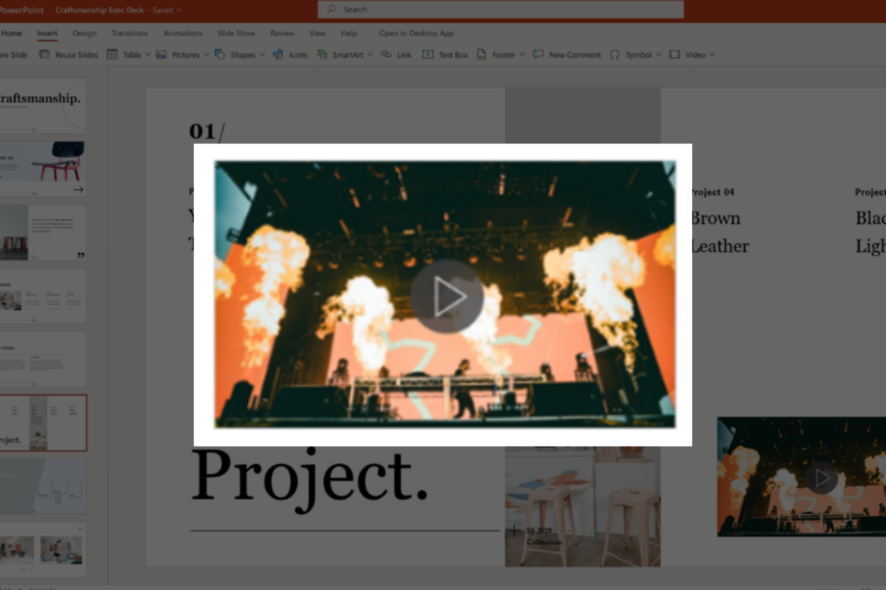
目的と適用範囲
このガイドは、PowerPoint の Web 版(PowerPoint for web / PowerPoint Online)で自分が作成した動画ファイルをスライドに挿入したい人向けです。社内プレゼン、講義、製品デモなどで、自分で撮影・編集した動画を使って視覚的に訴えるスライドを作る際に役立ちます。
定義:PowerPoint for web — ブラウザーで動作する PowerPoint のオンライン版。デスクトップ版と機能差があるため、本手順は Web 版向けです。
前提条件
- 動画は .mp4 形式であることを推奨(互換性が高い)。
- ファイルサイズは 256 MB 未満を推奨(現時点の推奨上限)。
- 最新のブラウザーを使用(Chrome、Edge、Firefox、Safari の最新版推奨)。
- PowerPoint for web にアクセスできる Microsoft アカウント。
重要: 機能は段階的にロールアウトされることがあります。利用できない場合は少し待ってから再試行してください。
手順 — PowerPoint for web に動画を挿入する
PowerPoint のプレゼンテーションをブラウザーで開きます。
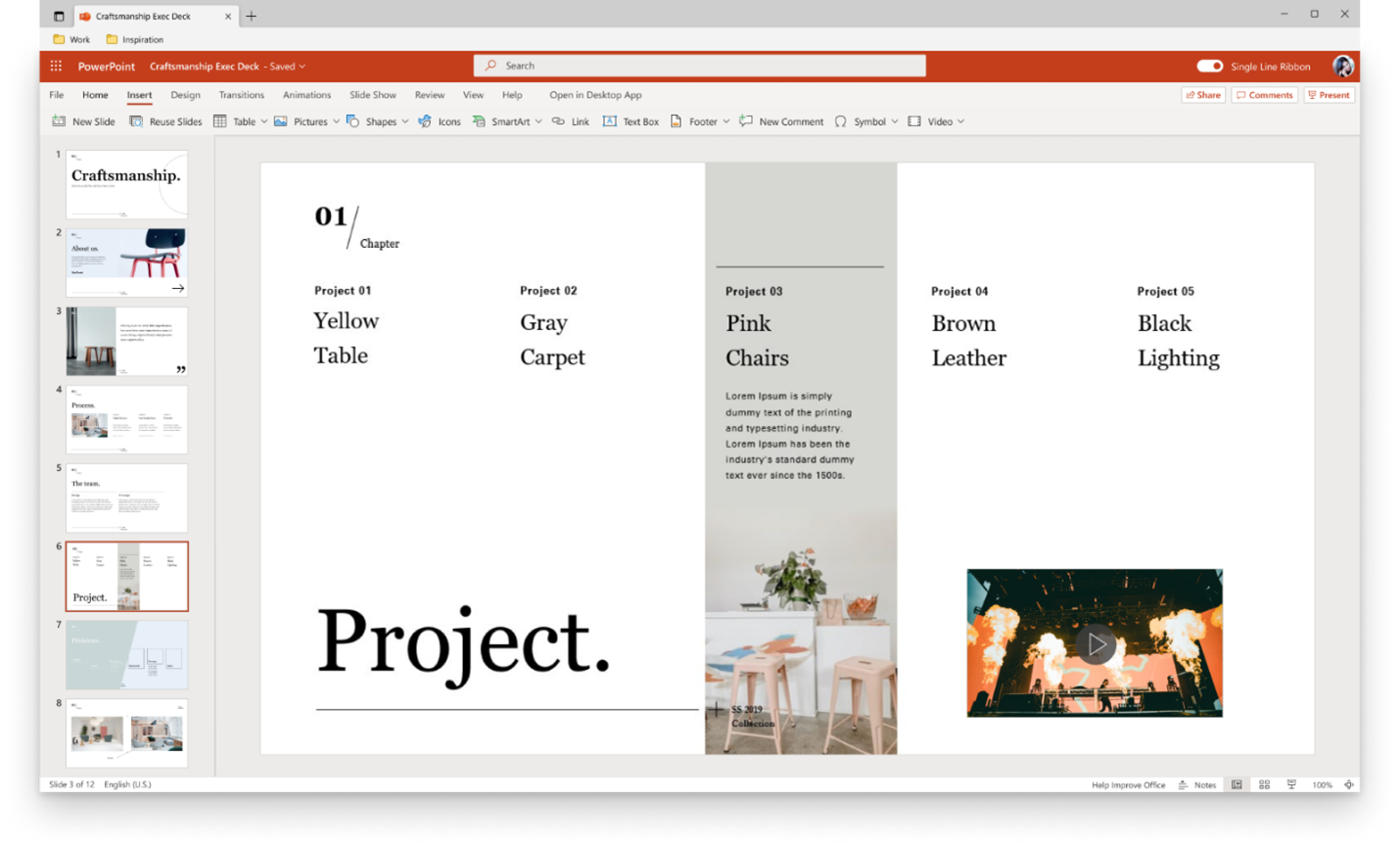
リボンの 挿入 タブをクリックします。
ビデオ のメニューを開き、続けて デバイスからのビデオ(または表示されている類似の表記)を選択します。
ファイル選択ダイアログで目的の動画ファイルを選び、開く をクリックします。選択した動画がスライドに挿入されます。
スライド上に表示された動画を移動・サイズ変更できます。必要に応じて図形効果やトリミングを適用して見栄えを整えます。
使い方のコツ(短く)
- 再生開始・停止のタイミングはアニメーションやトリガーと組み合わせると効果的です。
- 大きな動画は読み込みに時間がかかるため、事前に解像度を落とす(エンコード)と滑らかです。
- 音声が必要な場合は、プレゼン環境で音量設定を確認してください。
トラブルシューティング
動画がアップロードできない/挿入できない
- ブラウザーのキャッシュをクリアし、再読み込みしてください。別ブラウザーで試すのも有効です。
- ファイル形式が .mp4 以外の場合、.mp4 に変換してから再度試してください。
- ファイルサイズが大きい場合は 256 MB 未満に圧縮してください。
再生時に音が聞こえない
- スライド再生中のブラウザータブの音声ミュート設定、OS の音量、外部スピーカーを確認してください。
挿入オプションが見当たらない
- 管理者による機能制限や段階的ロールアウトの可能性があります。Office 365 管理者に確認するか、時間をおいて再確認してください。
代替アプローチ
- 外部ホスティング(YouTube、Vimeo)にアップして「オンラインビデオ」を埋め込む:大きなファイルやストリーミング用途に向く。
- デスクトップ版 PowerPoint を使ってより高度な編集(トリミング、フォーマット変換、トランジション)を行い、クラウドにアップロード後に Web 版で使用する。
- スライドにリンクとして挿入し、クリックで外部プレーヤーを開く方法(ファイルサイズ制限を回避)。
役割別チェックリスト
スピーカー/プレゼンター
- 動画の開始箇所と長さを決める。
- 会場のネットワーク・音響を事前チェック。
コンテンツ制作者
- 動画を .mp4 にエンコードし、解像度とビットレートを最適化。
- ファイル名とメタ情報を整理。
IT 管理者
- PowerPoint for web のロールアウト状況を確認。
- 大容量アップロードのポリシーやストレージ制限を周知。
互換性と制限
- 推奨フォーマット:.mp4(H.264/AAC コーデックが広くサポートされています)。
- 推奨サイズ:256 MB 未満。大きいファイルは圧縮または外部ホスティングを検討してください。
- 一部の古いブラウザーや組織のポリシーにより機能が制限される場合があります。
よくある質問
Q: 他の動画形式は使えますか?
A: Web 版では互換性の高い .mp4 を推奨します。他の形式は動作しないことがあるため、事前に変換してください。
Q: ファイルサイズの上限は何ですか?
A: 安定した体験のために 256 MB 未満を推奨します。ただし組織の設定や将来の更新で変わる可能性があります。
Q: すべてのユーザーがこの機能を使えますか?
A: 多くのユーザーに提供されていますが、Microsoft は段階的に配信することがあるため、まだ表示されない場合はしばらく待ってください。
短い告知文(100〜200語)
PowerPoint for web で自作の動画をスライドに直接挿入できるようになりました。動画は .mp4 形式で、快適な体験のためにファイルサイズは 256 MB 未満を推奨します。挿入はリボンの「挿入」>「ビデオ」>「デバイスからのビデオ」で行い、挿入後は位置やサイズを自由に調整できます。大きなファイルは事前に圧縮するか、YouTube や Vimeo にアップして埋め込む方法も検討してください。IT 管理者は、機能が順次展開される点に注意し、ユーザーへの案内をお願いします。
まとめ
- PowerPoint for web で自作 .mp4 動画を挿入してプレゼンを強化できる。
- 推奨は .mp4、256 MB 未満。圧縮や外部ホスティングが有効な場合もある。
- 挿入できない場合はブラウザー、ファイル形式、管理ポリシーを確認。
今後のプレゼン作成で動画を使う予定があれば、まずは短いサンプル動画で試して環境を確認してください。ご利用経験や問題点があればコメントで教えてください。




