
重要: ここで紹介する手順は非公式かつサードパーティ環境に依存します。必ず仮想マシンのバックアップを取り、元に戻せる状態で試してください。
目的と想定読者
本ガイドは、Windows上のVMware製品(Workstation / Playerなど)でmacOSを動かしている、または試してみたいパワーユーザー向けです。対象は以下です。
- macOSの動作確認やアプリ検証を仮想環境で行いたい開発者
- 実機購入前にmacOSの感触を確かめたいテスター
- 学習目的でmacOSを触りたいがMacを持っていない個人利用者
1行定義: 仮想GPUドライバは仮想マシンのグラフィック処理をホストGPUへ橋渡しする重要なコンポーネントです。
TL;DRの詳細
- ハードウェアリソースを適切に割り当てる(CPUコア・RAM・SSD)
- VMXファイルのグラフィック関連設定を調整して仮想GPU領域を拡張する
- ドライバ不在の根本問題は解消できないため、あくまで「改善」であり「完璧な解決」ではない
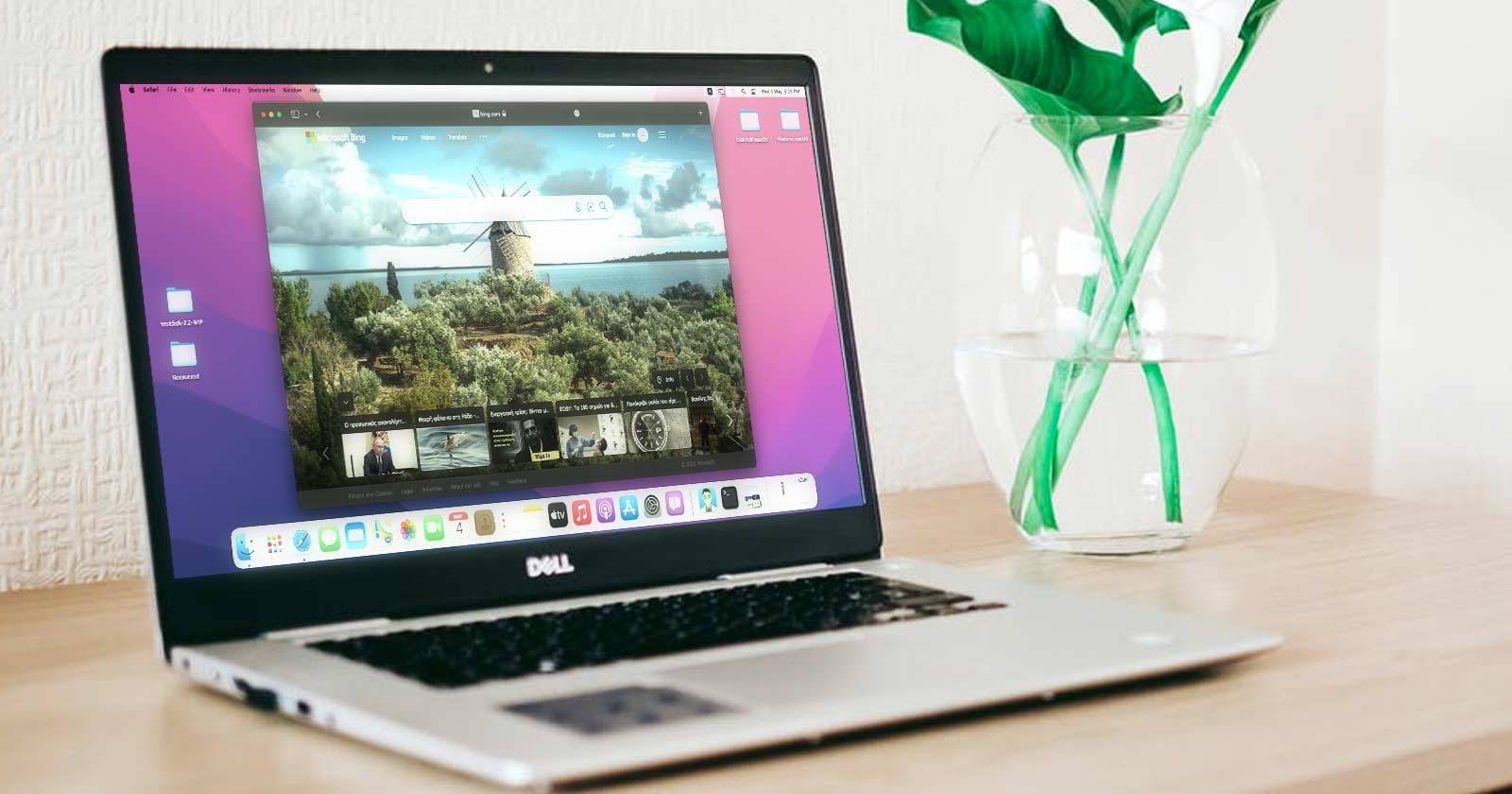
画像: 仮想macOSの外観

なぜmacOSはVM上で遅くなるのか
macOSをVM上で動かすと、特にUIアニメーションやウィンドウリサイズ、GPUアクセラレーションを要求する操作で顕著に遅くなります。原因は主に次の通りです。
- Appleは公式にVM向けの仮想GPUドライバを提供していない
- 仮想化レイヤとホストのGPUドライバ間の最適なパススルー(描画オフロード)が不足している
- GPU関連処理がCPUでソフトウェアエミュレーションされ、CPU負荷とレイテンシが増大する
仮想化とエミュレーションの違い
- エミュレーション: ハードウェアをソフトウェアで完全に再現し、命令を逐次変換して実行する(遅くなる)
- 仮想化: ホストのCPU/GPUといった実際のハードウェアを可能な限り共有し、専用ドライバでパススルーして性能を出す(速い)
macOSのVMが遅いのは、仮想GPUドライバの欠如によって本来の仮想化の利点が得られていないためです。
事前準備チェックリスト
以下は実行前に必ず確認・実行する項目です。
- 仮想マシンの完全バックアップを作成する(フォルダごとコピー)
- メインのVMX構成ファイルを別名でバックアップする
- ホストOSの最新のGPUドライバを適用しておく
- スナップショット機能が有効ならスナップショットを作成する
- 重要なデータはホスト側にも複製しておく
ノート: バックアップがない状態での編集は推奨しません。元に戻せない編集ミスは仮想環境の破損に繋がります。
最初に行うべきパフォーマンス最適化
VMXを編集する前に、まず基本的なリソース割当を見直します。
- CPUコア: ホストの物理コアの半分を割り当てる(例: 8コアなら4コア)
- RAM: ホスト実メモリの半分を上限の目安に割り当てる(例: 16GBなら8GB)
- ストレージ: VMのファイルは必ずSSD、可能ならNVMeに置く。空き容量を十分に確保する
- スナップショット: テスト中は頻繁にスナップショットを取るが、肥大化に注意
これで起動やアプリ起動の応答は改善されますが、描画周りのぎこちなさはVMX編集が鍵になります。
VMXファイルの場所を開く手順
- お使いのファイルマネージャでmacOS仮想マシンのフォルダを開く
- フォルダごと丸ごとコピーしてバックアップすることを強く推奨します。容量が足りない場合は、最低でも拡張子.vmxのメインファイルを複製してください。
- コピーではなくオリジナルを編集する場合、必ず編集前にファイル名を確認しておくこと。
- .vmxファイルをテキストエディタで開きます。Notepad++推奨ですが、Windows付属のメモ帳でも可。
VMXで触るべき主要グラフィック設定
以下のキーはそのままVMXファイル内に存在するか検索して、指定の値に変更してください。見つからなければ追加します。
- svga.vramSize = “268435456”
- vmotion.checkpointFBSize = “1342177728”
- vmotion.checkpointSVGAPrimarySize = “268435456”
- vmotion.svga.mobMaxSize = “268435456”
- vmotion.svga.graphicsMemoryKB = “262144”
追加の推奨設定:
- svga.graphicsMemoryKB = “262144”
- vmotion.svga.maxTextureSize = “16384”
- vmotion.svga.maxTextureAnisotropy = “2”
コードブロック(例):
svga.vramSize = "268435456"
vmotion.checkpointFBSize = "1342177728"
vmotion.checkpointSVGAPrimarySize = "268435456"
vmotion.svga.mobMaxSize = "268435456"
vmotion.svga.graphicsMemoryKB = "262144"
svga.graphicsMemoryKB = "262144"
vmotion.svga.maxTextureSize = "16384"
vmotion.svga.maxTextureAnisotropy = "2"
注意: 値は数値が大きいため、ホストの利用可能リソースと相談して設定してください。過剰に割り当てるとホスト側でのリソース不足を招きます。
設定変更後の動作確認
- 設定を保存してエディタを閉じます
- VMwareを起動して仮想マシンを再生(Play)します
- デスクトップに到達したら、ブラウザや軽めのグラフィック操作で動作を観察します
改善の目安:
- ウィンドウのドラッグやサイズ変更が滑らかになったか
- フルスクリーン切替や動画再生で大きな固まりが減ったか
- 起動直後のクラッシュ頻度が下がったか
実測で「完璧に改善」する保証はありませんが、筆者はクラッシュ頻度と長時間のフリーズが大幅に減少しました。
トラブルシューティングとロールバック手順
問題が発生した場合の簡単なランブックはこちらです。
- 直ちにVMをシャットダウンする(電源断ではなくシャットダウン)
- 変更前の.vmxバックアップと差し替える
- ホストを再起動し、VMの起動を再試行する
- それでも問題が解決しない場合は、別のスナップショットへロールバックする
追加の対処例:
- GPU利用が原因でホストが不安定なら、VMのCPUコア数やvram値を下げて再テスト
- 連続クラッシュが発生するソフトウェアを限定して、問題の切り分けを行う
プレイバック: 実際の結果と限界
設定変更により「使える」レベルにはなりましたが、同時に複数のグラフィック重めアプリを開くと再び限界が訪れます。体感としては次の通りです。
- 起動・基本操作: やや快適〜許容範囲
- ブラウザでの複数タブ・動画再生: 負荷により応答遅延やフリーズの可能性
- アプリの連続起動や大きなファイル操作: クラッシュのリスクあり
つまり、本手法は「安定性と応答性を改善するが、ネイティブ相当にはならない」対策です。
VirtualBoxについて
過去にVirtualBoxで試した比較では、macOSの描画性能はVMwareよりさらに悪化する傾向がありました。従って、現時点ではVMware系が最も実用的です(ただし完璧ではない)。
ハック的な追加テクニック(上級者向け)
- VMwareのバージョンを変えて試す: 新旧バージョンで互換性が異なります
- 仮想ハードウェア互換性レベルを下げてみる: 一部の新機能が不要なら互換性を古くすることで安定する場合がある
- ホスト側でGPU専用プロセスの優先度調整や電源プランを高パフォーマンスへ変更
これらはホスト環境や用途で差が出る領域です。必ずバックアップを行ってから試してください。
プレイバック用SOP(手順書)
- VMを完全シャットダウン
- VMフォルダを丸ごとバックアップ
- .vmxファイルをテキストエディタで開く
- 前述のグラフィック関連キーを設定/追加
- 保存してVMを起動
- 主要アプリでテスト(ブラウザ、ウィンドウ操作、動画再生)
- 問題があればログを確認、バックアップにロールバック
役割別チェックリスト
エンドユーザー(個人):
- VMフォルダのコピーを保存したか
- RAM/CPUの割当量を見直したか
- 頻繁にスナップショットを取っているか
システム管理者/検証担当:
- ホストのGPUドライバは最新か
- ホストの電源設定はパフォーマンス寄りか
- VMのログ(vmware.log)を収集して傾向分析しているか
受入基準(Критерии приёмки)
導入後に下記の条件を満たせば「実用的」と判断できます。
- デスクトップ操作時の目立つフレーム落ちが減少している
- 主要なアプリケーション(ブラウザ等)が以前より長時間動作できる
- 重大なクラッシュが発生する頻度が明確に低下する
決定フローチャート
flowchart TD
  A[VMが遅い] --> B{CPU/RAM/SSDは十分か}
  B -- No --> C[リソース割当を増やす]
  B -- Yes --> D{.vmxのグラフィック設定済みか}
  D -- No --> E[.vmxを編集して再起動]
  D -- Yes --> F{改善したか}
  F -- Yes --> G[運用継続]
  F -- No --> H{VirtualBoxに切替え?}
  H -- Yes --> I[更に悪化する可能性あり]
  H -- No --> J[実機(Mac)での確認を検討]
受け入れテストと検証ケース
- ケース1: 単一ブラウザでYouTube 720p再生 10分間→フリーズしない
- ケース2: Finderに相当するファイル操作で3つのウィンドウを同時に操作→UIが明確に固まらない
- ケース3: 何もせず1時間放置後に再接続→クラッシュが起きていない
これらは定性的テストです。数値計測が必要な場合はホスト側でCPU/GPU使用率を別途計測してください。
用語集(1行定義)
- VMXファイル: VMwareの仮想マシン設定ファイル
- svga: VMwareで使われる仮想グラフィックスアダプタの識別子
- vram: ビデオRAM。仮想GPUが使用するメモリ領域
- パススルー: 仮想化層からホストハードウェアに直接処理を渡す技術
リスクと留意点
- Appleのライセンス条項や法的解釈に関わる問題が存在する可能性があるため、商用環境や配布は避けること
- 非公式な調整は予期せぬクラッシュやデータ破損を招くことがある
- VMwareの将来のアップデートで今回の調整が無効化される可能性がある
互換性と移行メモ
- VMwareのバージョン間でVMX設定の扱いが変わることがあるので、バージョンごとに設定を保存しておくと便利です
- 本手法はあくまで「改善策」であり、ネイティブ実行やHackintosh(実機にmacOSを直接インストール)と同等の安定性や性能は期待できません
まとめ
- macOSをWindowsのVMware上で動かす場合、最大の問題は仮想GPUドライバの欠如
- まずは基本的なリソース割当(CPU/RAM/SSD)を見直す
- .vmxファイルのグラフィック関連パラメータを調整すると、安定性と体感パフォーマンスが向上する
- それでも完全解決にはならないため、目的や用途に応じて実機を選ぶことを検討する
重要: このガイドは非公式な方法を紹介するものであり、元に戻せるバックアップを必ず作成してから実施してください。
付録: まとめ(要点リスト)
- 事前バックアップを取る
- CPUコアはホストの半分を目安に割り当てる
- RAMはホストの半分を目安に割り当てる
- VMのファイルはSSD/NVMeに置く
- .vmxのsvga/vmotion設定を増やして仮想GPU領域を確保する
ソーシャル投稿用(短め)
Windows上のVMwareで動かすmacOSの挙動を改善する手順をまとめました。VMXのグラフィック設定とリソース割当を見直すだけで、安定性と応答性が改善することがあります。バックアップを忘れずに。




