
Windows 8は、Microsoftアカウントを使うことで「どこでも同じデスクトップ体験」を実現できる点が大きな特徴です。アプリのライセンス(購入情報)と個人設定は別々に管理されるため、両方を明示的に同期しておく必要があります。この記事では、アプリのライセンスを強制的に同期する方法、設定全体を同期する方法、トラブルシューティング、管理者向けチェックリストなどを分かりやすく解説します。
前提と重要な注意点
- 同期にはインターネット接続が必要です。通信環境が不安定だと途中で失敗します。
- 同じMicrosoftアカウントでログインしていることを必ず確認してください。異なるアカウントでは同期できません。
- 地域やストアの制限で一部アプリが別の国のストアで扱われている場合、ライセンスが反映されないことがあります。
重要: ライセンス同期は通常の「設定の同期」とは別の操作です。両方を行うと、アプリの購入情報と個人設定の双方が別PCでも反映されます。
アプリのライセンスを強制的に同期する方法
- 「Windows ストア」を開きます。
- 画面右上、または「Windowsキー + C」でチャームを表示します。
- 「設定」をクリックします。
- 「アプリの更新」をクリックします。
注意: 続行する前にインターネットに接続されていることを確認してください。接続がないと正しく同期できません。
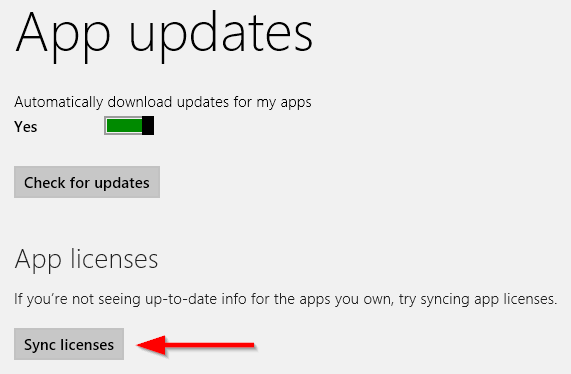
- 「アプリのライセンス」見出しの下にある「ライセンスの同期」をクリックします。
処理には数秒〜数分かかる場合があります。使用しているアプリ数やネットワーク速度によって時間は変わります。完了するとWindowsが通知します。
同期後は、別のWindows 8 PCで同じMicrosoftアカウントにサインインすると、購入済みアプリのライセンスが認識され、再インストールせずに利用できる場面が増えます。
いつ同期すべきか
- 新しくアプリを購入した直後
- アプリの利用を別PCでも行いたいとき
- メジャーアップデートやWindowsの再インストール前後
設定(個人設定やアプリ設定)を強制的に同期する方法
- 「Windowsキー + C」または画面右端からチャームを開きます。
- 「設定」をクリックし、「PC設定の変更」を選びます。
- 「設定の同期」に移動します。
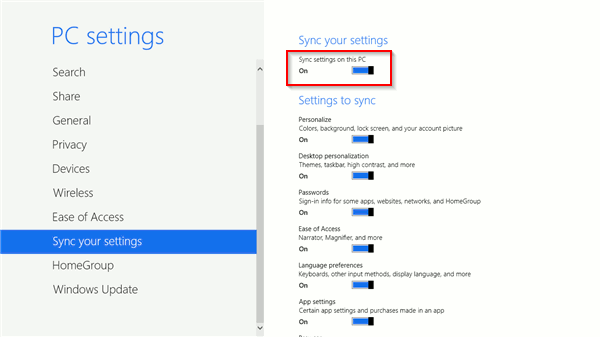
- 最上部の「オン」がチェックされていることを確認します。
- 下の項目を一つずつ確認し、同期したい項目をオンにします(テーマ、パスワード、言語設定、アプリなど)。
Windowsは設定のオン/オフを切り替えると自動的に保存します。適用ボタンを押す必要はありません。
ログイン手順: 同期済みの設定を別PCで反映させるには、別PCで同じMicrosoftアカウントでサインインします。必要に応じて元のPCでサインアウトしておくと同期の競合が防げます。
同期される主な項目(短い説明)
- デスクトップ背景とテーマカラー: 見た目に関する設定を共有します。
- アプリのパスワード/認証情報: 一部のアプリでパスワードの同期を有効にできます。
- アプリの設定: ストアアプリの一部設定が同期されます。
- 言語と地域の設定: キーボードや表示言語に関連する設定を同期できます。
注: セキュリティ上の理由から、すべてのアプリやサービスがパスワードをクラウドに保存するわけではありません。
トラブルシューティング: よくある問題と対処法
ライセンスが反映されない
- 同じMicrosoftアカウントでサインインしているか確認してください。
- ストアの地域差で購入履歴が別扱いになる場合があります。購入を行ったストアの地域を確認してください。
- ストアキャッシュの問題の場合、Stroreの初期化ツール(例: wsreset.exe)を試すと改善することがあります。
同期に失敗する・途中で止まる
- ネットワーク接続を確認し、VPNやプロキシが同期を妨げていないかチェックします。
- 大量のアプリを同期する場合は時間がかかるため、しばらく待ってから再確認してください。
購入したアプリが別PCで表示されない
- 一度ストアからサインアウトして再度サインインすると購入情報が更新されることがあります。
- マイクロソフトのアカウントの購入履歴ページで該当アプリが購入済みとして表示されるか確認します。
重要: 上記の操作でも解決しない場合は、Microsoftサポートに問い合わせるか、企業環境ではIT管理者に相談してください。
管理者・ユーザー別チェックリスト
家庭ユーザー:
- Microsoftアカウントでサインインする。
- Windows ストアで「ライセンスの同期」を実行する。
- PC設定の「設定の同期」を有効にする。
- ネットワーク接続を確認する。
IT管理者:
- グループポリシーやMDMで同期ポリシーを確認する。
- 企業のプロキシやファイアウォールがWindows Storeのエンドポイントを遮断していないか検証する。
- ライセンスの共有に関する社内ポリシー(購入と配布の手順)を整備する。
ミニ手順(短い実行チェックリスト)
- MicrosoftアカウントでPCにサインインする。
- Windows ストア → 設定 → アプリの更新 → ライセンスの同期を実行。
- 設定 → PC設定の変更 → 設定の同期で必要項目をオンにする。
- 別PCで同アカウントにサインインし、同期が反映されるか確認する。
よくある失敗例と回避策
失敗例: ローカルアカウントのまま操作していたため同期されなかった。 回避: 事前にMicrosoftアカウントに切り替えてから操作する。
失敗例: ストアのリージョンが異なり購入済みアプリが表示されない。 回避: 購入を行ったアカウントでストアの地域設定を確認し、必要なら地域を合わせる。
失敗例: ネットワークの制限で同期がブロックされた。 回避: 家庭のネットワークや職場の管理者に接続ポリシーを確認する。
1行用語集
- Microsoftアカウント: Microsoftのオンラインアカウント。Windows Storeや同期に必要。
- ライセンスの同期: 購入したアプリのライセンス情報をクラウドに保存/更新する操作。
- 設定の同期: デスクトップやアプリなど個人設定を別PCと共有する機能。
まとめ
Windows 8の同期機能を正しく使うと、購入したアプリや個人設定を別のPCでも簡単に利用できます。ポイントは「アプリのライセンス同期」と「設定の同期」が別物であることを理解し、どちらも有効にしておくことです。トラブルが発生した場合は、アカウント、ネットワーク、ストアの地域設定を順に確認してください。
重要: 企業環境ではポリシーやプロキシ設定により同期が制限されることがあります。必ず管理者と連携して作業してください。
参考チェックリスト(短縮版):
- Microsoftアカウントでサインイン
- Windows ストアでライセンス同期を実行
- PC設定で必要な同期項目をオン
- 別PCで同期結果を確認




