Windows 11で「ネットワークドライブの割り当て」が表示されない問題を修正する方法
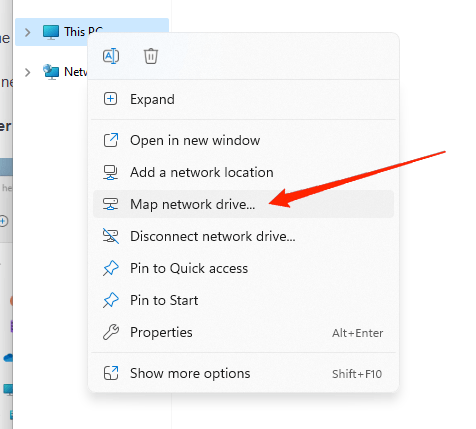
重要: レジストリを編集する際は必ずバックアップを取り、管理者権限で作業してください。
概要
ネットワークドライブの割り当て(マップドドライブ)は、Windows上で他のコンピューターやNAS上の共有フォルダーをドライブ文字(例: Z:)で割り当て、通常のフォルダーと同じ感覚でアクセスできる便利な機能です。しかし、Windows 11では稀にこの「マップネットワークドライブ」オプションが表示されなくなる、あるいは割り当て済みのドライブがエクスプローラーから見えなくなる問題が報告されています。原因は多岐にわたるため、段階的に確認することが重要です。
この記事では、一般ユーザー向けの簡単な対処から管理者向けの詳細な手順までを網羅します。短いチェックリスト、トラブルシューティングの流れ図、よくある失敗と回避策、レジストリやグループポリシーを使った確実な解決法も含めています。
症状と観察ポイント
- ファイルエクスプローラーの「このPC」右クリックメニューに「ネットワークドライブの割り当て」が見当たらない。
- 以前に割り当てたドライブが見えない、またはアクセスできない。
- エクスプローラーでは見えないが、\\server\share に直接アクセスすると接続できる。
- 管理者権限で起動したアプリでは割り当てドライブが見えるが、通常のユーザーセッションでは見えない。
事前チェックリスト(5分で確認)
- PCを再起動したか。
- ファイルエクスプローラーで「隠しファイルを表示」が有効か。
- ネットワークがオンラインで、共有先のPC/NASが応答しているか。
- 自分のアカウントがネットワーク共有へのアクセス権を持っているか(資格情報を確認)。
- ドメイン参加マシンの場合はドメインポリシーの影響を受けていないか。
主要な修正手順(優先順)
以下の手順を上から順に試してください。1つずつ実施し、問題が解決した段階で次に進む必要はありません。
1. 再起動
短くても完全なシャットダウンと再起動を行ってください。多くの一時的なサービスやドライバーの不整合はこれで解決します。
2. 誤って割り当てたマップドドライブを削除する
誤ったエントリがあると新しいマップが正しく登録されないことがあります。
- 管理者としてコマンドプロンプト(または通常のコマンドプロンプト)を開く。
- 特定のドライブを削除するには:
net use Z: /delete - 全てのマップを削除するには:
net use * /delete
PowerShellを使う場合:
Remove-PSDrive -Name Z -Force
# すべてのネットワークドライブを削除する例
Get-PSDrive -PSProvider FileSystem | Where-Object { $_.DisplayRoot -like "\\\\*" } | ForEach-Object { Remove-PSDrive -Name $_.Name -Force }
削除後、新しく正しいパスでマップし直してください:
net use Z: \\\\server\\share /persistent:yes3. 隠しアイテムを表示する
マップされたドライブが非表示になっている可能性があります。
- エクスプローラーを開く。
- 「表示」タブ → 「表示の詳細」または「その他のオプション」→ 「隠し項目」を有効にします。
4. ネットワーク探索とファイル共有を有効にする
ネットワーク探索がオフだと、他のPCや共有が見えなくなります。
- タスクバーの検索で「コントロールパネル」を開く。
- 「ネットワークとインターネット」→「ネットワークと共有センター」を選ぶ。
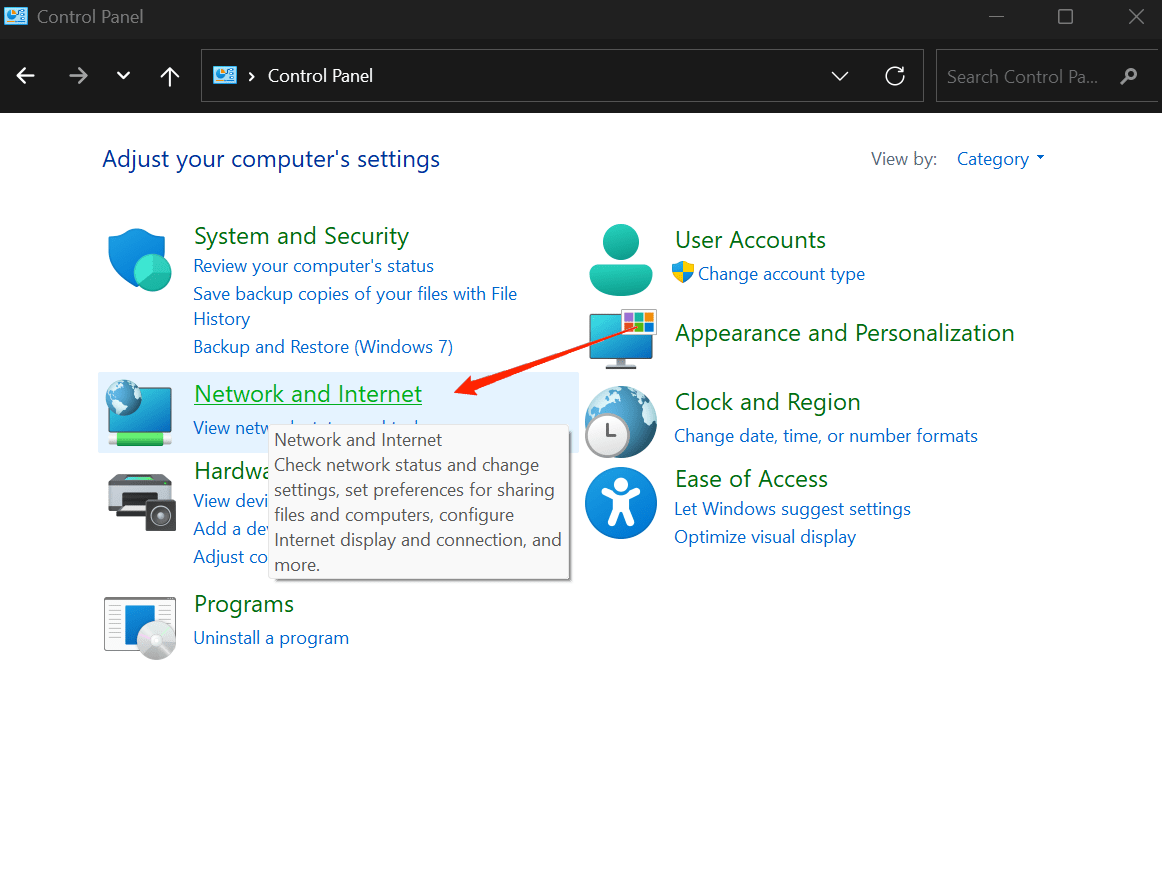

- 左側の「詳細な共有の設定の変更」をクリック。
- プライベート(または適切なプロファイル)で「ネットワーク探索を有効にする」と「ファイルとプリンターの共有を有効にする」をオンにする。
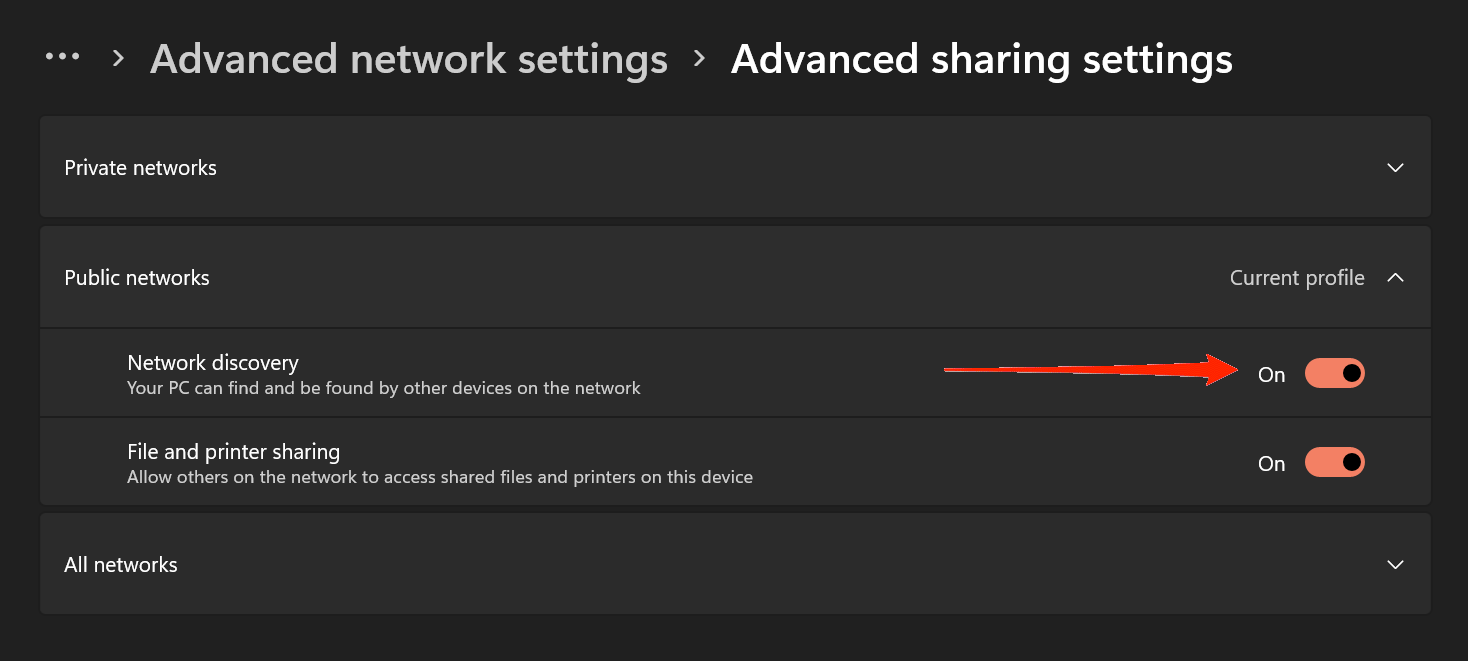
さらに、以下のサービスが実行中か確認します(services.mscで確認):
- Function Discovery Resource Publication
- SSDP Discovery
- UPnP Device Host
- DNS Client
- Workstation
これらはネットワーク上のリソース検出や共有に関係します。
5. UACと昇格されたアプリでのドライブ非表示問題(EnableLinkedConnections)
管理者権限で起動したアプリではマップしたドライブが見えるが、通常のユーザーセッションでは見えない場合、UAC分離による「リンクされた接続」が原因です。これを解決するにはレジストリを変更します。
- Win + R →
regeditを実行し、レジストリエディターを開く。 - 以下のキーへ移動:
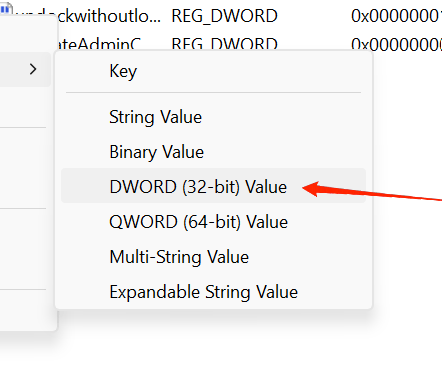
HKEY_LOCAL_MACHINE\SOFTWARE\Microsoft\Windows\CurrentVersion\Policies\System- 右クリック → 新規 → DWORD (32-bit) 値 を選択して、名前を
EnableLinkedConnectionsにする。 - 値のデータを
1に設定する。 - PCを再起動。
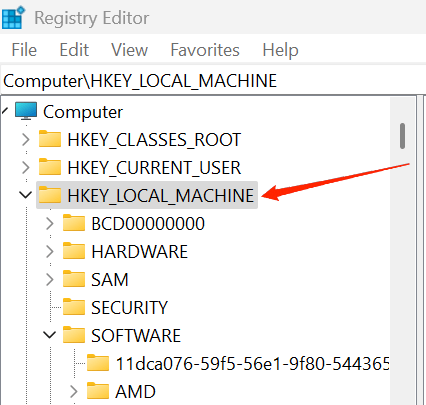
手順のスクリーン例:
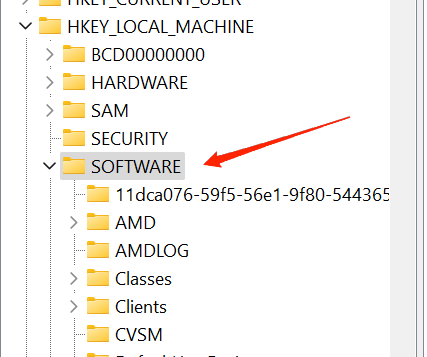
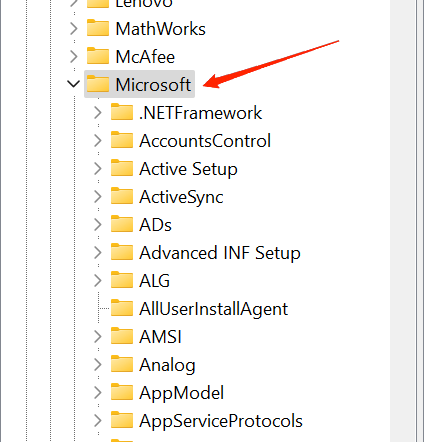
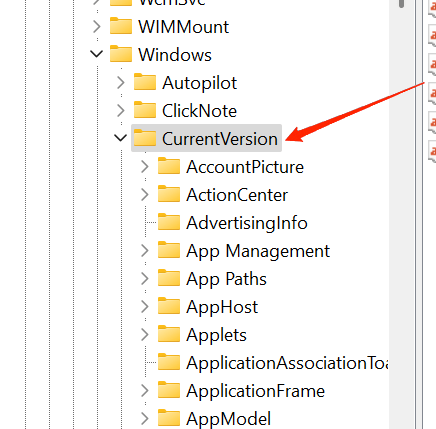
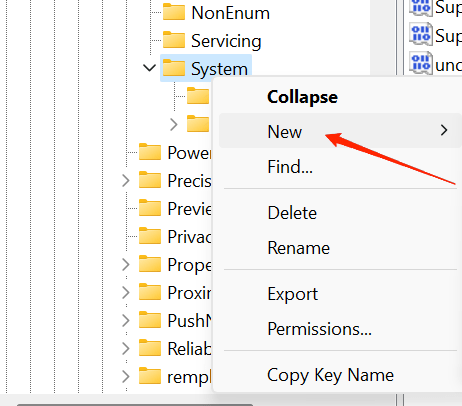
注: レジストリ変更はシステムに影響を与えます。変更前にバックアップ(エクスポート)を必ず取りましょう。
6. SMBバージョンとWindowsの機能を確認する
古いNASや共有がSMBv1に依存している場合、Windows 11ではデフォルトでSMBv1が無効になっていることがあります。SMBv1を有効にするのはセキュリティリスクがあるため、推奨はされませんが、他に方法がない場合の一時措置として検討できます。
- 「Windowsの機能の有効化または無効化」から「SMB 1.0/CIFS ファイル共有のサポート」を確認(必要なら慎重に有効化)。
代替として、NASのファームウェアを更新してSMBv2/v3をサポートさせる方が安全です。
7. グループポリシーの確認(ドメイン参加マシン)
企業や学校のPCであれば、ドメインGPOが「ネットワークドライブのマッピング」や「共有の検出」を制限していることがあります。管理者に確認し、必要ならポリシーの緩和や例外追加を依頼してください。
ローカルで確認する場合は:
gpedit.mscを開き、以下を確認:- コンピューターの構成 → 管理用テンプレート → ネットワーク → オフラインファイルやリダイレクト設定
- ユーザーの構成 → 管理用テンプレート → Windows コンポーネント → ファイルエクスプローラー
ただし、ドメインで管理されている場合はローカルの変更は上書きされる可能性があります。
8. ドライバーとWindows Update
ネットワークアダプターのドライバーが古い、または破損していると共有接続に影響します。
- スタート → デバイスマネージャー → ネットワークアダプターを展開
- 対象アダプターを右クリック → ドライバーの更新 → 「ドライバー ソフトウェアの最新版を自動検索」を実行
- 必要ならOEM(製造元)のサイトから最新版を入手してインストール

Windows Updateを最新に保つことも重要です。更新後は再起動を行ってください。
9. PowerShellでの手動マッピングと永続化の確認
PowerShellを使うと柔軟にマップできます。
New-PSDrive -Name Z -PSProvider FileSystem -Root "\\server\share" -Persist -Credential (Get-Credential)-Persist を付けるとエクスプローラーに反映される通常のマッピングになります。管理者権限での実行やUACによる分離に注意してください。
10. 最終手段: システムの復元またはクリーンインストール
上記すべての手順で直らない場合、最近の復元ポイントに戻すか、設定やアプリの影響が強いと判断したらリセットを検討します。ただし、データのバックアップは忘れずに。
追加の診断とトラブルシューティングのヒント
- 他のPCやスマートフォンから同じ共有に接続できるか確認し、共有側の問題かクライアント側かを切り分けます。
ping serverやTest-NetConnection -ComputerName server -Port 445で接続性とSMBポート(445/TCP)の応答を確認します。- Windowsイベントビューアの「アプリケーション」と「システム」ログをチェックし、Workstation または Netlogon 関連のエラーを探します。
よくある失敗例と回避法
- 失敗: レジストリを編集したが値名を誤入力した。→ 回避: 値名を正確に
EnableLinkedConnectionsと入力し、タイプは DWORD にする。 - 失敗: SMBv1を安易に有効化してセキュリティリスクを招いた。→ 回避: 可能な限りSMBv2/3に移行するか、ファームウェア更新で対応。
- 失敗: ドメインポリシーが原因なのにローカルのみ変更して解決しなかった。→ 回避: 管理者と連携してGPOの適切な修正を行う。
管理者向けチェックリスト(役割別)
- IT管理者: ドメインGPOとローカルポリシーを確認。EnableLinkedConnectionsを展開する前に影響範囲を文書化。
- エンドユーザーサポート: まずは再起動・隠しファイル・ネットワーク探索を案内し、セルフチェック手順を提供。
- セキュリティ担当: SMBv1の有効化は一時的対処とし、長期的計画を作る。
テストケース/受け入れ基準
- 新規マップが永続的に割り当てられること(再起動後も保持)。
- 通常ユーザーと管理者の両方のセッションで同じドライブ文字が見えること。
- エクスプローラーからアクセスした際に読み書きができること。
トラブル対応の簡易フローチャート
以下は初期対応の流れです。
flowchart TD
  A[問題を確認: マップドライブが見えない] --> B{再起動済み?}
  B -- いいえ --> C[再起動して確認]
  B -- はい --> D{隠し項目は表示されているか}
  D -- いいえ --> E[隠し項目を表示]
  D -- はい --> F{ネットワーク探索が有効か}
  F -- いいえ --> G[ネットワーク探索と共有を有効化]
  F -- はい --> H{管理者権限での違いはあるか}
  H -- はい --> I[EnableLinkedConnectionsを設定]
  H -- いいえ --> J{SMB接続テスト成功?}
  J -- いいえ --> K[SMB/ポート/ドライバーを確認]
  J -- はい --> L[ログとイベントを確認し詳細調査]
  C --> L
  E --> L
  G --> L
  I --> L
  K --> L
ロールバックと記録(インシデントランブック)
- 変更前にレジストリとグループポリシーのバックアップを取り、実施した変更を時刻と共に記録します。
- 重大な影響が出た場合は追加変更を取り消し、復元ポイントやシステムイメージからロールバックします。
短い用語集
- SMB: ファイル共有に使われる通信プロトコル(Server Message Block)。
- UAC: ユーザーアカウント制御。昇格されたセッションと通常セッションを分離する。
- EnableLinkedConnections: UACにより分離されたセッション間でドライブ割り当てを共有するためのレジストリキー。
FAQ
ネットワークドライブは見えるがアクセスできないのはなぜですか
資格情報の問題、アクセス権、ネットワーク接続、ファイアウォール、またはNAS側の権限設定が原因です。資格情報を更新し、共有先のアクセス許可を確認してください。
レジストリを変更しても反映されません
レジストリ変更後は必ず再起動が必要です。また、ドメイン環境ではGPOにより上書きされる可能性があります。
SMBv1を有効にしても大丈夫ですか
セキュリティリスクが高いため推奨されません。可能ならNASや共有側をSMBv2/3対応に更新してください。
最後に(まとめ)
Windows 11でマップネットワークドライブが表示されない問題は原因が多岐に渡りますが、まずは再起動、隠し項目やネットワーク探索の確認、誤ったマップの削除を試してください。管理者権限での表示差やUACに起因する問題は EnableLinkedConnections の設定で解決することが多いです。さらに進んだ調査としては、SMBバージョン、サービス状態、ドライバー、グループポリシーの順で切り分けを行うと効率的です。
もし手順で不明な点があれば、発生状況(エラーメッセージ、環境:ドメイン/ワークグループ、接続先の種類:Windows/NAS)を添えて質問してください。必要に応じて更に細かい診断手順を提供します。