
Warhammer: Total War 3 が起動しない時の完全対処ガイド(Windows 11)
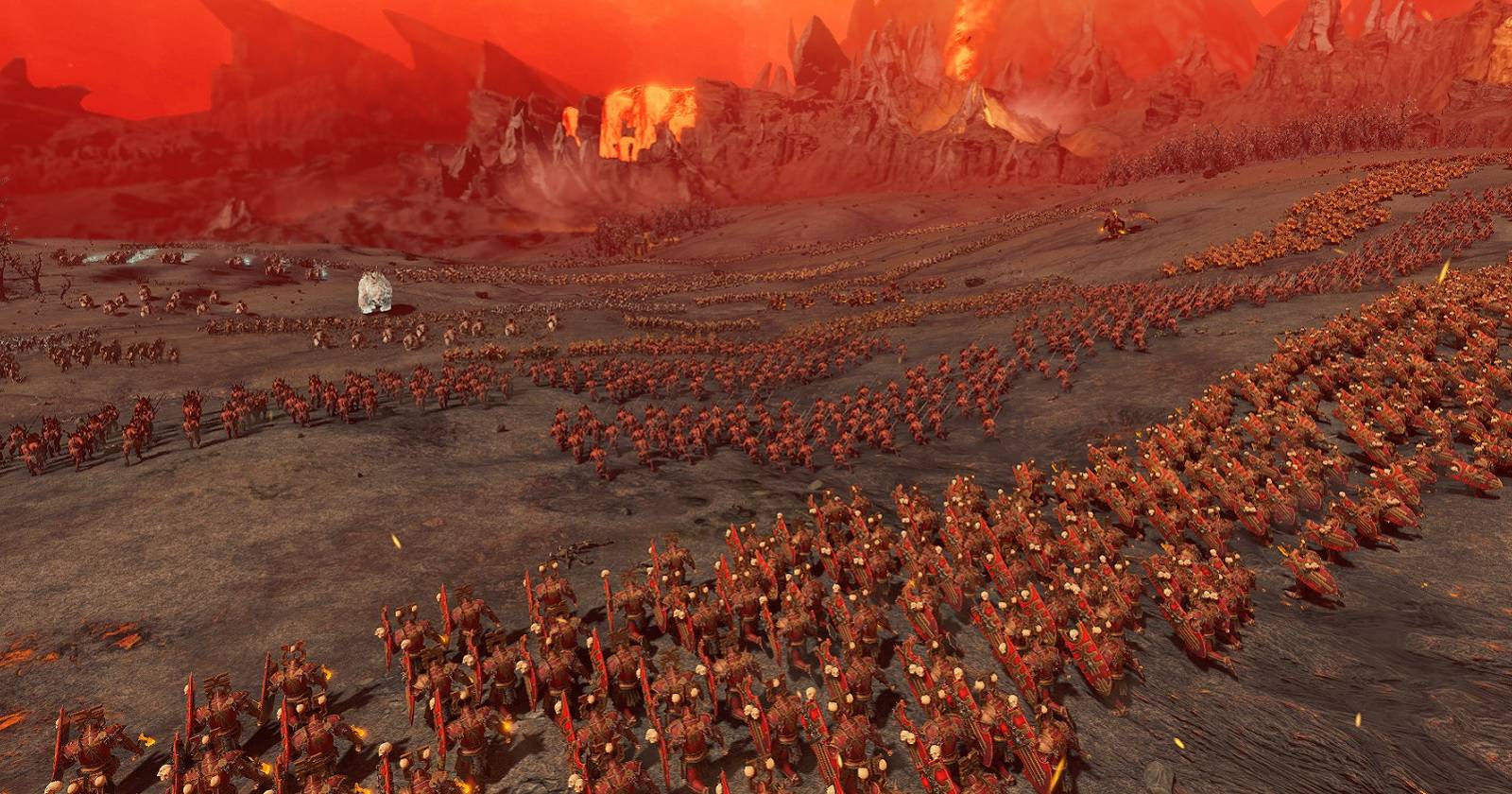

重要: まずはゲームとランチャー(Epic/Steam)を管理者権限で再起動し、ファイル検証を行ってください。それでも改善しない場合は以下の順で試してください。
主要な対処一覧(クイックビュー)
- 管理者権限で起動
- ロゴ画面で20–30分待つ
- ファイル整合性(検証)を実行(Epic/Steam)
- ウィンドウモードで起動(-windowed -noborder)
- DirectX ランタイムを更新
- Visual C++ 再頒布可能パッケージをインストール/修復
- アンチウィルス/Windows セキュリティを一時無効化
- クリーンブートで競合を切り分け
- 最後にゲームの再インストール
目次
- 管理者権限で起動する方法
- ロゴ画面で待つ意味と期待値
- ファイル検証(Epic と Steam)
- ウィンドウモードでの起動方法
- DirectX 更新手順
- Visual C++ 更新手順
- アンチウィルスがブロックしているときの対応
- クリーンブートでのトラブル切り分け
- 再インストールの手順(Epic / Steam)
- トラブルシューティングのフローチャート(Mermaid)
- 役割別チェックリスト
- 再現テストケースと受け入れ基準
- 互換性・システム要件の確認ポイント
- セキュリティとプライバシーの注意点
- よくある質問(FAQ)
- まとめ
管理者権限で起動する方法
なぜ必要か: ゲームが設定やログ、更新ファイルへアクセスする際に管理者権限が必要になることがあります。特に初回起動やランチャーからのパッチ適用時に起動できない症状が出やすいです。
手順(簡潔):
- ファイル エクスプローラーを開く。
- Warhammer: Total War 3 のインストールフォルダーへ移動する(既定のパスまたはカスタムインストール先)。
- ゲームの実行ファイル(exe)を右クリックして「プロパティ」を開く。
- 「互換性」タブを選択し、「管理者としてこのプログラムを実行する」をチェックする。
- 「適用」→「OK」を選択して保存する。
注記: ランチャー(Epic/Steam)自体も同様に管理者権限で実行してみてください。ランチャーの更新やオーバーレイ機能が原因の場合があります。
画像:
ロゴ画面で20–30分待つ意味
現象: インストール直後や起動直後に「Warhammer: Total War」のロゴで停止して進まないことがあります。
理由: 初回起動時にバックグラウンドで構成・最適化・シェーダーコンパイルなどが行われることがあります。これらはディスク速度やCPU/メモリの負荷によって数分〜30分程度かかる場合があります。
対応:
- インストール直後に一度だけ 20–30 分待機してみる。
- 待っている間はディスクアクセスがあるか(HDD/SSDのランプ/タスクマネージャーのディスク使用率)を確認する。
- 長時間(30分以上)そのまま進まない場合は、ログを確認または以下の手順へ進む。
期待される結果: 一度起動が成功すれば、その後の起動は大幅に早くなることが多いです。
ファイル検証(Epic と Steam)
破損したゲームファイルは起動失敗の代表的な原因です。ランチャーに備わるファイル検証(整合性チェック)を使って、欠落または破損したファイルを修復します。
Epic Games Launcher の手順:
- Epic Games Launcher を起動し、左の「ライブラリ」を開く。
- Warhammer: Total War 3 のカードの下にある「…」(三点)ボタンをクリックする。
- 表示されるメニューから「管理」を選択する。
- 「検証(Verify)」を押してファイル検証を開始する。
- 検証が完了するまで待ち、完了後にゲームを起動する。
画像:
画像:
Steam の手順:
- Steam を起動し、「ライブラリ」を開く。
- Warhammer: Total War 3 を右クリックして「プロパティ」を選択する。
- 「ローカルファイル」タブを選び、「ゲームファイルの整合性を確認」をクリックする。
- 検証が完了するまで待つ。
画像:
補足:
- 検証で修復されない破損があれば、次の再インストールへ進みます。
- ネットワークが不安定な場合、検証やダウンロードが失敗することがあるため、安定した回線で行ってください。
ウィンドウモードでの起動
一部の環境ではフルスクリーンのレンダリング初期化が失敗し、ウィンドウモードで起動すると回避できることがあります。
Epic Games Launcher の追加コマンドライン引数設定:
- Epic Games Launcher を開き、右上のユーザープロフィールボタンをクリックする。
- 「設定」を選択する。
- 設定一覧から Warhammer: Total War 3 を探して展開する。
- 「追加のコマンドライン引数(Additional Command Line Arguments)」のチェックを入れる。
- テキストボックスに「-windowed -noborder」と入力する。
- Epic を再起動してゲームを起動する。
画像:
画像:
Steam の場合:
- Steam の「ライブラリ」でゲームを右クリックして「プロパティ」を開く。
- 「全般」タブの「起動オプション」に「-windowed -noborder」を入力する。
補足: ウィンドウモードで動作するかを確認できたら、原因の切り分け(グラフィックドライバ、モニター設定、複数モニター)を続けてください。
DirectX を更新する手順
問題の概要: DirectX 関連のランタイムが不足または破損していると、起動時にクラッシュすることがあります。Visual やランチャーは古いランタイムを参照することがあるため、最新のランタイムを入れておくことが重要です。
手順:
- Microsoft の DirectX End-User Runtime Web Installer のダウンロードページへ移動する。
- 「ダウンロード」を押して dxwebsetup.exe を取得する。
- ブラウザのダウンロード一覧から dxwebsetup.exe を「フォルダーに表示」して場所を確認する。
- dxwebsetup.exe を右クリックし「管理者として実行」を選ぶ。
- 「I accept the agreement」->「Next」でインストールを進める。
- 不要な追加ソフト(例: Bing Bar) のチェックは外して「Next」を押す。
- インストール完了後、PC を再起動してゲームを起動する。
画像:
画像:
注意:
- Windows 10/11 は多くの DirectX コンポーネントを OS 側に含みますが、ゲームが要求する古いランタイムコンポーネントは別途インストールする必要があることがあります。
- インストーラーはオンラインで追加コンポーネントを取得します。
Visual C++ 再頒布可能パッケージを更新/修復する手順
概要: 多くのゲームは Visual C++ ランタイムに依存しています。特に 2015–2022 ランタイムが必要なことが多く、これがないと起動時にエラーやクラッシュが発生します。
手順:
- Microsoft の Visual C++ 再頒布可能パッケージ(Visual Studio 2015–2022)ダウンロードページへ移動する。
- システムに応じて x64(64bit)をダウンロードする(x86 は 32bit システム用)。
- ダウンロード完了後、VC_redist.x64.exe を右クリックして「管理者として実行」を選択する。
- インストール画面で「インストール」または既にインストール済みなら「修復(Repair)」を選択する。
- インストール完了後に Windows を再起動する。
画像:
画像:
注意: 複数のバージョン(2013、2015-2019 など)が混在してインストールされている場合があります。必要に応じて複数のランタイムをインストールまたは修復してください。
アンチウィルス/Windows セキュリティの影響を切る方法
現象: サードパーティのアンチウィルスや Windows セキュリティ(Microsoft Defender)がゲームの実行ファイルや動的ライブラリを誤検出してブロックする場合があります。これにより起動が失敗することがあります。
対応手順:
- まずはサードパーティのアンチウィルスがインストールされているか確認する。
- サードパーティ製のウィルス対策がある場合は、一時的にリアルタイム保護をオフにしてゲームを試す。
- サードパーティ製がない場合は、Windows セキュリティ(Defender)の「リアルタイム保護」を一時オフする。
- オフにした状態でゲームが起動するか確認する。起動した場合は、ゲームフォルダ(exe と関連フォルダ)を除外リストに追加する。
注意:
- 保護をオフにする際はオフラインモードにするか、信頼できるネットワーク環境で短時間のみ実行してください。
- 長期間保護無効にしないでください。
クリーンブートで競合を切り分ける
目的: 常駐ソフトウェアやサードパーティサービスがゲーム起動を妨害しているかを切り分けます。
手順(概略):
- 「msconfig」を開き(Windowsキー+R → msconfig でも可)、システム構成を表示する。
- 「全般」タブで「スタートアップ項目を読み込む」のチェックを外す。
- 「サービス」タブで「Microsoft のサービスをすべて隠す」にチェックを入れる。
- 残ったサービスの「すべて無効にする」をクリックする。
- 「適用」→「OK」→再起動する。
- 再起動後、Warhammer: Total War 3 を起動して確認する。
結果の読み替え:
- 起動する場合: 無効にした中のどれかが原因。サービスやスタートアップ項目を少しずつ有効にして原因を特定する。
- 起動しない場合: OS側やドライバ、ハードウェア周りの問題の可能性が高い。
画像:
画像:
再インストール手順(Epic / Steam)
最終手段として、インストール済みのゲームファイルに深刻な破損がある場合は、アンインストール→再インストールが有効です。注意: Warhammer: Total War 3 は 100GB 超の大容量になる場合があるため、再ダウンロードには時間と帯域を要します。
Epic Games Launcher の場合:
- Epic を起動し「ライブラリ」を開く。
- Warhammer: Total War 3 の「…」をクリックし「アンインストール」を選択する。
- 確認ダイアログで再度「アンインストール」を選択。
- アンインストール完了後、Epic のライブラリから再インストールを行う。
画像:
Steam の場合:
- Steam を起動し「ライブラリ」を開く。
- Warhammer: Total War 3 を右クリックし「管理」→「アンインストール」を選択する。
- アンインストール後、ゲームを選択して「インストール」をクリックする。
画像:
補足:
- 再インストール前に設定ファイルやセーブデータのバックアップを取る(クラウド連携が無効の場合)。
- ダウンロード中は PC の電源設定でスリープしないようにする。
トラブルシューティング フローチャート
以下のフローチャートは、最短で原因にたどり着くための診断手順です。
flowchart TD
  A[ゲームが起動しない] --> B{ランチャーはEpicかSteamか}
  B -->|Epic| C[管理者でEpicを再起動]
  B -->|Steam| D[管理者でSteamを再起動]
  C --> E{起動するか}
  D --> E
  E -->|はい| Z[問題解決]
  E -->|いいえ| F[ファイル検証を実行]
  F --> G{検証で修復されたか}
  G -->|はい| Z
  G -->|いいえ| H[ウィンドウモードで起動]
  H --> I{起動するか}
  I -->|はい| J[グラフィックドライバ/モニター設定を調査]
  I -->|いいえ| K[DirectX と Visual C++ を更新]
  K --> L{起動するか}
  L -->|はい| M[原因はランタイム]
  L -->|いいえ| N[アンチウィルスを一時無効にして試す]
  N --> O{起動するか}
  O -->|はい| P[除外ルールを設定して保護を有効化]
  O -->|いいえ| Q[クリーンブートで切り分け]
  Q --> R{サービス再有効化で再現するか}
  R -->|はい| S[原因のサービスを特定]
  R -->|いいえ| T[再インストールを実行]
  T --> U{再インストール後起動するか}
  U -->|はい| V[問題解決]
  U -->|いいえ| W[公式サポートにログと環境を提出]
役割別チェックリスト
ゲーマー(エンドユーザー):
- 管理者権限で起動してみた
- ロゴ画面で 20–30 分待った
- ファイル検証を実行した
- ウィンドウモードで起動してみた
- DirectX と Visual C++ を更新した
- アンチウィルスを一時無効化して試した
- クリーンブートで試した
- 再インストールを実行した
- システム要件(GPU/CPU/メモリ/空き容量)を確認した
サポート担当者:
- ユーザーのランチャー(Epic/Steam)とゲームログの入手
- イベントビューワーでクラッシュログを確認
- DirectX/VC ランタイムのバージョン確認と導入
- GPU ドライバのクリーンインストールを提案
- クリーンブートまたはセーフモードでの起動確認
- 再現手順を記載して公式に報告する(ログ添付)
再現テストケースと受け入れ基準
テストケース 1: 管理者権限での起動
- 手順: exe を管理者権限で実行
- 期待値: 10 分以内にメインメニューへ到達
テストケース 2: ファイル検証
- 手順: Epic/Steam の整合性チェックを実行
- 期待値: 破損ファイルがあれば自動修復され、起動が成功する
テストケース 3: ウィンドウモード起動
- 手順: 起動オプションに -windowed -noborder を設定
- 期待値: ウィンドウモードで正常にタイトル画面が表示される
受け入れ基準:
- 少なくとも一つのテストケースで正常にメインメニューが表示されること
- 起動後 5 分間クラッシュやフリーズが発生しないこと
互換性とシステム要件の確認ポイント
最低限確認する点:
- OS: Windows 10/11(最新アップデート適用推奨)
- GPU ドライバ: 最新の安定版ドライバを利用
- メモリ: ゲーム推奨値以上を確保
- ストレージ: インストール先に十分な空き(100GB 以上の余裕)
ローカル固有の注意:
- ノートPC の省電力モードが有効だと GPU の動作周波数が制限され、起動できない場合があります。電源設定を「高パフォーマンス」に切り替えて試してください。
- 複数ディスプレイ環境では、プライマリディスプレイの解像度やリフレッシュレートが影響することがあります。外部ディスプレイを取り外してテストするのも有効です。
セキュリティとプライバシーの注意点
- アンチウィルスを無効にする際は短時間に限定し、ネットワークから切断して行うことを推奨します。
- ゲームのログやクラッシュダンプを公式に送る場合、個人情報が含まれていないか確認してください(ユーザーネームやフルパスに個人名が入る場合があります)。
- サポートに提出するログは ZIP でまとめ、送信前に不要なファイルを削除してください。
よくある質問(FAQ)
Q1: ゲームがロゴ画面で止まったままです。待ってもいいですか?
A1: 初回起動時は 20–30 分程度待つことがあります。ディスクアクセスがあるか確認し、30 分以上変化がなければファイル検証やランタイム更新を行ってください。
Q2: ファイル検証で “ファイルが見つかりません“ のエラーが出ます。どうすればいいですか?
A2: ランチャーを管理者権限で再起動して再試行してください。それでも直らない場合は一度アンインストールして再インストールすることを検討してください。
Q3: DirectX を更新してもエラーが解消しません。次は?
A3: Visual C++ ランタイムの修復、GPU ドライバのクリーン再インストール(製造元提供のツール使用)、およびクリーンブートでの確認を行ってください。
公式サポートに送るべき情報(テンプレート)
- 使用しているランチャー(Epic/Steam)とバージョン
- Windows のバージョン(例: Windows 11 23H2)
- GPU、CPU、メモリ、空きストレージ容量
- 発生している現象(スクリーンショット/動画があれば添付)
- 実施済みの対処一覧(上記のチェックリスト)
- ゲームのクラッシュログやクラッシュダンプ
まとめ
Warhammer: Total War 3 の起動問題は多くの場合、権限、破損ファイル、ランタイム不足、アンチウィルスの干渉、競合するサービスのいずれかが原因です。まずは管理者権限とファイル検証、ランタイムの更新を行い、状況に応じてウィンドウモード起動、クリーンブート、最終的に再インストールを試してください。問題が解決しない場合は、上記のテンプレートに沿って公式サポートへログと環境情報を提出してください。楽しいプレイを取り戻しましょう。
画像出典とスクリーンショット注記: この記事内のスクリーンショットは各手順の説明補助用です。オリジナル画像パスはそのまま保持しています。




