
Windowsで「ネットワークドライブをすべて再接続できませんでした」エラーを修正する方法
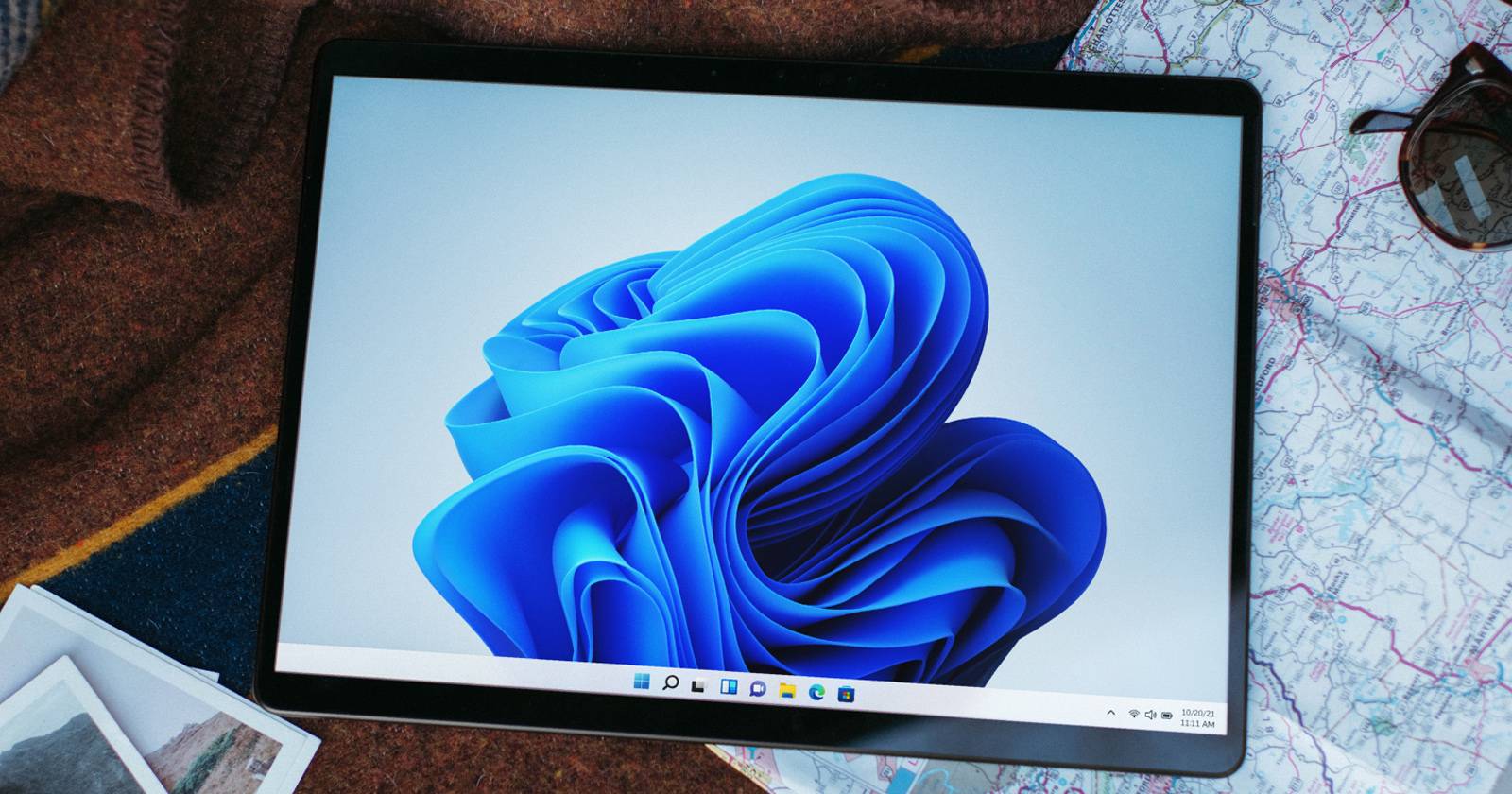

Windowsは接続された外部デバイスを自動認識してネットワークドライブをマップします。しかし、User Account Control(UAC)や起動時のネットワーク接続タイミングの問題により、ログオン時に「ネットワークドライブをすべて再接続できませんでした」というエラーが出ることがあります。本稿では原因の整理とステップごとの対応策、管理者向けプレイブック、故障ケースや代替策まで幅広く解説します。
重要な用語(1行定義):
- UAC: ユーザーアカウント制御。特権昇格に関する保護機能。
- 永続的マッピング: 再起動後も残るネットワークドライブの設定。
- GPO(グループポリシー): 組織単位でWindows設定を配布する仕組み。
要因の概要
このエラーの典型的な原因:
- 起動時にネットワーク接続がまだ確立していない(特にWi-FiやVPN経由)。
- UACや権限差のため、ユーザーコンテキストで永続的マップが復元されない。
- マッピング先サーバーの応答性が悪いか、名前解決に失敗している。
- ローカルの一時的なキャッシュやAuth系のトークンが無効になっている。
どのケースでも共通するのは「ログオンのタイミングでネットワーク接続とドライブマッピングの復元が噛み合わない」ことです。次節から個別対応を順に説明します。
1. 最新のWindows更新プログラムを適用する
MicrosoftはOSの既知不具合を更新で修正することが多いため、まずはWindows Updateを確認します。特に企業環境で古いバージョンを使っている場合、機能更新や累積更新で問題が解消されていることがあります。
手順(Windows 11を例に簡潔に記載):
- Win + I を押して「設定」を開く。
- 左ペインで「Windows Update」を選択する。
- 「更新プログラムのチェック」をクリックする。
- 利用可能な更新が表示されたら「ダウンロードしてインストール」をクリックする。
- インストール後は再起動し、状態を確認する。
ヒント: 大規模な更新(Feature Update)を適用する前に、システムイメージや重要データのバックアップを推奨します。
2. 問題のあるネットワークドライブを切断して再接続する
特定のドライブが原因であれば、切断→再マップで問題が解消する場合があります。特にパスや認証情報が変わったときは有効です。
手順:
- Win + E を押してエクスプローラーを開く。
- 左ペインで「PC(またはThis PC)」を右クリックし、「ネットワークドライブの切断」を選択する。(Windows 11では「その他のオプションの表示」→従来のメニュー)
- 表示されたネットワークドライブ一覧から切断したいドライブを選び「OK」をクリックする。
- 切断後、エクスプローラー→[マップされたネットワークドライブ]から再接続する。
注意: 切断の前に重要なファイル作業を保存してください。永続マップ(ログオン時再接続)として再作成する場合、資格情報マネージャーを使って認証情報を保存することを検討してください。
3. グループポリシーで「コンピューター起動時にネットワークを待つ」を有効化する
この方法は、多くの再接続失敗ケースで有効です。Group Policy Editor(gpedit.msc)でログオン時のポリシーを変更して、Windowsがドライブ復元前にネットワークが確立されるまで待機するようにします。注意: gpedit.mscはWindows Pro/Edu/Enterpriseで利用可能です。Home版のユーザーは別途有効化手順を参照するか、後述のスクリプト/タスク方式を使用してください。
手順:
- Win + R を押して「ファイル名を指定して実行」を開く。
- 「gpedit.msc」と入力してOKをクリックする。
- 左ペインで次の順に移動します:
Computer Configuration > Administrative Templates > System > Logon- 右ペインで「コンピューターの起動時およびログオン時に常にネットワークを待機する(Always wait for the network at computer startup and logon)」をダブルクリックする。
- 表示されたダイアログで「有効」を選択して「適用」→「OK」する。
- ポリシー更新のために次のコマンドを管理者で実行するか再起動します:
gpupdate /force効果: このポリシーを有効にすると、Windowsはネットワークが利用可能になるまで待機するため、ログオン時の復元処理が成功しやすくなります。
4. バッチ&PowerShellスクリプトで明示的にドライブを再マップする
グループポリシーで解決しない、あるいはHome環境でGPOを使えない場合は、スタートアップで動作するスクリプトを作成してドライブを再マップする方法が実用的です。以下は、起動時にPowerShellスクリプトを呼び出すバッチファイルと、そのPowerShellスクリプトの一例です。
手順と解説:
- 新しいNotepad(メモ帳)を開く(Win + R → notepad → Enter)。
- 次の内容を貼り付けて、ファイル名を batch.cmd として保存します(保存時に「ファイルの種類」を「すべてのファイル」にしてください)。
PowerShell -Command "Set-ExecutionPolicy -Scope CurrentUser Unrestricted" >> "%TEMP%\StartupLog.txt" 2>&1
PowerShell -File "%SystemDrive%\Scripts\MapDrives.ps1" >> "%TEMP%\StartupLog.txt" 2>&1- 次にMapDrives.ps1(PowerShellスクリプト)を作成します。新しいメモ帳に以下を貼り付け、MapDrives.ps1として保存します。
$i=3

while($True){
    $error.clear()
    $MappedDrives = Get-SmbMapping | where -property Status -Value Unavailable -EQ | select LocalPath,RemotePath
    foreach( $MappedDrive in $MappedDrives) {
        try {
            New-SmbMapping -LocalPath $MappedDrive.LocalPath -RemotePath $MappedDrive.RemotePath -Persistent $True
        } catch {
            Write-Host "There was an error mapping $MappedDrive.RemotePath to $MappedDrive.LocalPath"
        }
    }
    $i = $i - 1
    if($error.Count -eq 0 -Or $i -eq 0) {break}
    Start-Sleep -Seconds 30
}- batch.cmd を以下のフォルダーに移動します(すべてのユーザーのスタートアップ):
C:\ProgramData\Microsoft\Windows\Start Menu\Programs\StartUp- C:\ の直下に Scripts フォルダーを作成し、MapDrives.ps1 をそこに置きます。
注意事項:
- 実行ポリシーの変更はユーザー単位で行っています(CurrentUser)。企業ポリシーやセキュリティ要件に合わせて調整してください。
- MapDrives.ps1はGet-SmbMapping/New-SmbMappingコマンドレットを利用しています。古いWindowsやSMB構成では別実装が必要になる場合があります。
5. タスクスケジューラを使ってスクリプトを実行する
起動フォルダーの手法でうまくいかない場合、タスクスケジューラで「ログオン時」に高権限でスクリプトを実行するよう設定すると確実性が高まります。
手順:
- Winキーを押して「タスクスケジューラ」と入力し、タスクスケジューラを起動する。
- 「操作」→「タスクの作成」を選ぶ。
- 「名前」欄に任意のタスク名を入力する。
- 「ユーザーまたはグループの変更」で実行アカウントを指定し、「最高の特権で実行する」をチェックする。必要に応じて対象ユーザーの資格情報を設定する。
- トリガータブで「新規」→「タスクの開始:ログオン時」を選択する。
- アクションタブで「新規」→「操作:プログラムの開始」を選び、スクリプトとして PowerShell を指定し、引数に次を入れる:
-windowsstyle hidden -command .\MapDrives.ps1 >> %TEMP%\StartupLog.txt 2>&1また「開始(オプション)」には:
%SystemDrive%\Scripts\を指定する。
- 条件タブで「次のネットワーク接続が利用可能な場合にのみ開始する」を選び、「任意の接続」を選択する。これによりネットワーク接続が確立してからタスクが実行されます。
- 設定を保存してPCを再起動し、ログを確認する(%TEMP%\StartupLog.txt)。
運用上の注意:
- タスクは管理者権限で実行することでドライブの作成に必要な権限を確保できます。
- ドメイン環境では、サービスアカウントやグループポリシーを活用してタスクを配布すると管理が楽になります。
6. レジストリでエラー通知を無効にする(通知を非表示にする方法)
通知そのものを消したいだけで根本解決を急がない場合、レジストリでRestoreConnectionキーを作成または編集して通知を抑制できます。レジストリ編集はシステムに影響を与える可能性があるため、事前にシステムの復元ポイントを作成するか、レジストリのエクスポートを推奨します。
バックアップ例(コマンドプロンプト管理者):
reg export HKLM\SYSTEM\CurrentControlSet\Control\NetworkProvider C:\backup\NetworkProvider.reg手順:
- Win + R → regedit を実行し、UACで「はい」を選ぶ。
- 次のレジストリキーに移動します:
HKEY_LOCAL_MACHINE\SYSTEM\CurrentControlSet\Control\NetworkProvider- 右ペインで RestoreConnection という DWORD (32-bit) 値を探す。存在しなければ新規作成(右クリック→新規→DWORD (32-bit) 値)。
- 値を RestoreConnection にリネームし、値のデータを 0 に設定する。
- レジストリエディタを閉じ、PCを再起動する。
効果: この変更は通知を抑制するだけで、ドライブのマッピング自体を修復するものではありません。通知だけ消せば十分なケース(ユーザーが読み取り専用で使うなど)で利用してください。
重要: レジストリ操作による副作用を避けるため、必要な場合はIT管理者と相談のうえ実施してください。
より高度な運用:代替アプローチとヒューリスティック
- 永続的に安定させたい場合は、ドメイン環境ならグループポリシー経由でマッピングを配布する。これによりクレデンシャルの適切な委任と復元が容易になる。
- VPNやWi-Fi環境では、ログオン前にネットワークが確立されないため、接続確認用の小スクリプトを先に走らせてからマップ実行するワークフローが有効。
- 代替の手段として、商用のネットワークドライブマネージャー(サードパーティ)を検討することで、UIでのマップ管理や再接続の信頼性が向上する場合がある。
失敗ケースの例(いつこの方法で直らないか):
- マッピング先のファイルサーバーで権限が削除されている場合。
- DNSやNetBIOS名解決が根本的に失敗している場合。
- ネットワーク機器(スイッチ/ルーター)側で接続が不安定な場合。
管理者向けプレイブック(SOP)
- 影響範囲を確認: どのユーザー/グループでエラーが出ているか(ドメイン/ローカル)をログから特定。
- 端末側で手順1~3を試す(更新、切断→再接続、GPO設定)。
- 端末で解消しない場合は、タスクスケジューラかスタートアップスクリプトを配布。
- 長期対策: グループポリシーでマップを配布、またはファイルサーバー側で安定化(キャパシティ、権限管理)。
- 影響緩和: レジストリで通知を無効にしてユーザーの混乱を抑える。
チェックリスト(管理者):
- 更新適用済み
- GPOの該当ポリシーが適用済み(gpresultで確認)
- スクリプトが正しく配置され、ログが出力されている
- タスクスケジューラの実行アカウントと権限が正しい
- レジストリバックアップを取得済み
トラブルシューティングのフロー(Mermaid)
以下は簡易的な決定フローです。
flowchart TD
  A[ログオン時にエラー発生] --> B{ネットワーク接続は確立済みか}
  B -- はい --> C{永続マップの権限は有効か}
  B -- いいえ --> D[GPOでネットワークを待つ、またはタスクで遅延実行]
  C -- はい --> E[サーバー側(権限/名前解決)を確認]
  C -- いいえ --> F[マップを再作成/認証情報を保存]
  D --> G[再起動して確認]
  E --> H[問題があればサーバー管理者に引き継ぎ]
  F --> G
役割別チェックリスト(管理者 / 一般ユーザー)
管理者:
- GPOで「ネットワークを待つ」を採用しているか
- 更新管理(WSUS/Intune)で最新のパッチが配布されているか
- 配布スクリプトやタスクの実行権限を監査しているか
ユーザー:
- PCが正しいネットワークに接続されているか確認
- 認証情報マネージャーに正しい資格情報が登録されているか確認
- 一時的に切断→再接続を試す(保存作業を忘れずに)
事例・応急対応(エッジケースギャラリー)
- Wi-Fi接続で頻発するケース: Wi-Fi接続が遅延しているため、タスクのトリガーを「ログオン後 1分遅延」にすることで回避できることがあります。
- VPN経由でアクセスするドライブ: VPN接続が確立する前にマップを試みると失敗するため、VPN接続完了を検知してからマップするロジックを導入してください。
- ローカルファイアウォールでSMBポートがブロックされている場合: 一時的にファイアウォールログを確認してポート許可の有無を調べます。
1行用語集
- 永続マップ: 再起動後も保持されるネットワークドライブの設定。
- Get-SmbMapping / New-SmbMapping: PowerShellでSMBマッピングを取得・作成するコマンドレット。
- RestoreConnection: レジストリ値。接続復元の通知/挙動に影響する。
よくある質問(FAQ)
Q: このエラーは何が最も多い原因でしょうか? A: 最も多いのは「ログオン時にネットワークがまだ準備できていない」ことです。GPOで待機させるか、起動後に遅延実行するスクリプトで回避できます。
Q: Windows Homeでも同じ対処はできますか? A: Homeにはgpedit.mscが標準でありません。Homeではスクリプト/タスクスケジューラを用いるか、サードパーティツールで対応するのが現実的です。
Q: 通知だけを消すことは安全ですか? A: 通知の抑制自体はシステムに直接的な害は少ないですが、根本原因を放置すると実際のアクセス障害につながるため、通知を消すのは一時的な対処と考えてください。
このガイドの要点を簡潔にまとめると、まずは更新と単純な再接続を試し、次に起動時にネットワークを待つ設定(GPO)か起動スクリプト/タスクで再マップを自動化する、という順序で対応すると効果的です。通知のみ消す場合はレジストリのRestoreConnectionを0に設定してください。いずれの操作も、特にレジストリやGPOを扱う場面ではバックアップと管理者権限の確認を忘れないでください。
要約(Summary):
- Windowsログオン時の再接続エラーはネットワークの準備不足や権限問題が主因。
- GPOで「起動時にネットワークを待つ」を有効にするのが有力な対策。
- Home環境やGPO不可の場合は、バッチ/PowerShellやタスクスケジューラでの自動マップを推奨。
- 通知だけ消したい場合はRestoreConnectionレジストリ値を0にするが、バックアップは必須。




