要点の短い説明
- PoEは継続的なネットワーク接続を必要とするオンラインARPGです。接続が切れるとセッションが終了し、進行が失われる場合があります。
- 原因は複数あり得ます(ゲームサーバー、ISP、ローカルPC設定、ファイル破損、ドライバー、ルーター)。
- 下の「すばやいチェックリスト」を先に試し、順を追って深掘りしてください。
重要: まずは公式サーバーステータス(Grinding Gear Gamesのステータスページ)を確認してください。グローバルなサーバー障害なら個別対処で改善しないことがあります。
目次
- 何が起きているか(症状と原因)
- すばやいチェックリスト
- 詳細な対処法(メソッド1〜メソッド6+追加対処)
- 追加トラブルシューティング(ルーター、MTU、ファイアウォール、ポート)
- いつサポートに連絡するか
- トラブルシュートのフローチャート
- 役割別チェックリスト(PC / Xbox / PlayStation / Steam)
- よくある質問(FAQ)
- まとめ
何が起きているか:症状と主な原因
症状: ゲーム中に「Unexpected Disconnection(予期しない切断)」が表示され、セッションから弾かれる。キャラクター作成やログイン時にも発生する。
主な原因(可能性の高い順):
- サーバー側の障害・過負荷
- インターネット接続の不安定(パケットロス、変動遅延)
- ローカルのゲームファイル破損(HashCache.dat等)
- アンチウイルスやファイアウォールによるブロック
- GPUドライバーやネットワークドライバーの互換問題
- ルーターのNAT/ポート設定、MTU問題
短い定義: HashCache.dat — PoEが使用するローカルキャッシュファイル。破損すると接続に問題を起こすことがある。
すばやいチェックリスト(まず5分でやること)
- ネット接続を有線(LAN)に切替える
- ルーターとPCを再起動する
- PoE公式ステータスを確認する
- HashCache.datを削除してゲームを管理者権限で起動する
- GPUとネットワークドライバーを最新版に更新する
詳細な対処法
以下は段階的な手順です。順に試してください。改善が見られない場合は次へ進みます。
メソッド 1: POE のシステム要件を確認する
PoEを安定して動かすための基本要件(目安):
- メモリ: 4GB(最低) / 8GB(推奨)
- グラフィックカード: NVIDIA GeForce GTX 650 / GTX 1050 以上
- CPU: Intel Core 2 Duo E8400 / Intel Core i7-960 以上
- ストレージ: 50GB以上
- OS: Windows 7 / 10 / 11
補足: メモリやCPUが低い場合、ゲームの処理で遅延が増え、その結果ネットワーク不調が顕在化することがあります。
メソッド 2: ゲームとネットワークを再起動する
手順:
- ゲームを完全に終了する(タスクマネージャーで PathOfExile.exe を終了)。
- ルーターとモデムを電源オフ→30秒待ってから再起動。
- PCを再起動して、ゲームを管理者権限で実行。
効果: 一時的なネットワーク障害やローカルメモリの問題を解消します。
メソッド 3: VPNを試す
説明: ISP経路上の問題や地域的なルーティング問題がある場合、VPNで別経路を使うと改善することがあります。
選ぶ基準:
- 低遅延(Pingの低さ)
- 信頼性の高いプロバイダー
- 個人情報保護とスループット(帯域幅)
注意: 一部のゲームはVPN利用を禁止する場合があります。規約を確認してください。
メソッド 4: ゲームの起動パラメータを調整する
Windowsのショートカットにコマンドライン引数を追加して起動挙動を変えられます。
手順:
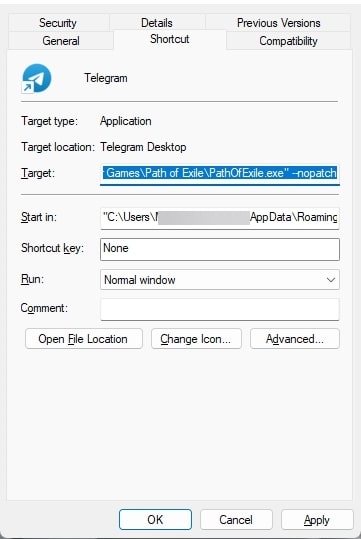
- PoEのショートカットを右クリック → プロパティを開く。
- ショートカットタブ → 「リンク先(Target)」欄を編集。
- Target欄に以下のように追記します(既存のパスを保持):
"C:\Program Files\Grinding Gear Games\Path of Exile\PathOfExile.exe" –nopatch- 適用 → OK をクリックして保存。
目的: 起動時のパッチ動作を変えて接続安定性に影響が出るケースを検証します。
メソッド 5: HashCache.dat ファイルを削除する
手順:
- Windows + E でエクスプローラーを開く。
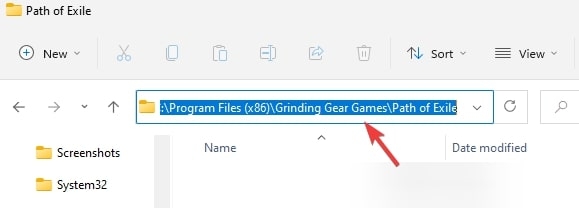
- PoEのインストールフォルダへ移動(例: C:\Program Files (x86)\Grinding Gear Games\Path of Exile)。
- HashCache.dat を見つけて削除する。
- PCを再起動し、ゲームを管理者として実行する。
効果: キャッシュ破損による接続問題を解消することがあります。
メソッド 6: ゲームファイル整合性の検証(管理者コマンド)
手順:
- スタートメニューで「cmd」を検索する。
- 右側の「管理者としてコマンドプロンプトを実行」を選ぶ。
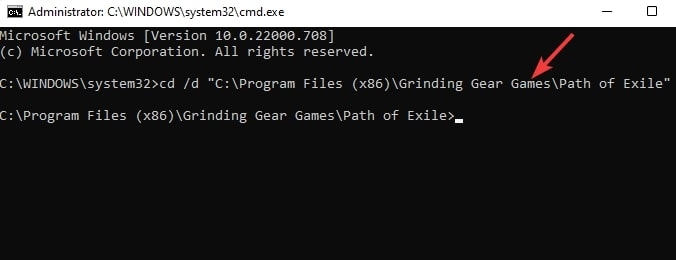
- ゲームのインストールフォルダへ移動します:
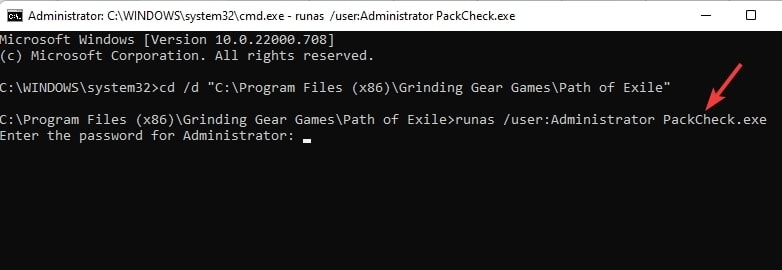
cd /d "C:\Program Files (x86)\Grinding Gear Games\Path of Exile"- 以下のコマンドを実行します:
runas /user:Administrator PackCheck.exe- PCを再起動してゲームにログインします。
目的: ゲームファイルの整合性をチェックし、必要なファイルが足りない・破損している場合に修復します。
追加のトラブルシューティング(ネットワークと設定)
以下はネットワーク周りで効果が高い追加対処です。
ルーター設定: NATタイプとポート開放
- NATタイプが厳しいとピア接続やサーバーへの維持接続で問題が発生します。可能ならUPnPを有効にするか、必要なポートを手動開放してください。
- PoEが使用するポートは公開情報を参照してください(公式フォーラムやサポート)。
注意: ポート開放はルーターの管理画面で行います。手順はルーター型番ごとに異なります。
MTU(最大転送単位)の確認
MTUが不適切だとパケット断裂で切断が起きることがあります。一般的には1500、あるいはPPPoE環境では1492などを試します。WindowsでのMTU変更は管理者権限のコマンドプロンプトでnetshコマンドを使います。
ファイアウォールとアンチウイルスの例外設定
- PathOfExileやRealm/関連実行ファイルをファイアウォールとアンチウイルスの例外に追加してください。
- 一時的にアンチウイルスをオフにして切断が直るか確認するのも有効です(ただしリスクを理解して行うこと)。
ドライバーとG-Sync / V-Syncの確認
- NVIDIA/AMDのGPUドライバーを最新にする。古いドライバーがネットワークや描画同期で干渉する事例があります。
- G-SyncやV-Syncの設定を変更して安定するか試す。特にG-Syncとフルスクリーンの組み合わせで問題が報告されることがあります。
いつサポートに連絡するか
下記のいずれかに当てはまる場合は公式サポートへ連絡してください:
- 公式サーバーステータスが正常なのに多数のユーザーだけが切断される(アカウント固有の問題疑い)
- ログインエラーやアカウント関連のメッセージが出る
- 再インストールや全手順を行っても問題が続く
サポートに連絡する際は以下を添えると対応が早くなります:
- 使用中のプラットフォーム(PC / Xbox / PS / Steam)
- エラーメッセージのスクリーンショット
- 試した手順の一覧(HashCache削除、ファイル検証、ドライバー更新など)
- ネットワーク環境(有線/Wi-Fi、ISP名)
トラブルシュートのフローチャート
次のフローを目安に進めてください。
flowchart TD
  A[ゲーム中に切断発生] --> B{公式サーバー稼働?}
  B -- No --> Z[公式の復旧待ち]
  B -- Yes --> C[有線接続に切替]
  C --> D[ルーターとPC再起動]
  D --> E{改善したか}
  E -- Yes --> END1[通常プレイ]
  E -- No --> F[HashCache.datを削除]
  F --> G[ファイル整合性チェック]
  G --> H{改善したか}
  H -- Yes --> END2[通常プレイ]
  H -- No --> I[VPNで別経路を試す]
  I --> J{改善したか}
  J -- Yes --> END3[VPN継続またはISP相談]
  J -- No --> K[ルーターのNAT/ポート/MTUを確認]
  K --> L{改善なし}
  L -- Yes --> END4[復旧]
  L -- No --> M[公式サポートへ連絡]
役割別チェックリスト
以下はプラットフォームごとの優先チェック項目です。
PC(Windows):
- 管理者権限で実行、HashCache.dat削除、PackCheck実行
- GPU・ネットワークドライバー更新
- ファイアウォール例外設定
Steam(PC):
- Steamのライブラリ整合性チェック
- Steamクライアントを管理者で実行
Xbox / PlayStation:
- コンソールの再起動
- NATタイプの確認(家庭内ルーター設定)
- コンソールOSアップデートの確認
よくある質問(FAQ)
なぜPath of Exileで頻繁に切断されるのですか?
PoEは常時接続が必要です。ISP側のルーティング問題、パケットロス、ローカルファイルの破損、ファイアウォールやルーター設定が原因になることが多いです。まずは有線接続・ルーター再起動・HashCache削除を試してください。
Path of Exileはどうして無料なのですか?
PoE自体は無料でダウンロードしてプレイできます。拡張コンテンツや課金要素は一部有料で、運営はそれらの販売で収益を得ています。
Battlenetサーバーへの接続が切れるのはなぜですか?
Battlenetや類似のプラットフォームでは負荷やメンテナンス、地域回線の問題で接続が切れることがあります。公式ステータスやタイムアウトメッセージを確認してください。
2022年以降もPoEはプレイする価値がありますか?
コミュニティとコンテンツの量を考えると、現在(執筆時点)でも十分に価値があります。好みのプレイスタイルや拡張によって楽しみ方が変わります。
テストケース(確認項目)
- 同一LAN内の別PCからログインできるか
- モバイルテザリングで接続した際に改善するか
- VPN接続時に安定するか
- HashCache.datを削除後、ログイン成功するか
小さな用語集
- HashCache.dat: PoEクライアントのローカルキャッシュファイル
- MTU: ネットワーク上で扱える最大パケットサイズ
- NAT: ルーターが内部ネットワークを外部へ変換する方式
まとめ
- まずは有線接続、ルーター再起動、HashCache.dat削除、ファイル整合性チェックを実施してください。
- 継続する場合はVPNやルーターの設定(ポート/MTU/NAT)を確認し、ドライバーを更新します。
- すべて試しても改善しない場合は、公式サポートへ環境情報(スクリーンショット、試した手順)を添えて連絡してください。
最終手段としてはゲームの再インストールが有効な場合がありますが、事前にセーブやアカウント情報を確認してください。NVIDIAドライバーのクリーンインストールや代替のネットワーク経路(別回線やモバイル回線)も有効なケースがあります。
また、以下の画像は操作画面やフォルダ位置の参考です。