
MSI Dragon Center の Gaming Mode が動作しないときの対処法
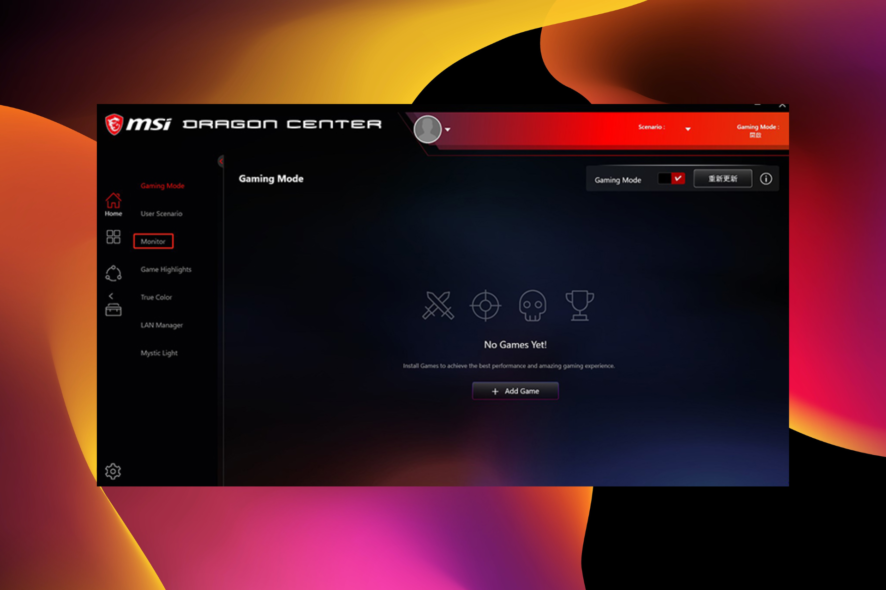
MSI Dragon Centerのゲームモードは、ゲームセッションを新しいレベルに引き上げるのに役立ちます。ゲームの要件に合わせてPCのパフォーマンスを最適化し、最適な体験を提供します。
しかし、古いまたはバグのあるアプリ、オペレーティングシステムの互換性、ドライバの問題により、機能しなくなることがあります。
幸いなことに、MSIドライバとアプリセンターの問題を修正するのが簡単であるように、このDragon Centerアプリの問題も同様に簡単にしました。指示に従うだけで大丈夫です。
MSIゲームモードを使用すべきですか?
MSIゲームモードは、ゲーマーがPCから最高のパフォーマンスを引き出すのに役立つ良い機能です。また、グラフィックカードや冷却システムなどのPCリソースを最適化するのにも役立ちます。
さらに、PCのRGB効果を制御するのにも役立ちます。これらすべてが、比類のないゲーム体験を提供します。
Dragon Centerでゲームモードをオンにするには?
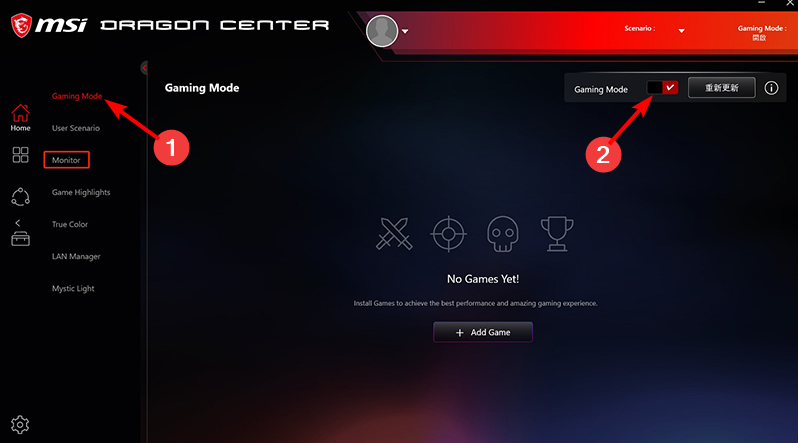
- MSI Dragon Centerアプリを起動します。
- 左側のペインでゲームモードオプションをクリックします。
- 最後に、ゲームモードの前のスイッチを前方に切り替えてアクティブにします。
MSI Dragon Centerでゲームモードが機能しない場合はどうすればよいですか?
1. Windows PCを更新する
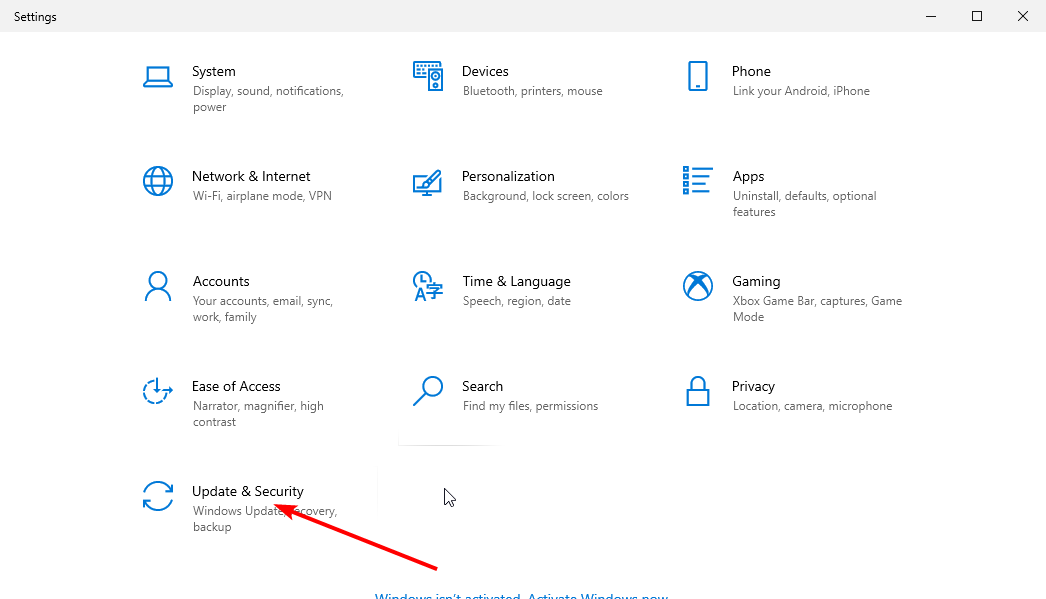
- Windowsキー + Iを押して設定アプリを開きます。
- 更新とセキュリティオプションを選択します。
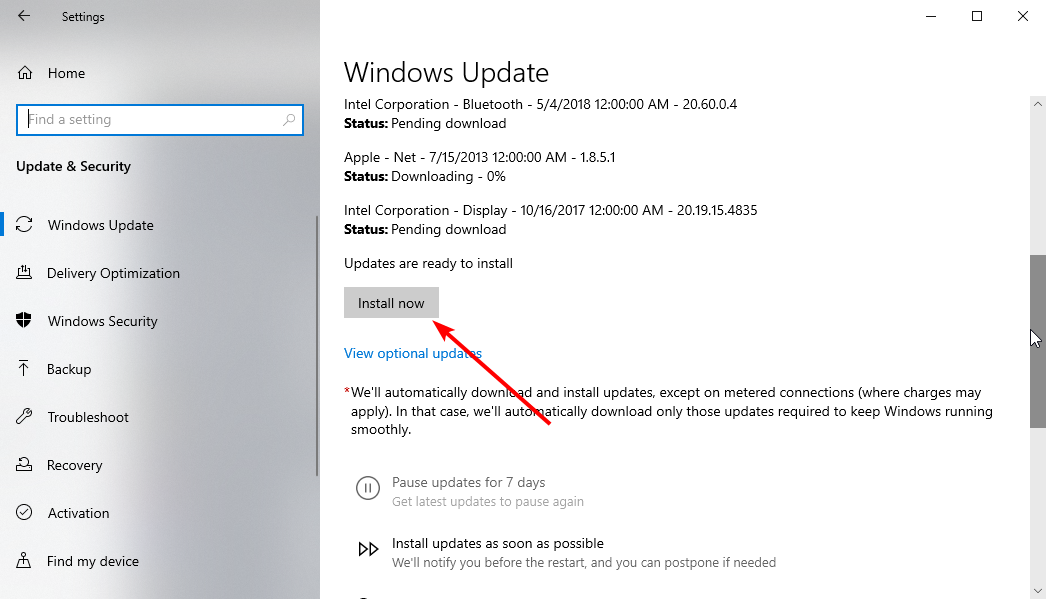
- 左側のペインでWindows Updateオプションをクリックします。これにより、PCの更新が自動的にチェックされます。
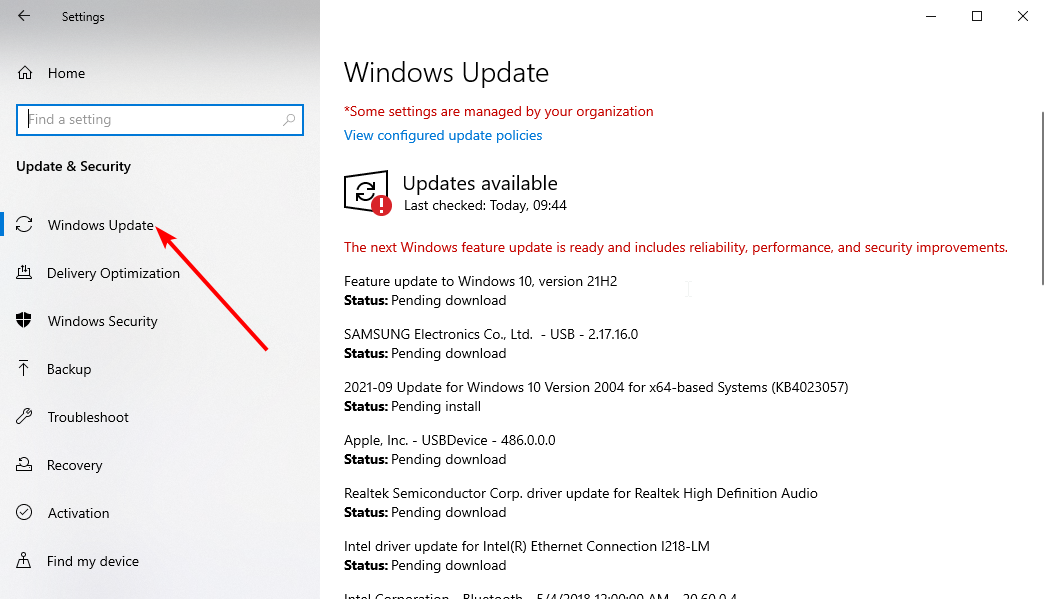
- 今すぐインストールボタンをクリックし、プロセスが完了するのを待ちます。
2. アプリの最新バージョンをインストールする
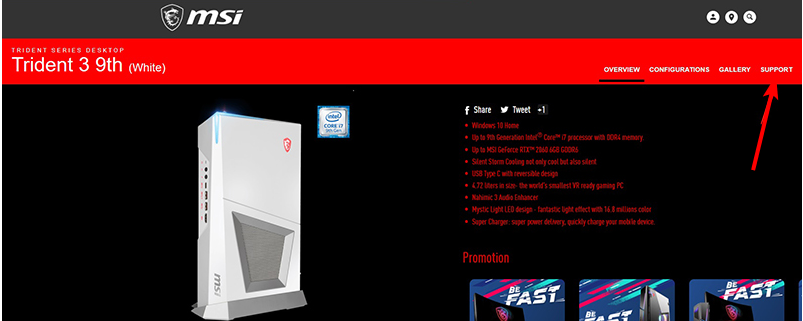
- MSI公式ウェブサイトにアクセスし、検索アイコンをクリックします。
- 製品名を入力し、Enterを押します。
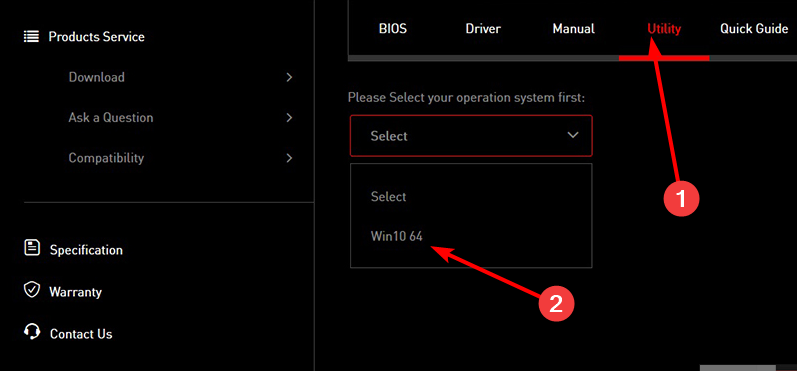
- メニューでサポートをクリックし、次のページでユーティリティを選択します。
- オペレーティングシステム選択のドロップダウンをクリックし、Win10 64を選択します。
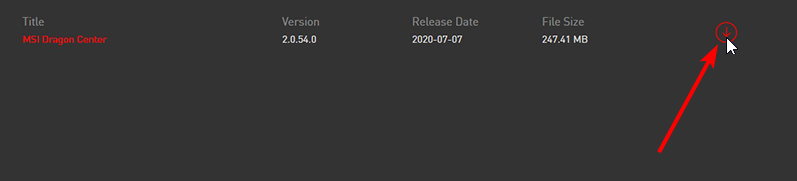
- メニューからDragon Centerを選択し、ダウンロードボタンをクリックします。
- ファイルエクスプローラーを開き、ダウンロードしたファイルをダブルクリックします。
- すべて展開オプションをクリックします。
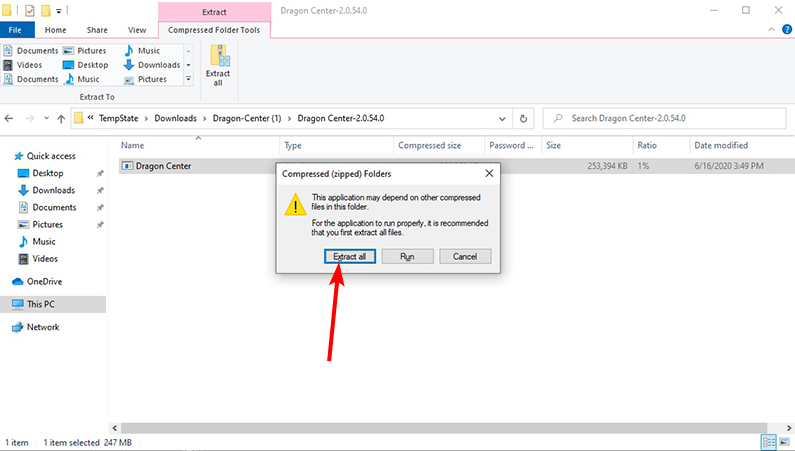
- ファイルを展開する場所を選択し、展開ボタンをクリックします。
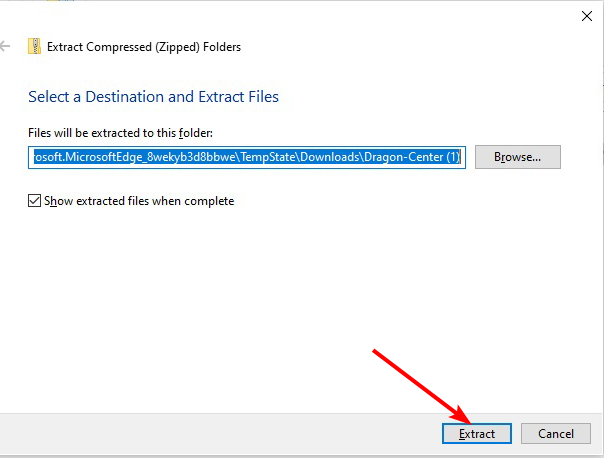
- 最後に、インストーラーを選択し、画面の指示に従ってインストールを完了します。
インストールに問題がある場合は、MSIサポートページのDragon Centerインストールに関する技術ガイドを確認して、すべての不具合を解消してください。 このトピックについてもっと読む
- Windows 11でMSI Afterburnerが機能しない?これらの修正を適用
- ゲーム用にPCを最適化し、最高のパフォーマンスを得る方法
- 修正:MSIドライバとアプリセンターが機能しない
3. すべてのドライバを更新する
3.1. ドライバを手動で更新する
- Windows + Xキーを押し、デバイスマネージャーを選択します。
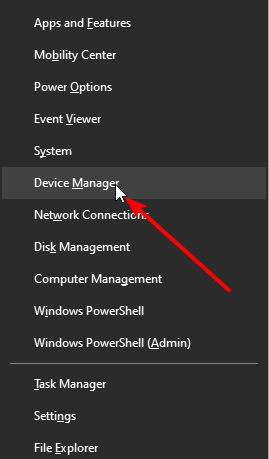
- 各ドライバの前にある矢印をクリックします。
- 表示されたドライバを右クリックし、ドライバを更新を選択します。
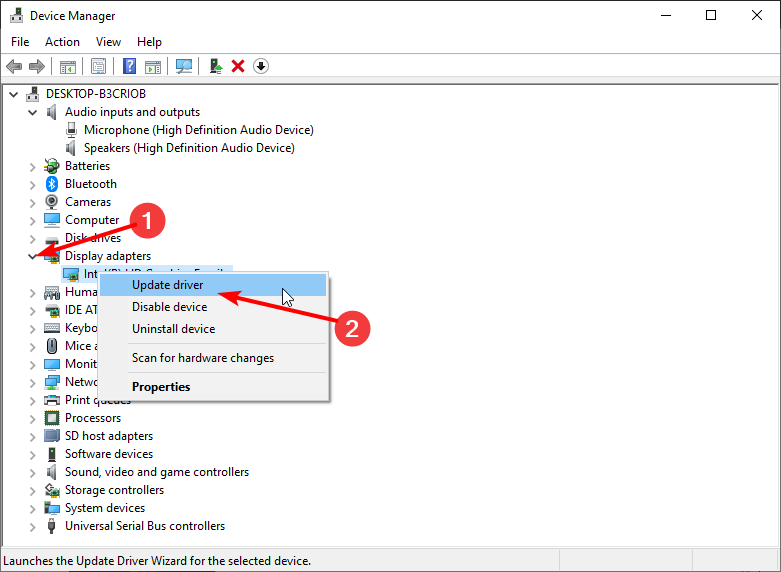
- ドライバを自動的に検索オプションを選択します。
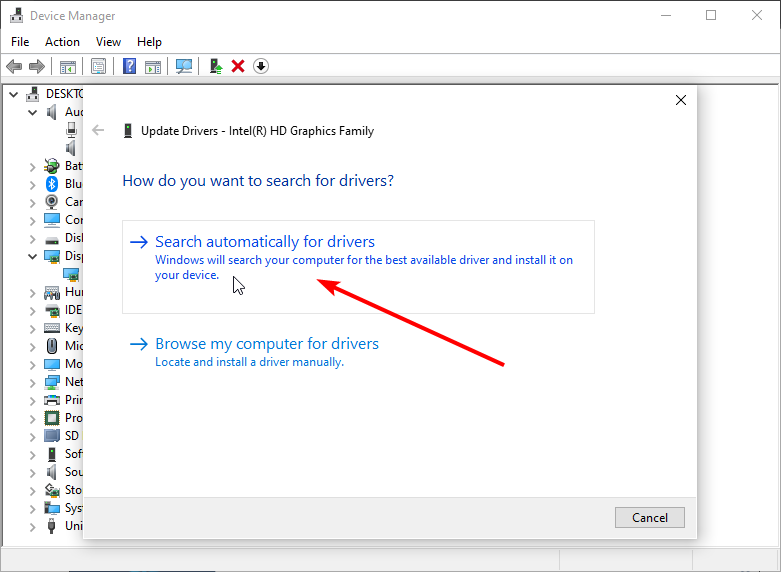
- これにより、最新のドライバが表示されます。画面の指示に従ってプロセスを完了してください。
MSI Dragon Centerのゲームモードは、PCのドライバが通信し、パフォーマンスを最適化する必要があります。ドライバが古い場合、アプリが期待通りに機能しないか、ハードウェアを認識できない可能性があります。
3.2. ドライバを自動的に更新する
すべてのドライバを一つずつ更新する代わりに、ドライバアップデーターを使用してプロセスを自動化できます。そして、Outbyte Driver Updaterより優れたものはありません。
Outbyte Driver Updaterは、世界中の信頼できるオリジナル開発者からの1800万以上のドライバを持つ一流のソフトウェアです。ほとんど手間をかけずにドライバをスキャン、推奨、インストールします。
古い、壊れた、または欠落しているドライバに関係なく、このソフトウェアはすべてをスムーズに更新します。
⇒ Outbyte Driver Updaterを入手
Windows 10/11 PC用の他のゲームブースターソフトウェアを探していますか?それなら、信頼できるオプションに関する記事をチェックしてください。
アプリを再び機能させるのに役立った解決策を、下のコメントセクションで自由に教えてください。




